1.2 Configuración de Parámetros
Ejercicio 1.2: Selección de la plantilla Express y configuración de parámetros en GenStudio
Duración: 7 minutos
Comprender la selección de plantillas y los parámetros de marca
Con la plantilla Express creada y compartida, el flujo de trabajo del especialista en marketing de rendimiento comienza en GenStudio for Performance Marketing. El especialista navega a Crear, selecciona el canal de anuncios (Meta, LinkedIn o Display) y elige "Desde plantillas Express" para seleccionar la plantilla de marca que diseñó el equipo creativo. Este es el momento en que la inversión del equipo creativo en la plantilla se encuentra con el flujo de trabajo de ejecución del especialista en marketing.
Después de seleccionar la plantilla, el especialista configura los parámetros en el panel del prompt: Marca (que incorpora voz de marca, directrices de mensajería y estándares visuales), Producto (que informa la mensajería específica del producto) y Persona (que define el tono, el vocabulario y el enfoque motivacional). El especialista también añade activos de imagen aprobados desde la biblioteca de Contenido o desde un repositorio conectado de AEM Content Hub. Estos parámetros, combinados con un prompt descriptivo, guían a la IA generativa para producir variantes alineadas con la marca que heredan la estructura bloqueada de la plantilla.
Valor para su organización:
- La identidad de marca se codifica una vez en las directrices y se aplica en cada pieza de contenido generado
- Los administradores del sistema controlan lo que produce la IA actualizando las directrices, no revisando manualmente cada resultado
- Pueden coexistir múltiples marcas, productos y personas, lo que permite la generación de contenido a nivel de portafolio
- Los activos aprobados de AEM Content Hub se muestran directamente en el flujo de creación
- Las directrices evolucionan con la marca; las actualizaciones se reflejan inmediatamente en futuras generaciones
- La estructura bloqueada de la plantilla Express se mantiene en cada variante generada
Instrucciones paso a paso para la creación de anuncios en Meta
Paso 1: Navegar a GenStudio para Performance Marketing
- Regrese a la página de inicio de GenStudio para Performance Marketing haciendo clic en el logotipo de Adobe GenStudio en la esquina superior izquierda
- Haga clic en Crear en la navegación del lado izquierdo
- La página de inicio de Crear muestra secciones de canales: Medios propios, Medios pagados, Contenido y Recientes
- Ubique la sección de Medios pagados
Paso 2: Crear un anuncio de Meta
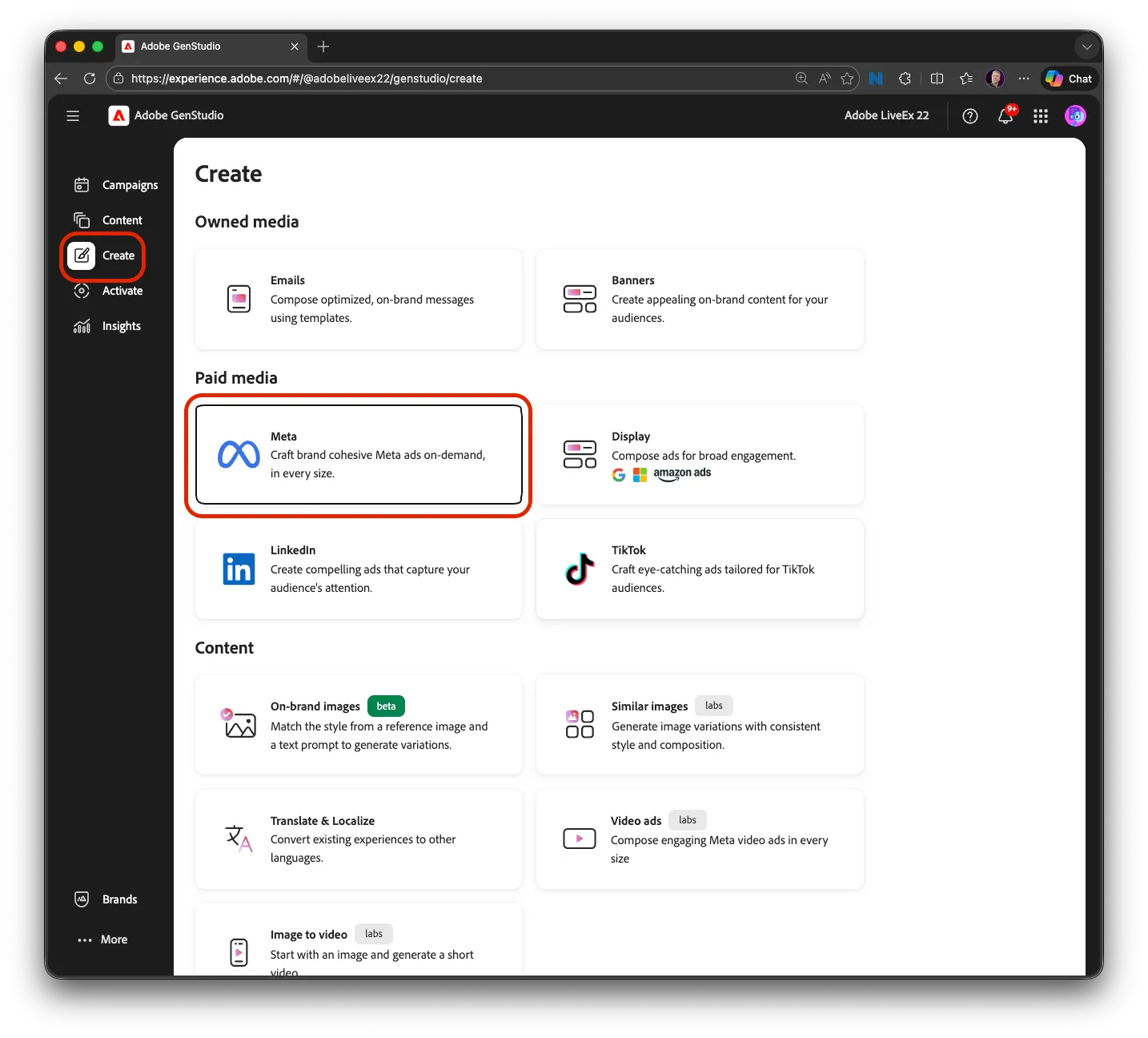
- Haga clic en "Meta" en la sección de Medios pagados
- El selector de plantillas se abre, mostrando las plantillas disponibles organizadas por origen
- Revise las secciones en la barra superior para ver las plantillas
Paso 3: Elegir la plantilla de Express
- Seleccione "Plantillas de Express" para explorar las plantillas compartidas por el equipo creativo
- Ubique la plantilla "Sevoi_Meta_Campaign_Layouts".
- Para enfocarte solo en la generación de texto, elige "Sevoi_Meta_Message_Layouts"
- Observa la vista previa de la plantilla que muestra el mismo diseño bloqueado que exploraste en el Ejercicio 1.1 (o revisa los bloqueos en la ventana Crear)
- Haz clic para seleccionar la plantilla; el panel de instrucciones se abre en el lado izquierdo del Lienzo
Paso 4: Configura el parámetro de Marca
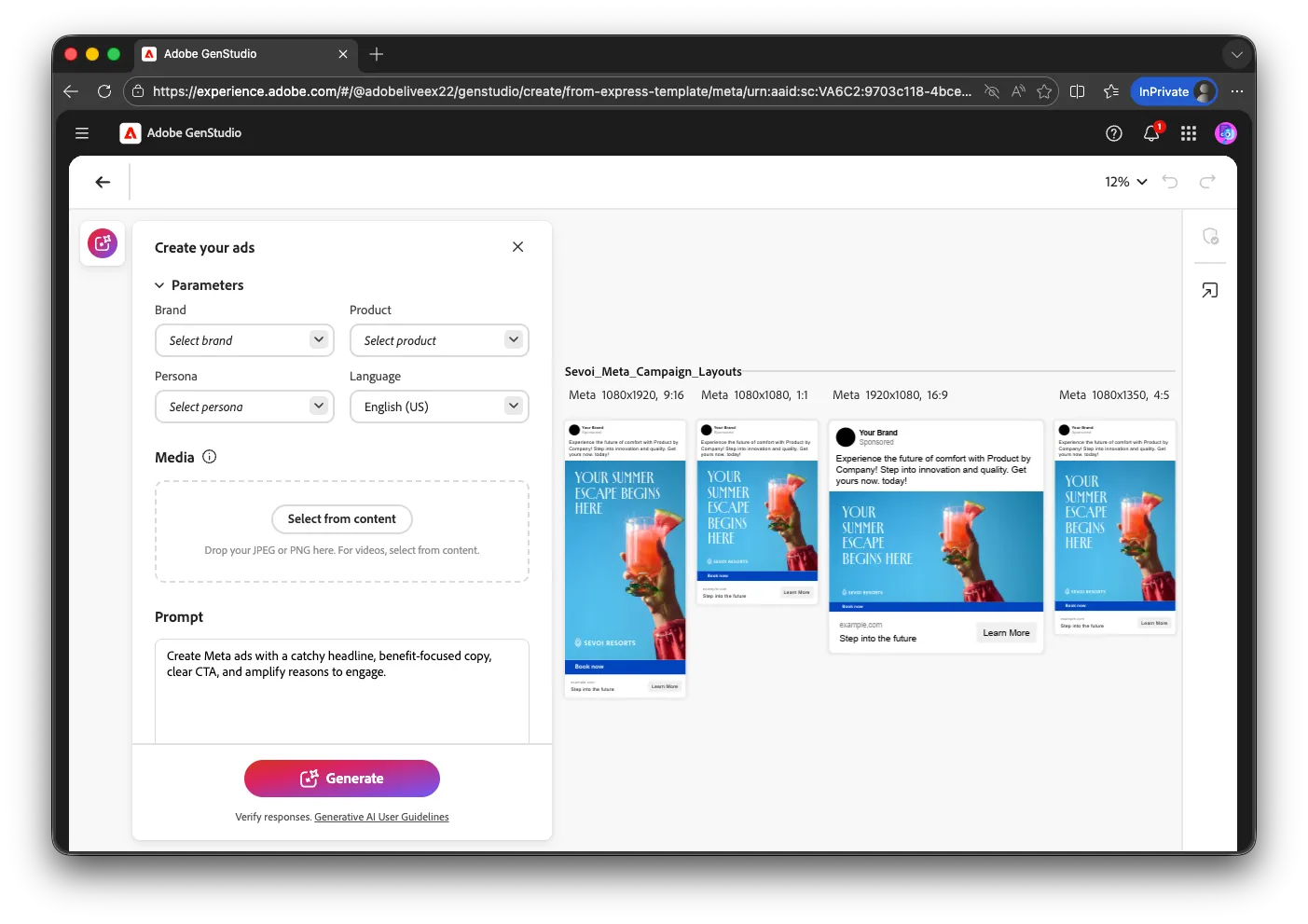
- En la sección de Parámetros del panel de instrucciones, haz clic en el menú desplegable de Marca
- Selecciona "Sevoi"
- La voz de la marca, las pautas de mensajería y los estándares visuales ahora influirán en todo el texto generado
Paso 5: Agrega el parámetro de Producto
- Haz clic en el menú desplegable de Producto
- Selecciona "Sevoi: Venture Beyond" u otro perfil de producto con la marca Sevoi
Paso 6: Agrega el parámetro de Persona
- Haz clic en el menú desplegable de Persona
- Selecciona "Sevoi: Entusiastas de Expediciones" u otra persona con marca Sevoi
- La IA ahora adaptará el vocabulario, el tono y el encuadre motivacional para esta audiencia
Paso 7: Agrega el parámetro de idioma
- Déjalo como "Inglés (EE. UU.)"
Paso 8: Agrega imágenes aprobadas desde Contenido
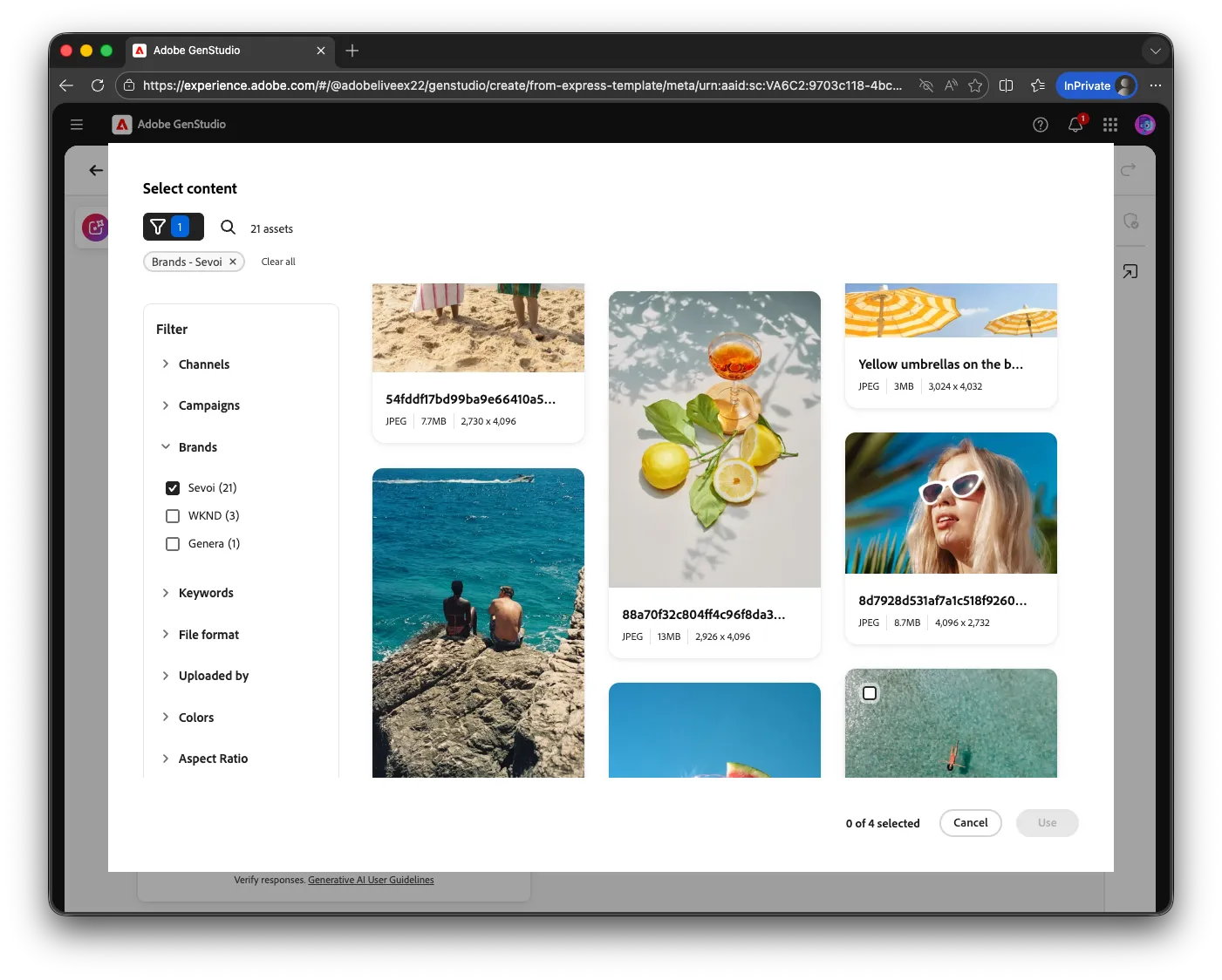
- En la sección Contenido del panel de indicaciones, haz clic en "Seleccionar desde Contenido"
- Selecciona hasta cuatro imágenes aprobadas
- Las imágenes se usarán como el visual principal en las variantes generadas
-
Punto de control
✓ ¿Puedes ver la plantilla Express seleccionada en GenStudio con los parámetros de Marca, Producto, Persona y Contenido configurados en el panel de indicaciones?
Consejo: Cuando tu organización tiene múltiples plantillas Express compartidas, el selector de plantillas de GenStudio se convierte en un catálogo de autoservicio de puntos de partida aprobados por la marca. Los especialistas en marketing de rendimiento eligen la plantilla que coincide con su formato y canal de campaña, configuran los parámetros y generan, sin necesidad de saber cómo se construyó la plantilla o dónde encontrarla en Express.