1.3 Anúncios Meta
Exercício 1.3: Gerando Variações de Anúncios Meta Alinhadas à Marca
Duração: 8 minutos
Compreendendo a Geração de Anúncios com IA
Com o modelo Express selecionado e os parâmetros configurados, o passo final antes da geração é escrever um prompt descritivo. O prompt informa à IA que tipo de experiência de anúncio você deseja: o ângulo da mensagem, o tom emocional, os principais pontos de venda e o público-alvo. Combinado com as diretrizes da marca, o contexto do produto, o direcionamento por persona e os recursos aprovados que você já configurou, o prompt orienta quatro variações únicas de anúncios que o GenStudio produz simultaneamente no Canvas.
Cada variação herda a estrutura bloqueada do modelo Express (posicionamento do logotipo, grade de layout, plano de fundo), enquanto a IA gera manchetes, textos principais e chamadas para ação exclusivas dentro dos campos editáveis. Você pode alternar entre as prévias do Facebook e do Instagram, editar seções individuais de qualquer variação, regenerar elementos específicos e refinar até ter conteúdo pronto para revisão. Para alterações visuais mais profundas além do que o Canvas suporta, você pode voltar ao Express para editar o design diretamente.
Valor para sua organização:
- Quatro variações de anúncios geradas simultaneamente para testes A/B imediatos e diversidade criativa
- Prompts em linguagem natural orientam a IA sem exigir habilidades de design ou softwares criativos
- Cada variação herda a estrutura bloqueada do modelo Express, garantindo integridade da marca em escala
- A formatação específica do canal (Meta, LinkedIn, Display) é tratada automaticamente pelo modelo
- O aprimoramento iterativo permite que os profissionais de marketing ajustem títulos, textos ou imagens sem começar do zero
- Ciclos de geração que antes levavam dias são reduzidos para minutos
Dados de Referência: Exemplos de Prompt
Elemento | Exemplo |
|---|---|
Prompts Meta | |
Prompts de Email | |

Instruções passo a passo
Etapa 1: Escreva um prompt descritivo
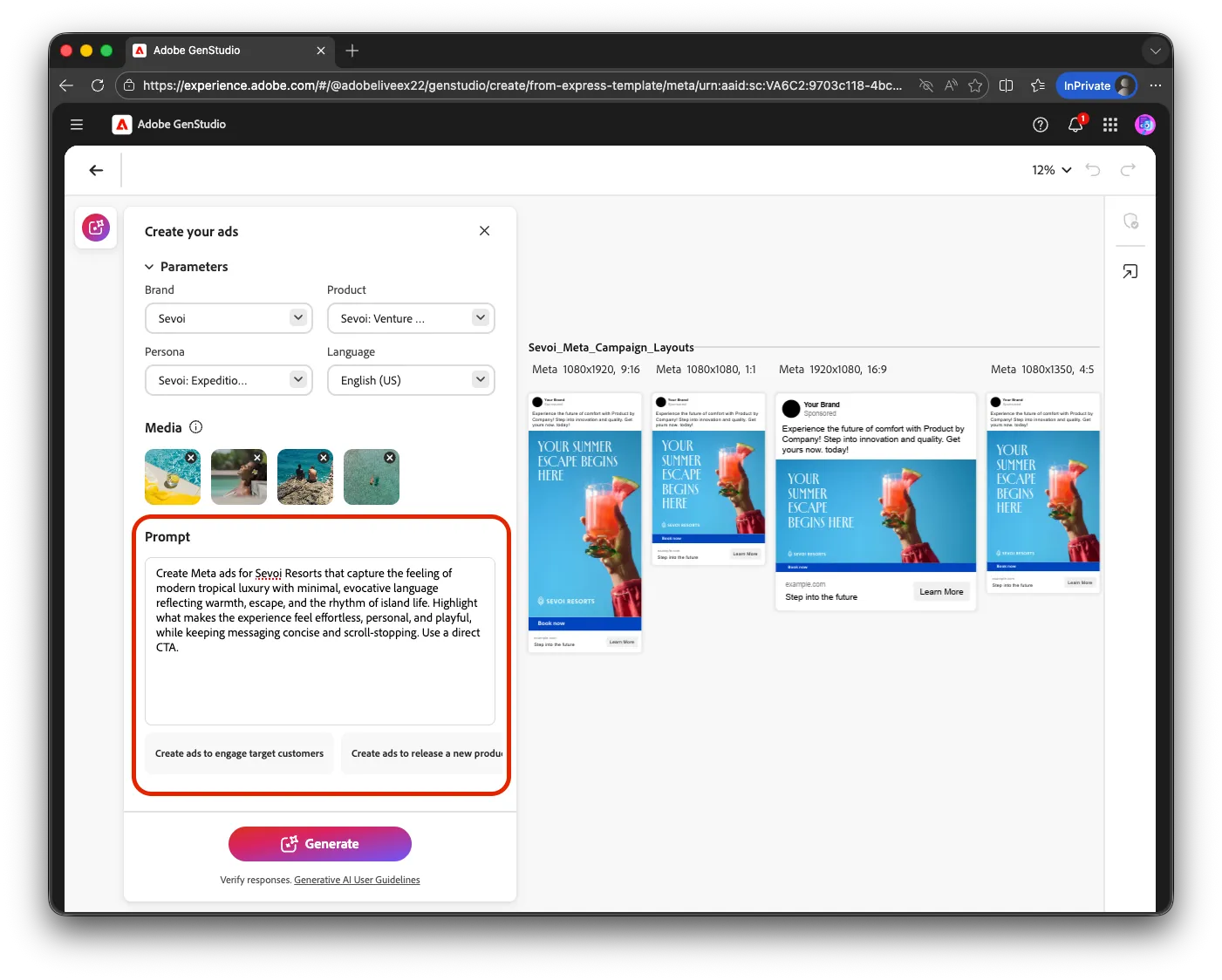
- Na área de texto do prompt na parte inferior da gaveta de prompt, digite uma descrição da experiência de anúncio que você deseja criar ou use um dos prompts sugeridos
- Exemplo: Veja acima para copiar e colar um prompt da "Prompts Meta" seção.
- Prompts eficazes descrevem contexto, tom desejado, mensagem principal e o público-alvo pretendido
Etapa 2: Clique em Gerar
- Clique no botão Gerar na parte inferior da gaveta de prompt
- Um indicador de carregamento aparece na parte inferior da Tela
- Observe enquanto quatro variantes carregam progressivamente: as imagens aparecem primeiro, depois os títulos, o corpo do texto e as chamadas para ação
- Aguarde até que todas as quatro variantes sejam totalmente renderizadas
Etapa 3: Pré-visualize as variantes geradas
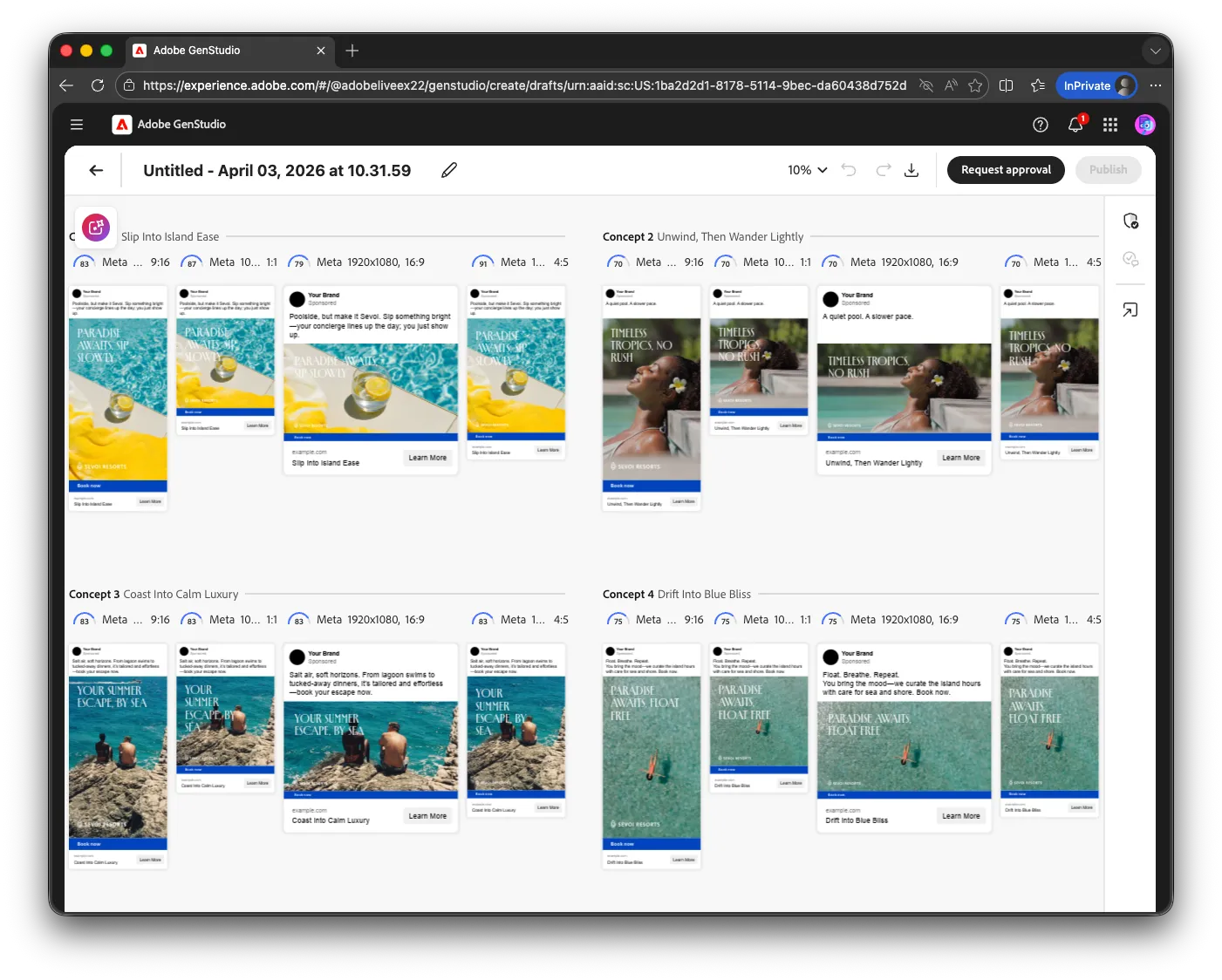
- Revise todas as quatro variantes na Tela
- Observe como cada variante apresenta uma abordagem criativa diferente mantendo a estrutura do template bloqueado
- Observe que o logotipo, a grade de layout e o fundo são consistentes em todas as variantes (herdados do template Express)
- A IA gerou títulos, corpo do texto e CTAs exclusivos dentro dos campos editáveis
- Clique no título da Tela e edite o nome
Etapa 4: Edite uma seção específica na Tela
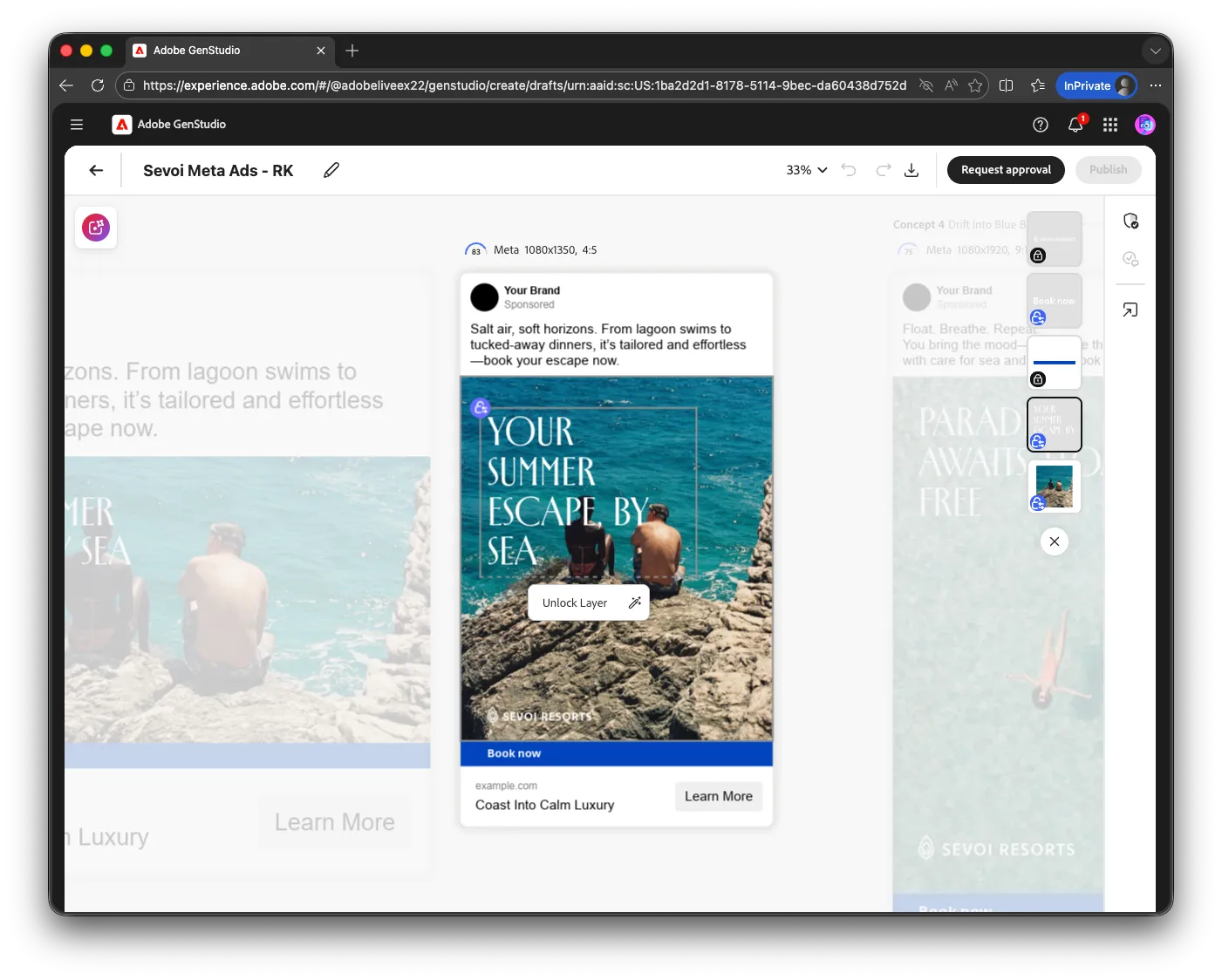
- Clique em um título em uma das variantes para editá-lo diretamente
- Você também pode clicar no texto do corpo ou no texto do CTA para fazer ajustes inline
- Use a visualização de camadas para direcionar elementos específicos (somente título, somente CTA, troca de imagem) sem afetar o restante da variante
- Desbloqueie a camada, se necessário, e faça edições de formatação (tamanho da fonte, cor, etc). Arraste a caixa delimitadora para alterar o layout do texto
- Observe a opção de Regenerar o texto
Etapa 5: Regenerar uma única seção
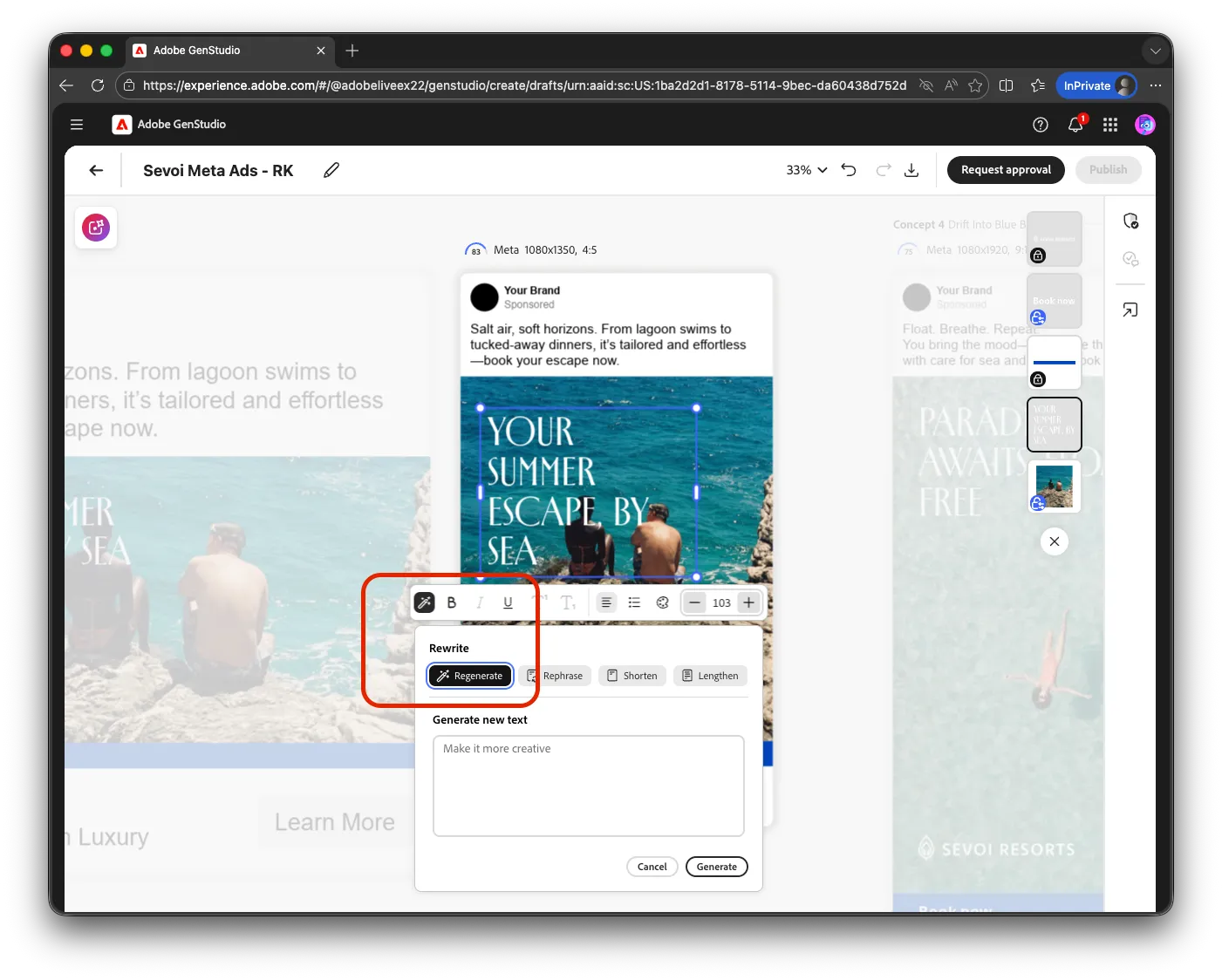
- Selecione uma seção (título, corpo ou CTA) em uma variante e escolha a opção regenerar
- A IA produz uma nova versão dessa seção enquanto preserva todo o restante
- Isso permite iteração rápida em elementos específicos sem regenerar toda a variante
Etapa 6: Edite a imagem conforme necessário
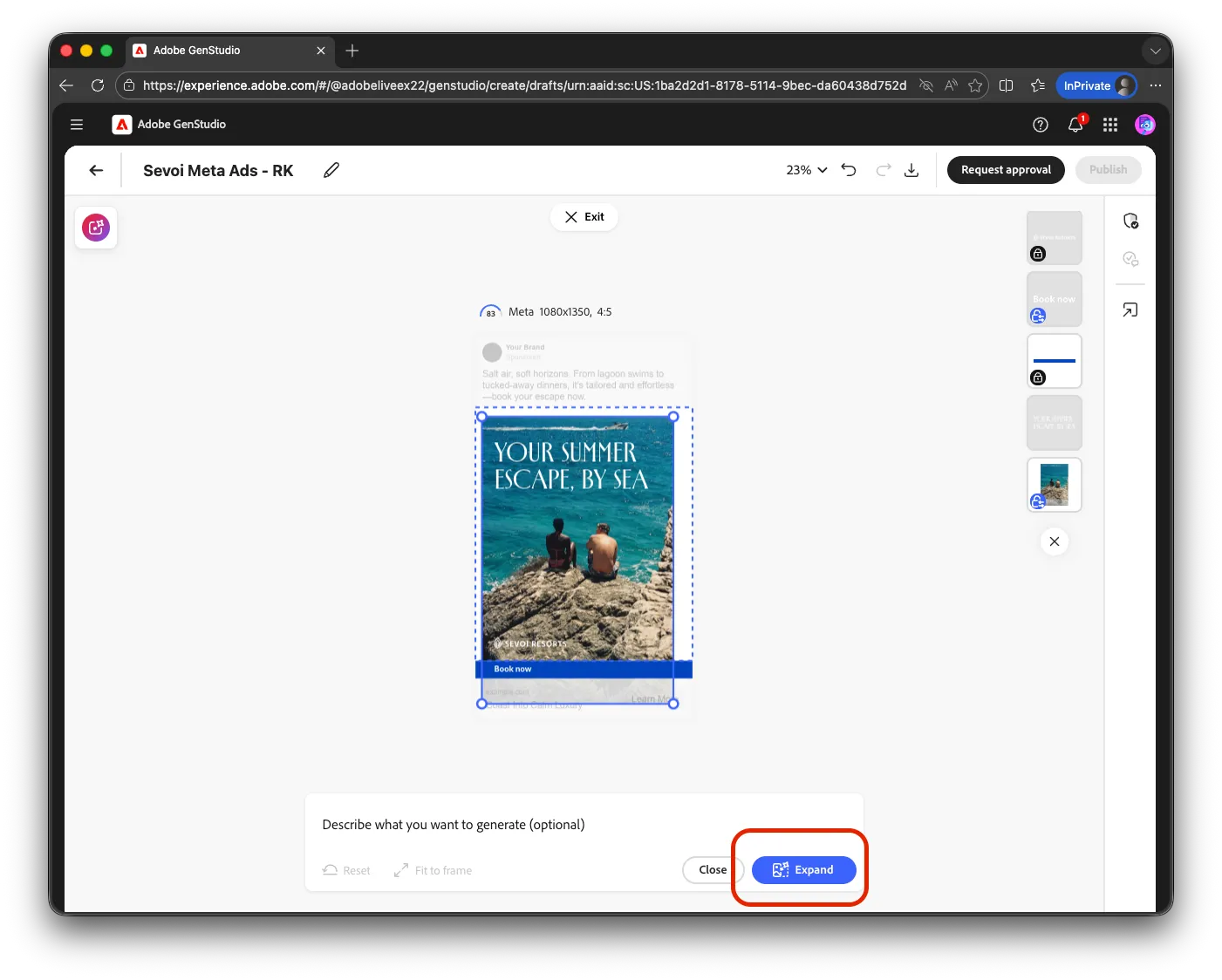
- Clique duas vezes na imagem para acessar os controles de imagem
- Reposicione a imagem conforme necessário para ajustar ao layout, focando em posicionar o sujeito para se adequar ao layout
- Observe a capacidade de expandir a imagem usando IA generativa para preencher áreas vazias após o reposicionamento
Etapa 7: Revise todas as variantes para garantir qualidade
- Dê um passo atrás e revise as quatro variantes lado a lado
- Identifique as variantes que melhor se alinham aos objetivos da sua campanha
- Observe quais ângulos de mensagem e abordagens criativas parecem mais fortes
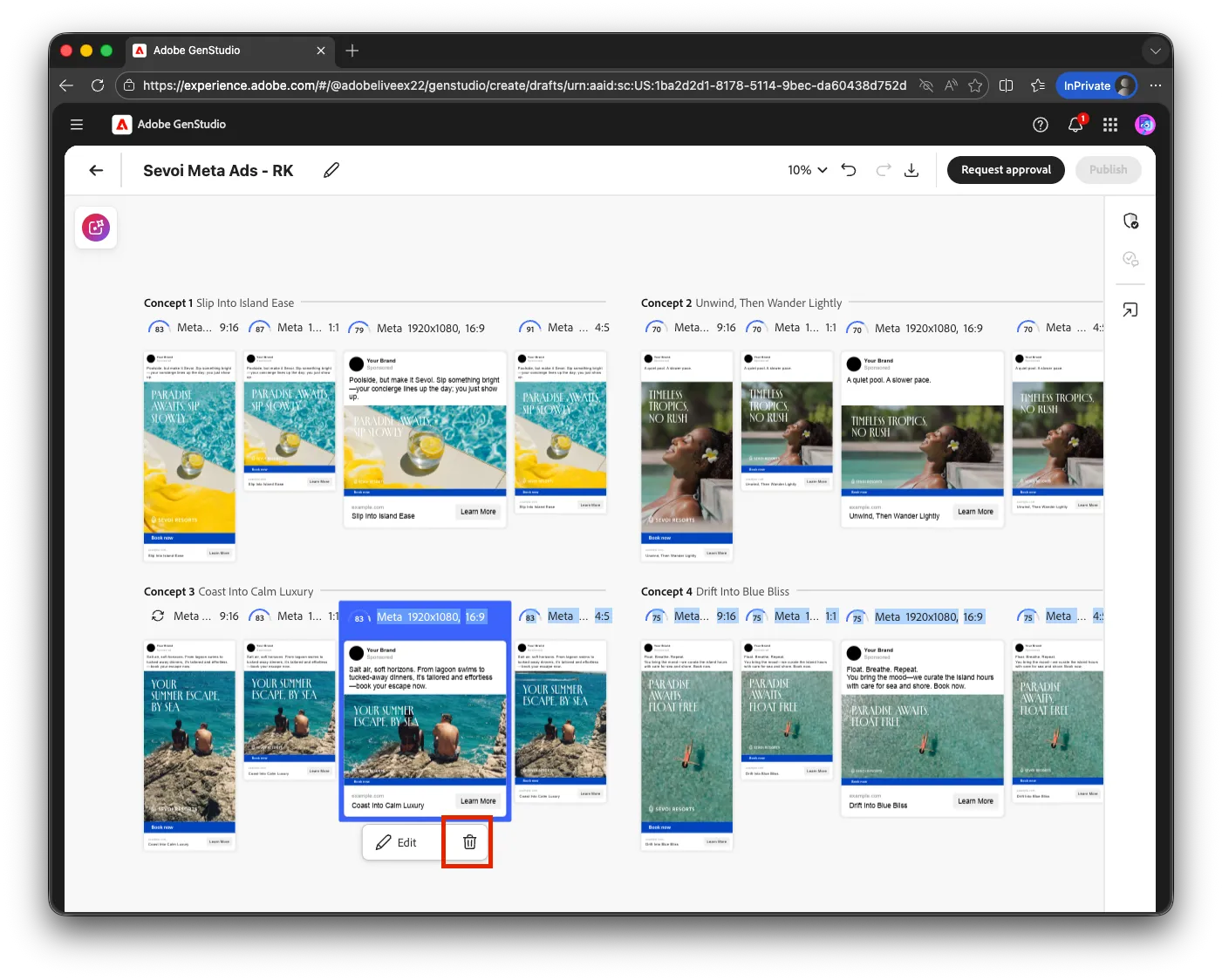
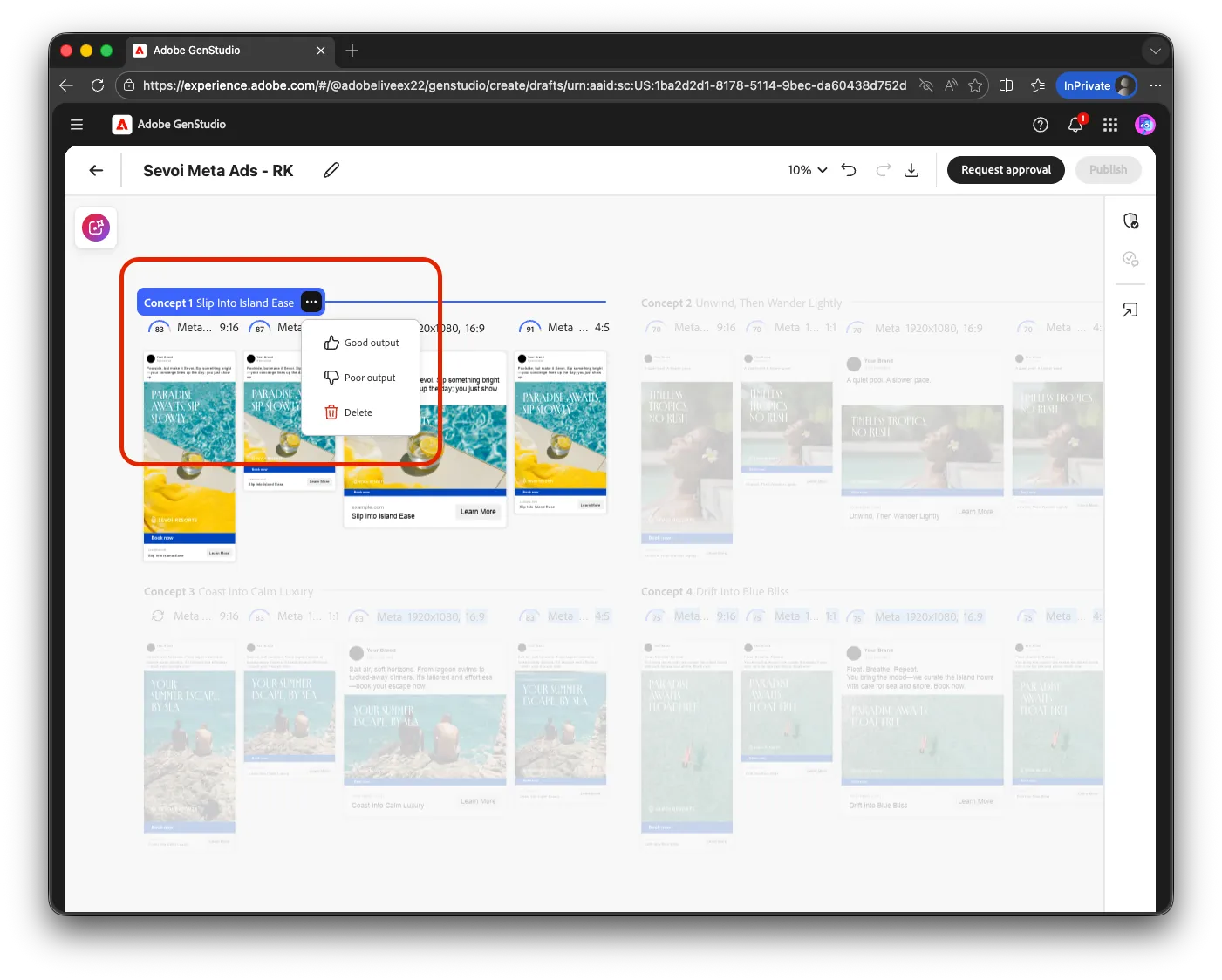
- Exclua opções que não estejam alinhadas aos padrões criativos
- Selecione um layout individual clicando no cabeçalho do layout e excluindo um layout por vez (Fig 1 abaixo)
- Selecione todo o Conceito clicando no nome do Conceito e excluindo (Fig 2 abaixo)
-
- Você validará a conformidade da marca no próximo exercício
Ponto de verificação
✓ Você consegue ver quatro variantes de anúncios Meta gerados no Canvas, cada uma com títulos, textos e chamadas para ação únicos, todos herdando a estrutura de layout bloqueada do modelo Express?
Dica: A qualidade do seu prompt influencia diretamente a qualidade do resultado gerado. Prompts específicos e descritivos que incluem contexto, orientação de tom, pontos-chave da mensagem e a intenção do público produzem variantes mais direcionadas. Prompts genéricos produzem resultados genéricos. Com o tempo, as equipes desenvolvem bibliotecas de prompts para tipos comuns de campanhas, tornando a geração ainda mais rápida.