Campanhas
2 min
Este laboratório apresentará as etapas para criar uma campanha do Adobe Journey Optimizer.
NOTA: Alguns passos do exercício podem diferir do conteúdo da apresentação do laboratório.
Navegue para Campaigns
Clique em “Create Campaign”
- Selecione Scheduled - Markerting e clique Create
- Digite o nome de sua campanha: INAPP <seu número de usuário>
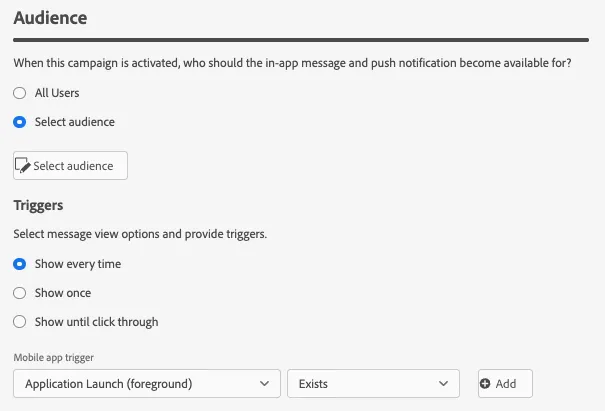
- Em eguida, defina a Audience. Selecione o segmento ou a regra adequados. Escolha ECID para Identity Namespace e seleccione a opção Trigger da mensagem pretendida.
- Em action escolha "In-App Message" abaixo de Actions e escolha "DXDemoInapp" do dropdown In-app message configuration .
- Em Audience, escolha "All users" ou "Select Audience" para utilizar um segmento previamente definido. Selecione a condição do Trigger apropriado para apresentar a mensagem
-
-
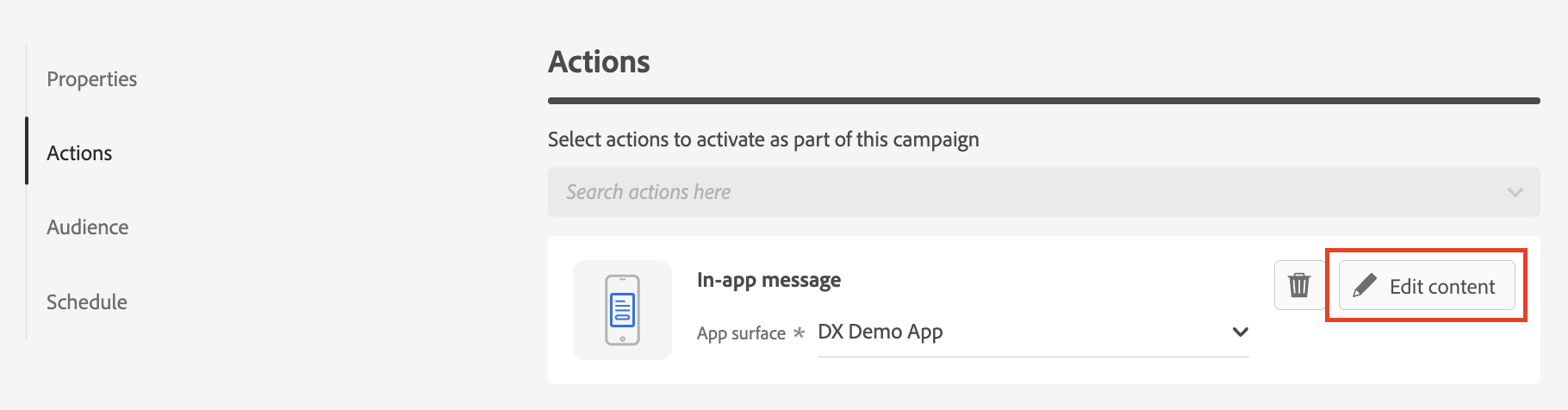
- Em Action clique em " Edit Content"
-
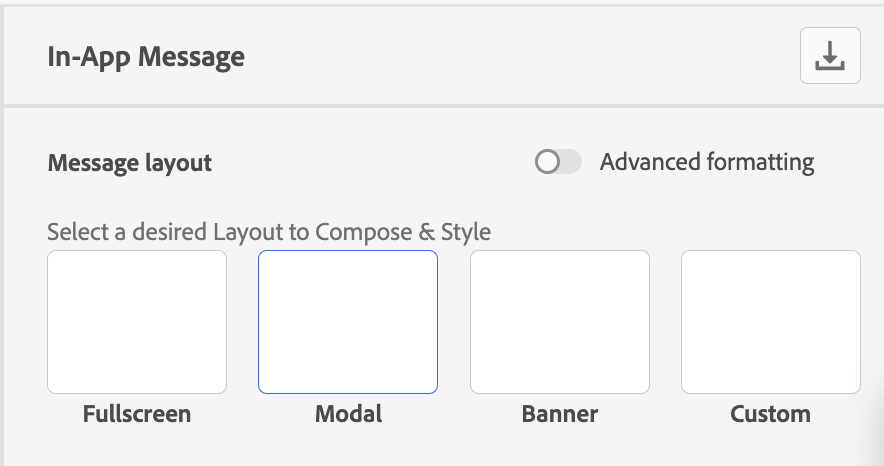
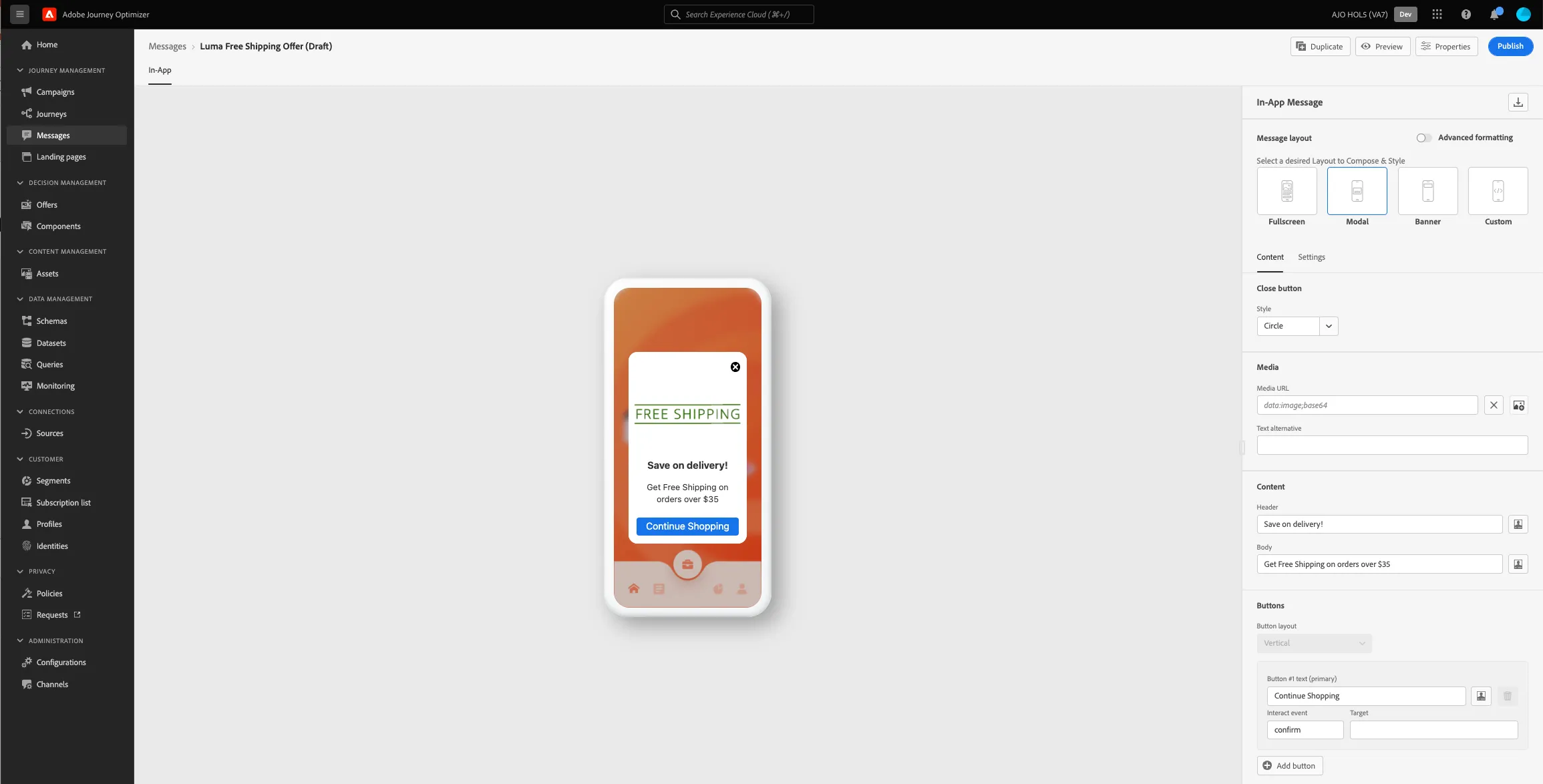
No Designer de mensagens, seleccione "Modal" como o formato de apresentação da mensagem
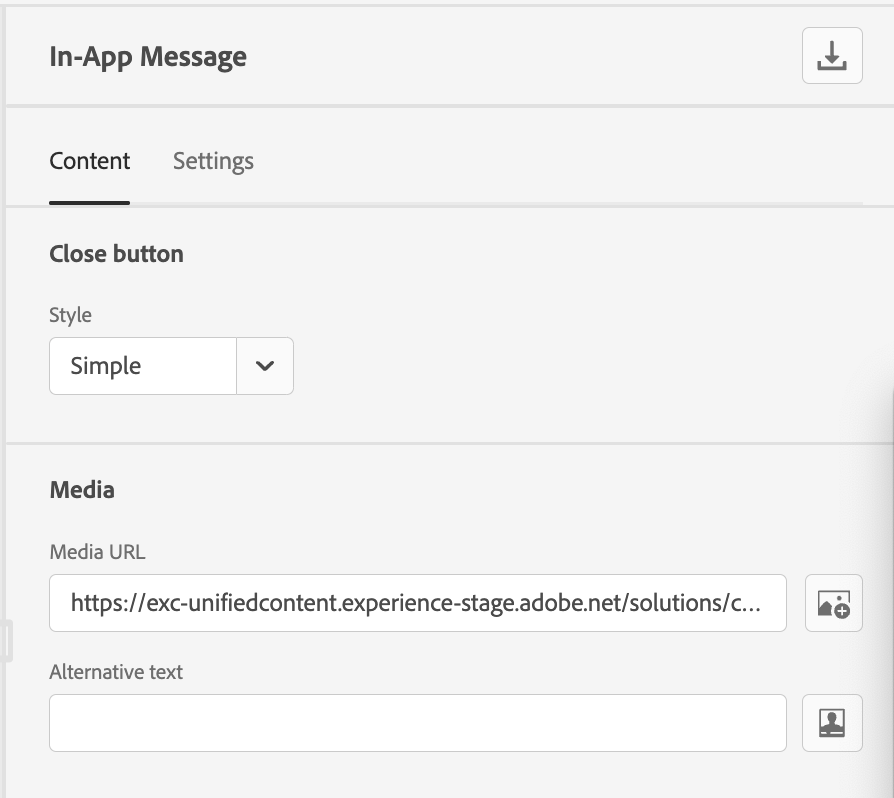
Escolha um estilo de botão e uma imagem multimídia no Asset Essentials.
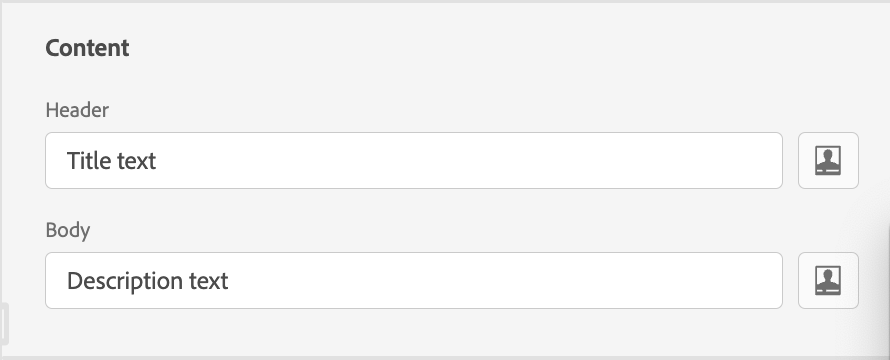
Forneça a cópia do cabeçalho e do corpo, adicione personalização conforme necessário.
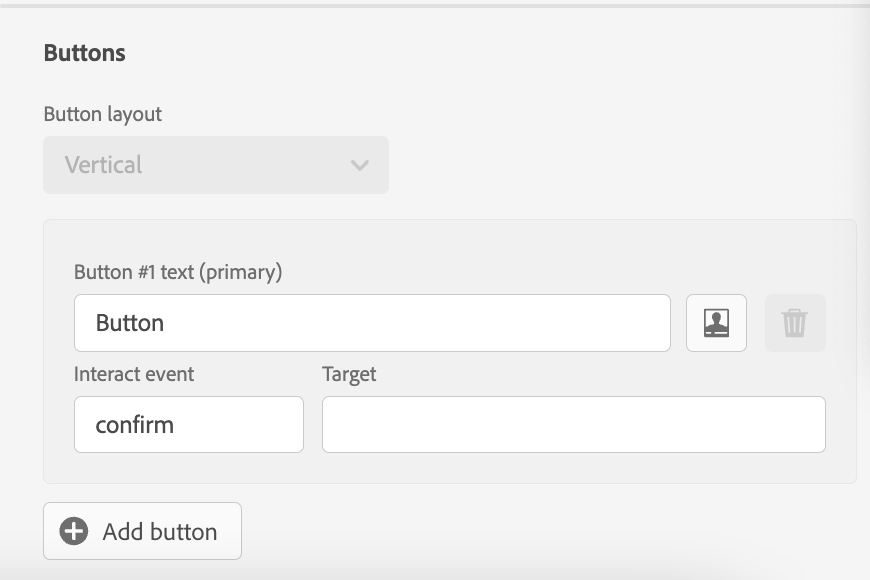
Adicione o Button juntamente com label e o interact event.
- Rever e confirmar o design da mensagem
-
- Clique na seta do lado esquerdo acima (ao lado do nome da Campanha)
- Veja que você pode criar experimento e gatilhos para mostrar a mensagem em Triggers
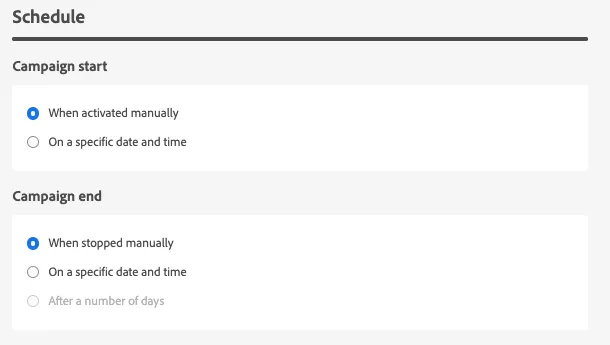
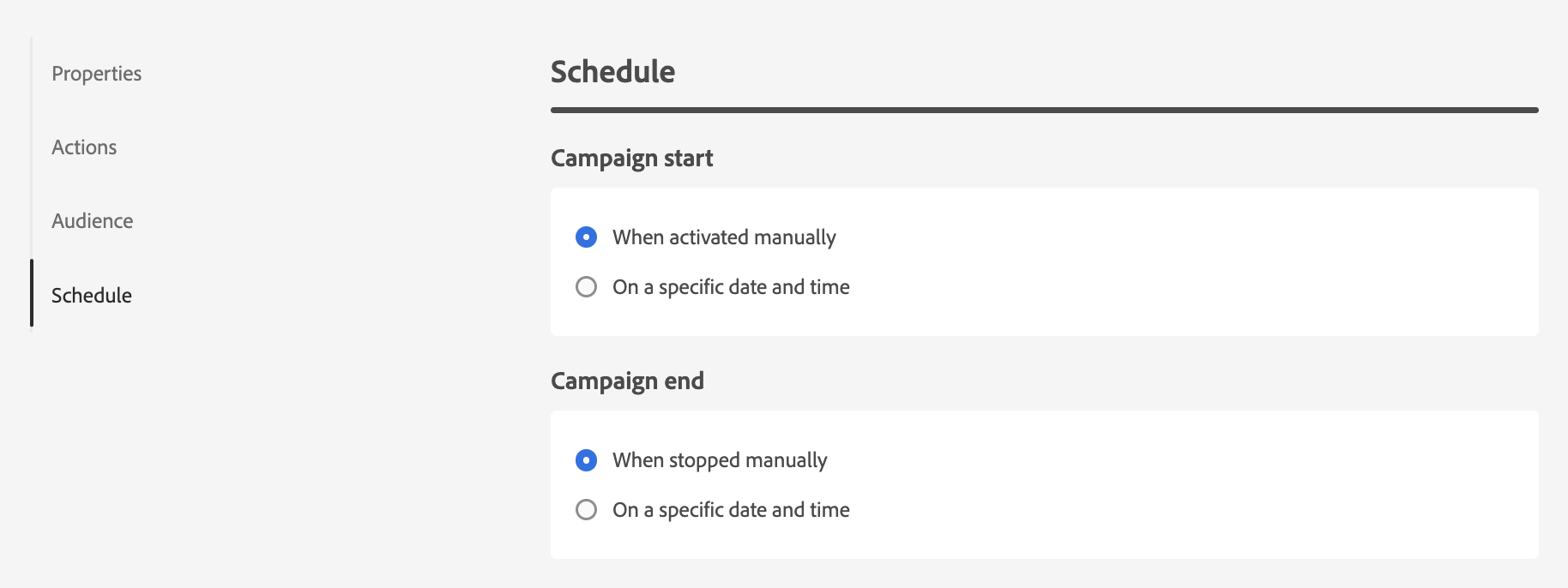
- Definir o início e fim da campanha
-
Clqiue em Review to Activate
Confirme o desenho da sua mensagem e saia do designer.
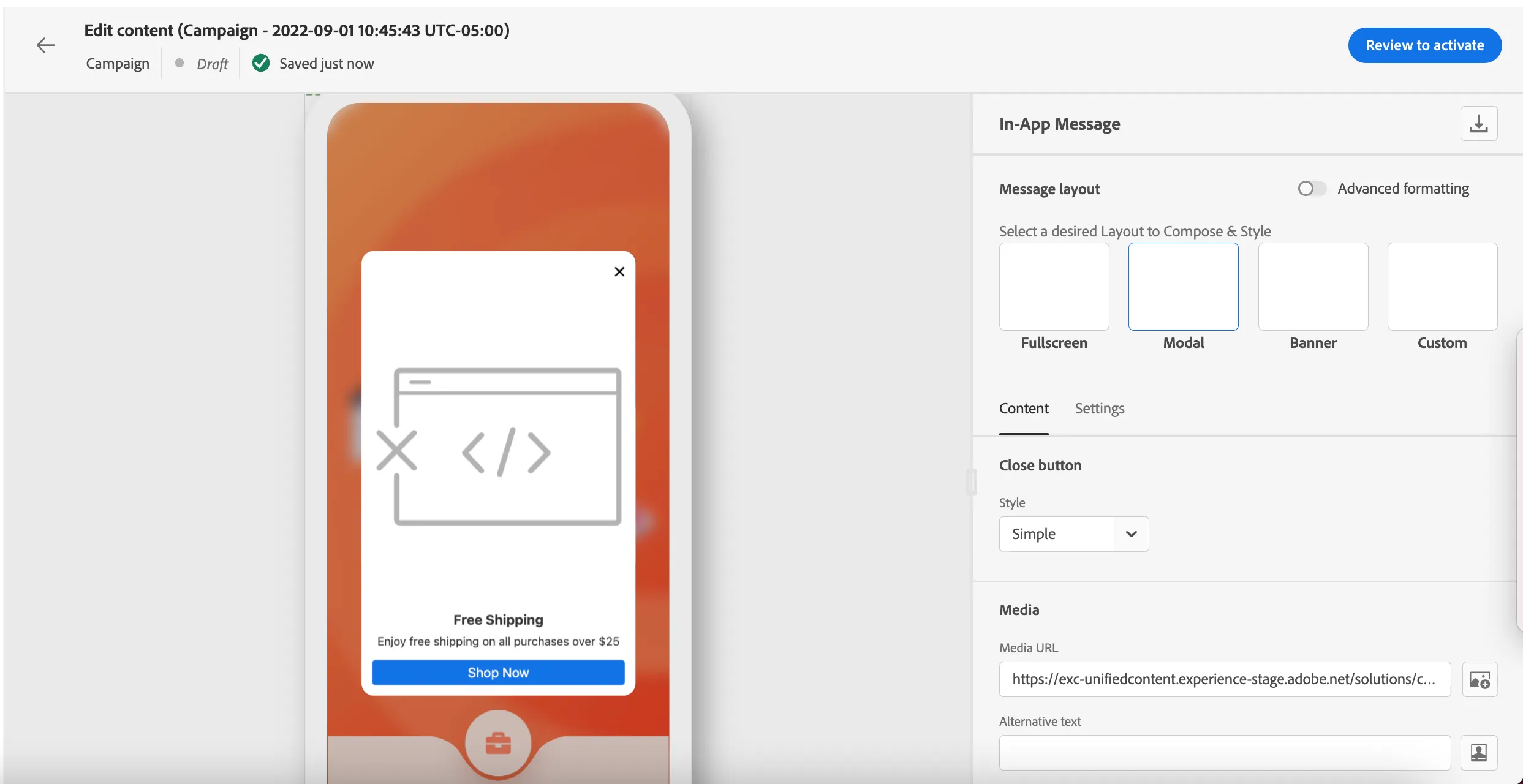
16. Clique em Review to Acivate
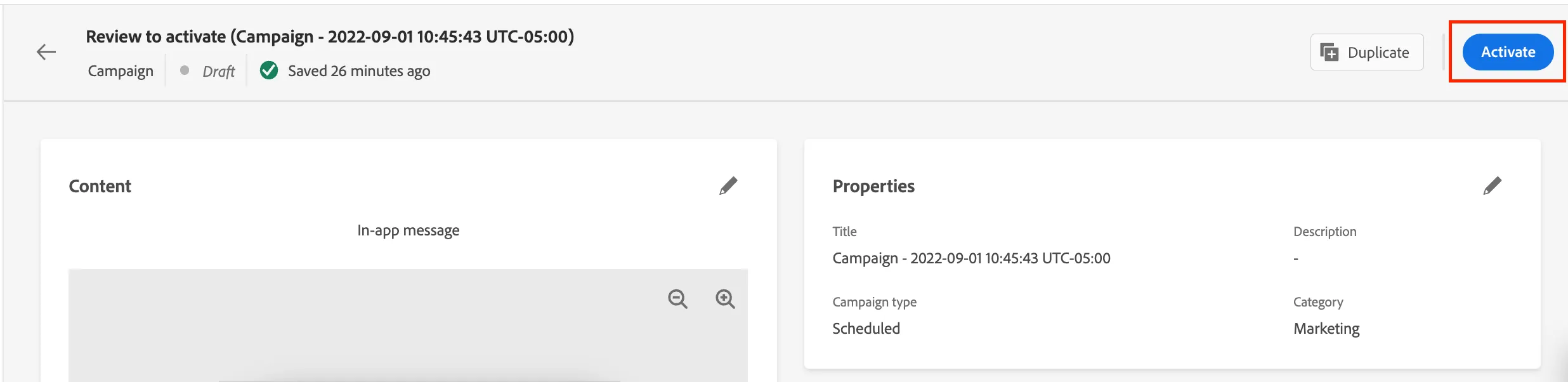
Depois de confirmar todas as definições, clique em "Activate":
-
Fim do laboratório.