Criar Jornada
Neste laboratório, veremos as etapas para criar uma Jornada básica no Adobe Journey Optimizer.
NOTA: Alguns passos do exercício podem diferir do conteúdo da apresentação do laboratório.
Criar uma Jornada
Navegar para Journeys
Clique em “Create Journey”
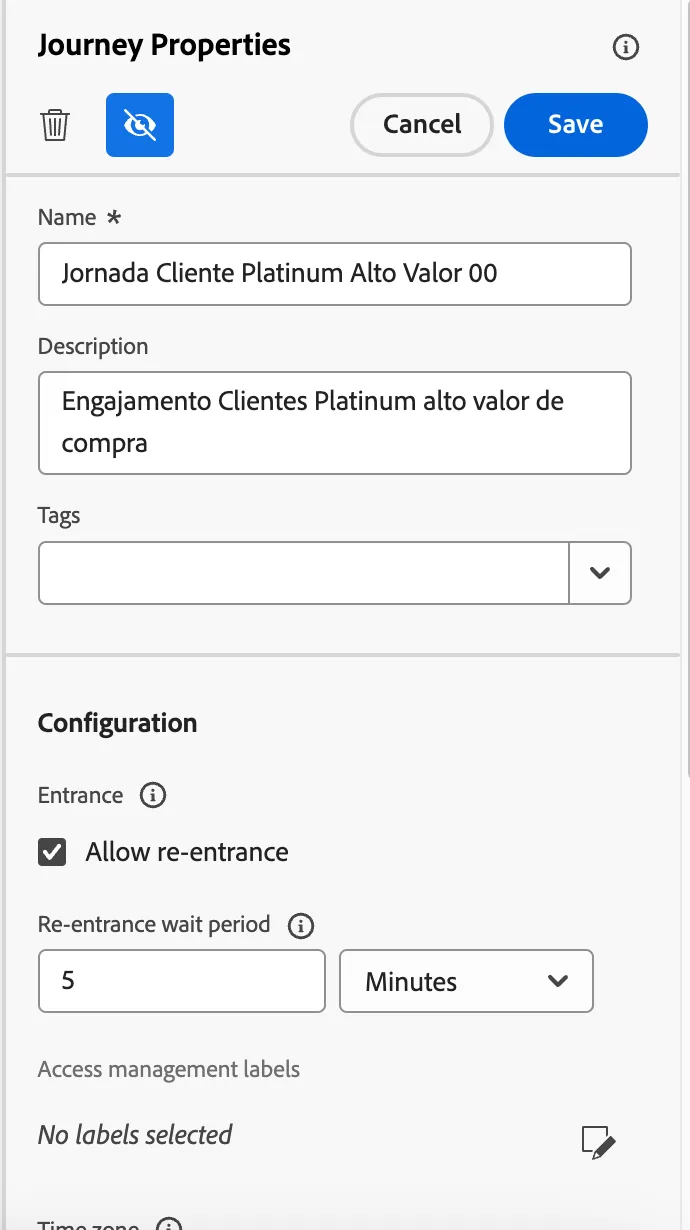
Forneça um nome Jornada Cliente Platinum <seu número de usuário> e uma descrição. Retirar o clique “Allow Re-Entrance.” Click SAVE.
Definir Gatilho
- Procure o evento criado anteriormente compr_alto_valor em Events
- Arraste e solte no canvas
Condição Audiência
- Label: Somente Platinum
- Type: Data source condition
- Alterar Path 1 para Clientes Platinum
- Clique no lápis ao lado do prompt expression
- Expanda o objeto Audiences arraste e solte Platinum Loyalty Members no canvas certifique-se que o flag é true
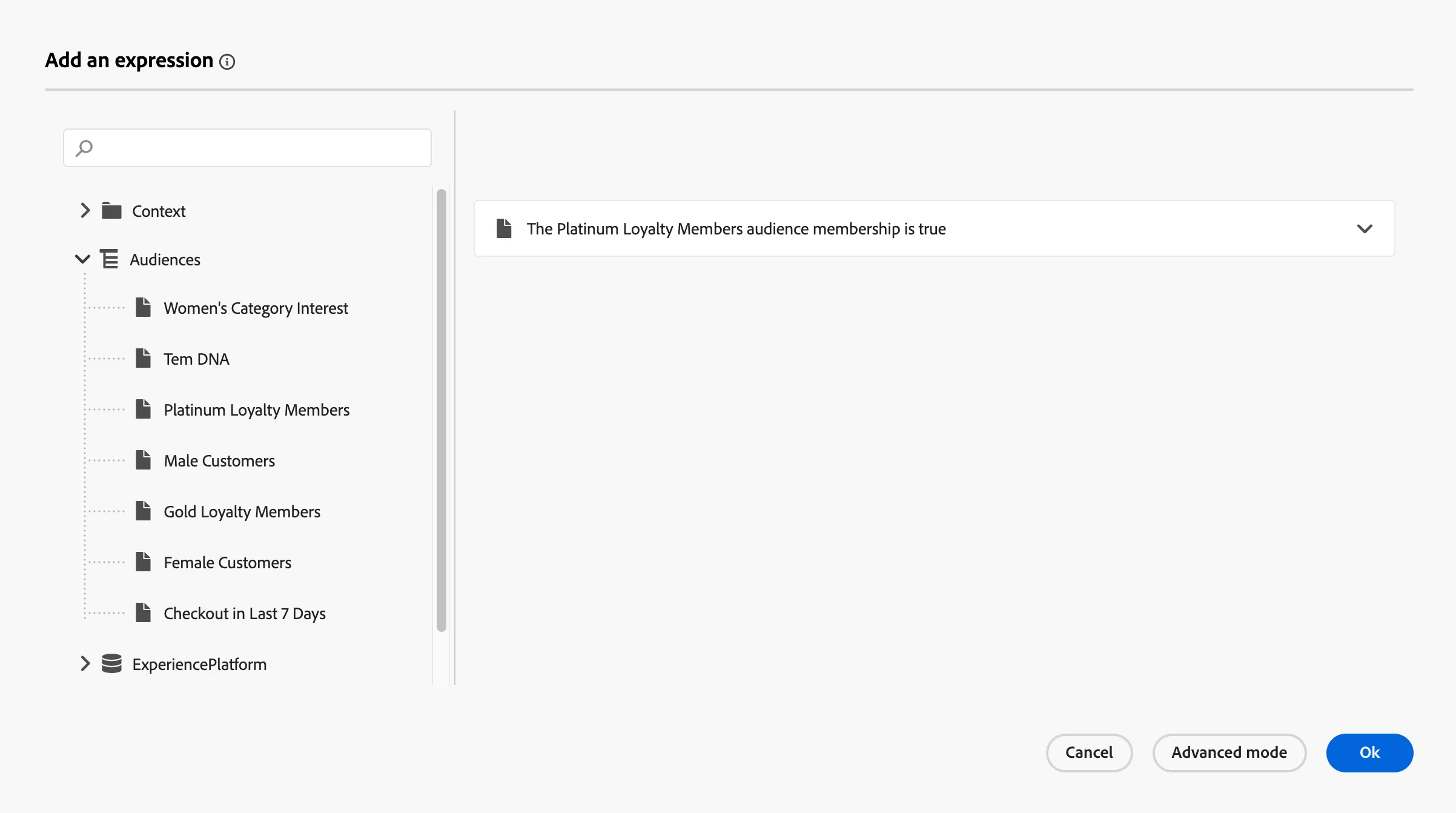
- Clique OK
- Selecione "Show path for other cases than the one(s) above" e coloque label = outros
- Clique Save
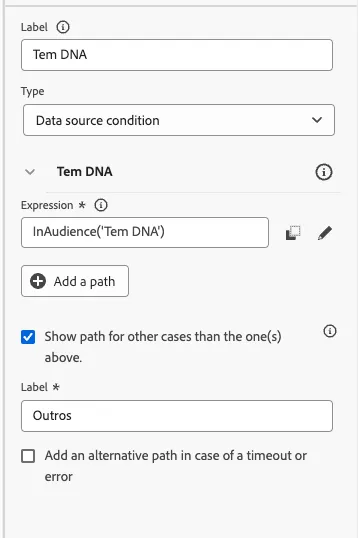
- Agora use o conhecimento adquirido para adicionar na sequencia uma condição que verifica se o cliente está na Audiência Tem DNA
Teremos dois caminhos Path 1 = Tem DNA, selecione show path for other cases... e escreve o Label* Outros
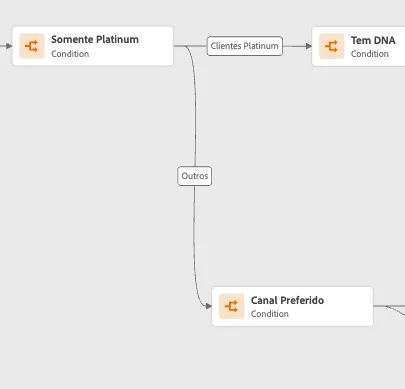
Agora vamos adicionar uma decisão de qual canal usar para os outros clientes.
- Arraste "condition"para o canvas no caminho outros
-
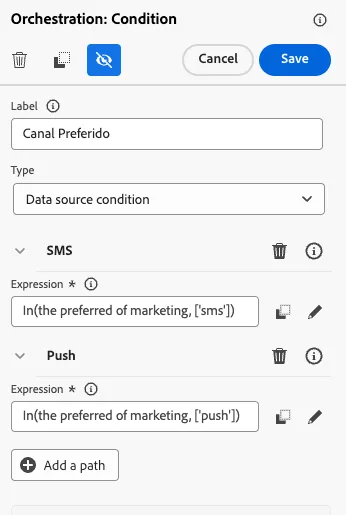
Configurar condição conforme imagem abaixo. Para configurar Expression como está indicado abaixo : clicar no lápis, procurar Preferred Channel , arrastar para o canvas e selecionar o canal de acordo.
- Arraste para o canvas as ações de envio de SMS e Push de acordo com os caminhos definidos no passo anteriror
- O que vc melhoraria nessa decisão?
Adicionar mensagens à sua Jornada:
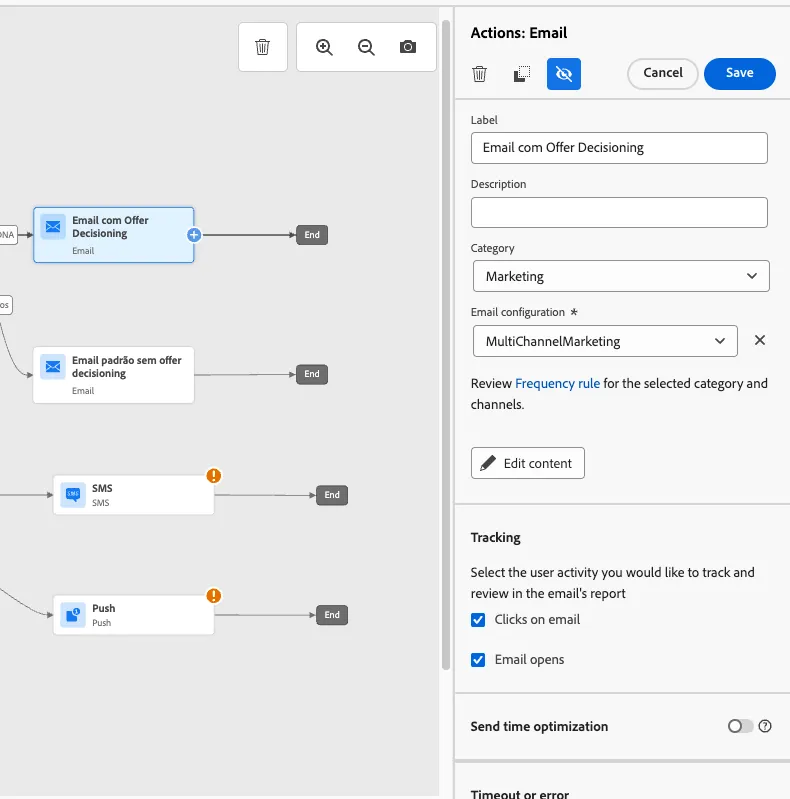
- Em seguida, vamos desenhar as duas mensagens de Email. Navegue até ao Email no caminho tem DNA e clique nele, abrirá uma seção de configuração, clique em Edit Content
-
3. Digite o título do email : Ofertas expeciais para você,
4. Adicione uma personalização para trazer o primeiro nome do cliente. Clique no icone ao lado do prompt do título
5. Clique no ícone ao lado do prompt do título , isso abrirá uma nova tela. Posicione o cursor no final do título que vc acabou de digitar
6. No prompt de search o d lado esquerdo digite: first name . Abaixo irá aparecer:
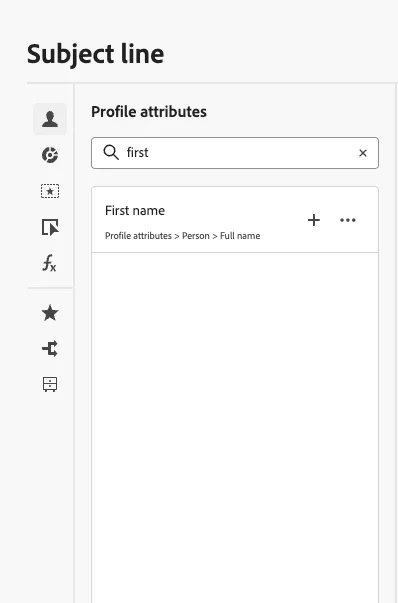
7. Clique no sinal de mais a direita de First Name
8. Clique em save.
9. Agora vamos desenhar o corpo do email, clique em Edit email Body
10. Clique em Sample Templates
11. Escolhe o template: Luma - Try Now clicando nele
12. Clique Use this template
13. Adicone uma coluna entre o logo da Luma e o baner hero. Do lado esquerdo clique em 1:1 Column, abaixo de Strucutres, e arraste o elemento para o local desejado no canvas
14. Adicione uma oferta dentro do elemento coluna, abaixo de contents clique e arraste Offer Decision para a coluna que você acabou de adiconar.
15. Clique em save
16. Clique na seta do lado esquerdo acima, próximo de Email Designer
17. Clique na seta (back) ao lado de "Jornada Cliente Platinum Alto..." lado esquerdo acima
15. Agora faça o mesmo para o email que enviaremos para outros , sem adiconar a OFFER. label : Email padrão sem offer decisioning
Agora vamos desenhar o SMS
- Clique em SMS e configure conforme imagem abaixo
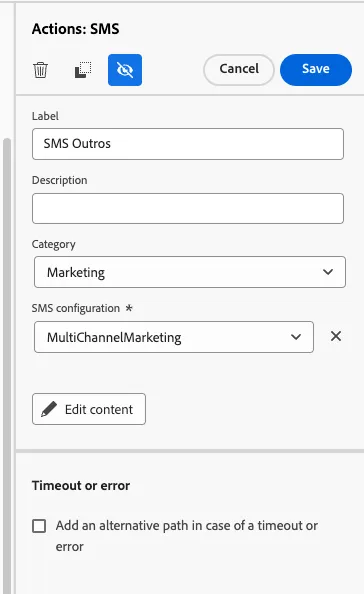
- Clique em edit content
- Adicone mensagem SMS : Olá , {{profile.person.name.firstName}} aguardamos sua visita em nossa loja para apresentarmos a nova coleção
- Volte para a jornada
- Clique em Save
- Clique em push
- Configure conforme imagem abaixo
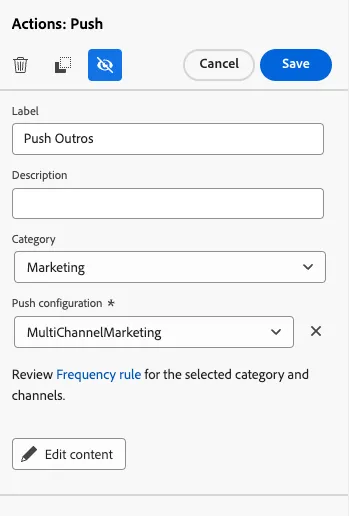
- Clique em Edit Content
Configura a mensagem conform configuração abaixo
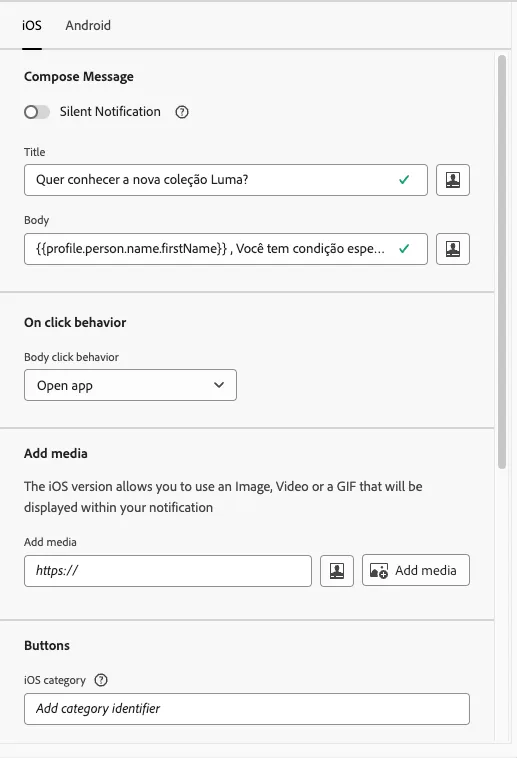
- Volte para a jornada
- Clique em save
- c