Personalized Offers
5 min
Neste laboratório, veremos as etapas para criar uma oferta no Adobe Journey Optimizer.
NOTA: Alguns passos do exercício podem diferir do conteúdo da apresentação do laboratório.
Criando uma oferta personalizada
- Vá para Decision Management --> Offers --> Offer Tab
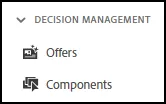
- Clique em , "Create Offer"
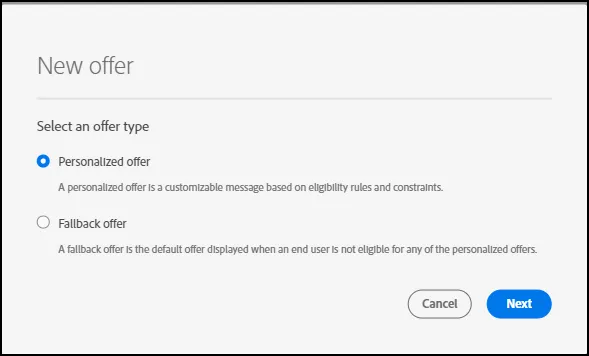
- Na próima teka selecione "Personalized Offer"
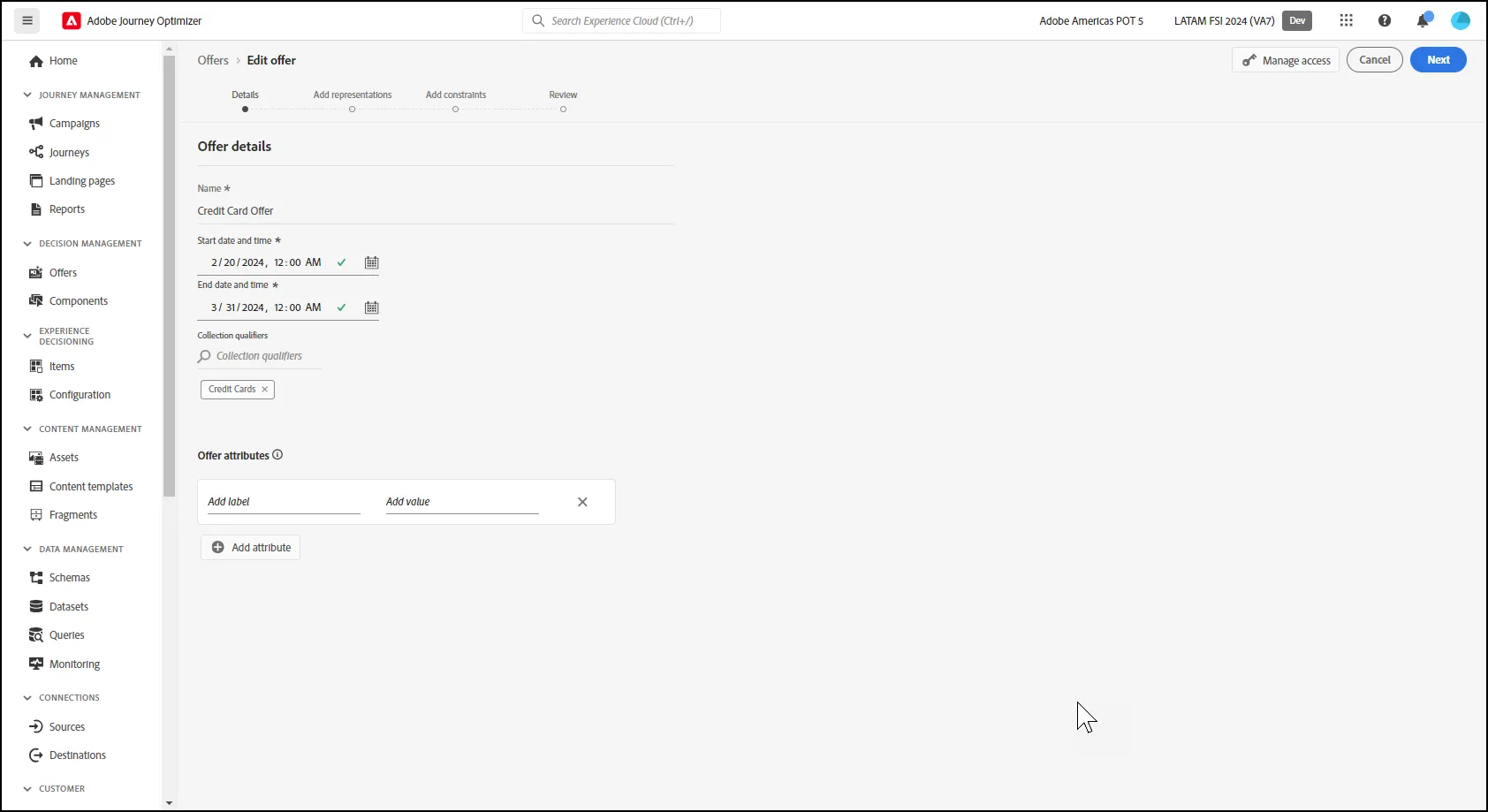
- Digite um nome como: "Oferta Cupom <seu número de usuário>"
- Indicar uma data de início e de fim.
- Adicione um qualificador de coleção, se desejar. Adicionamos "Cupom" aqui. Se criou um Qualificador de coleção no exercício anterior com as suas iniciais, pode utilizá-lo aqui.
- Click Next
-
Adicionando Representações e conteúdo
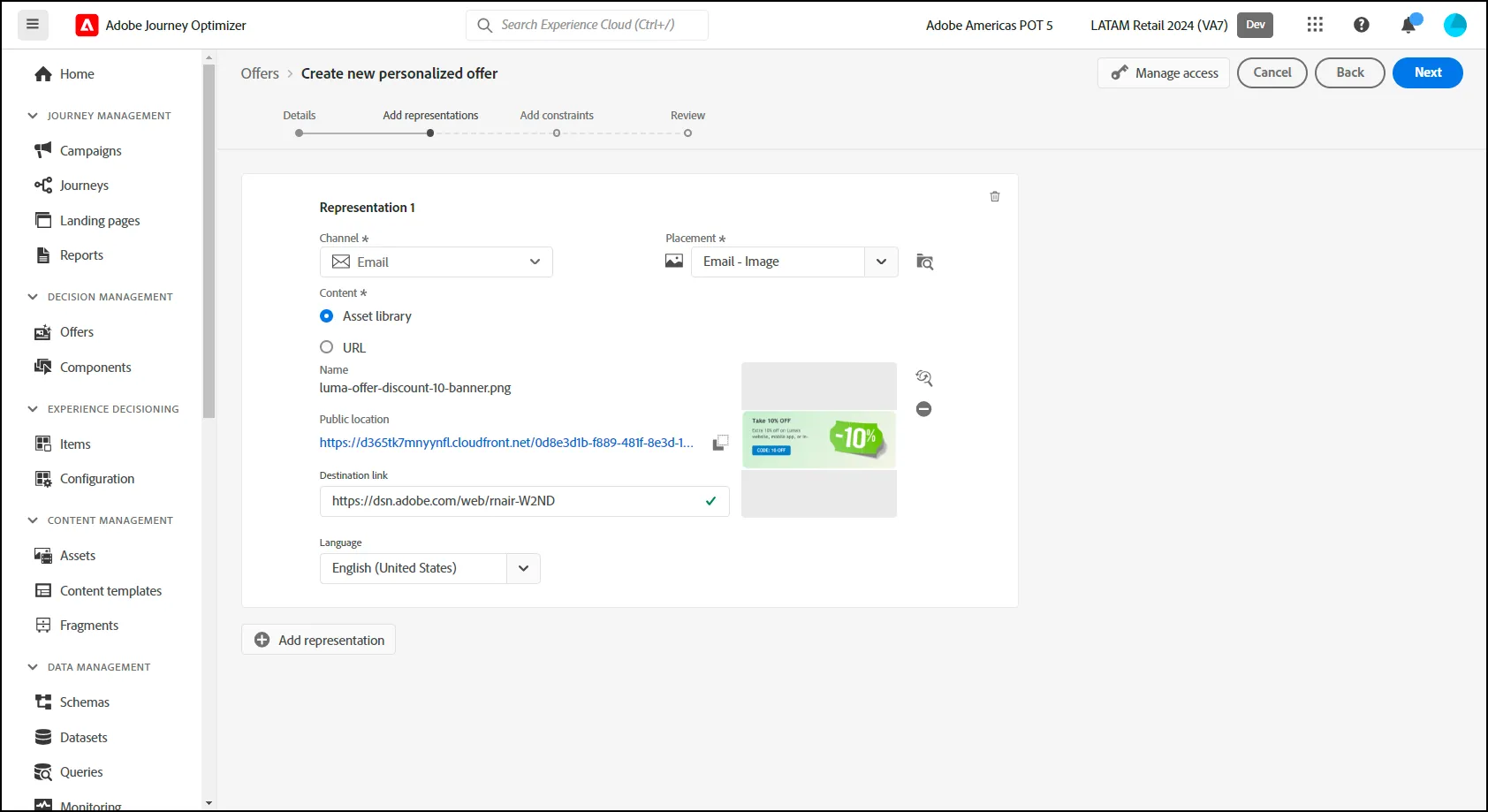
- Selecione Channel: Email
- Selecione Placement: Email - Image - Initials
- Selecione Asset Library vá para o Retail folder e selecione a imagem 20% off
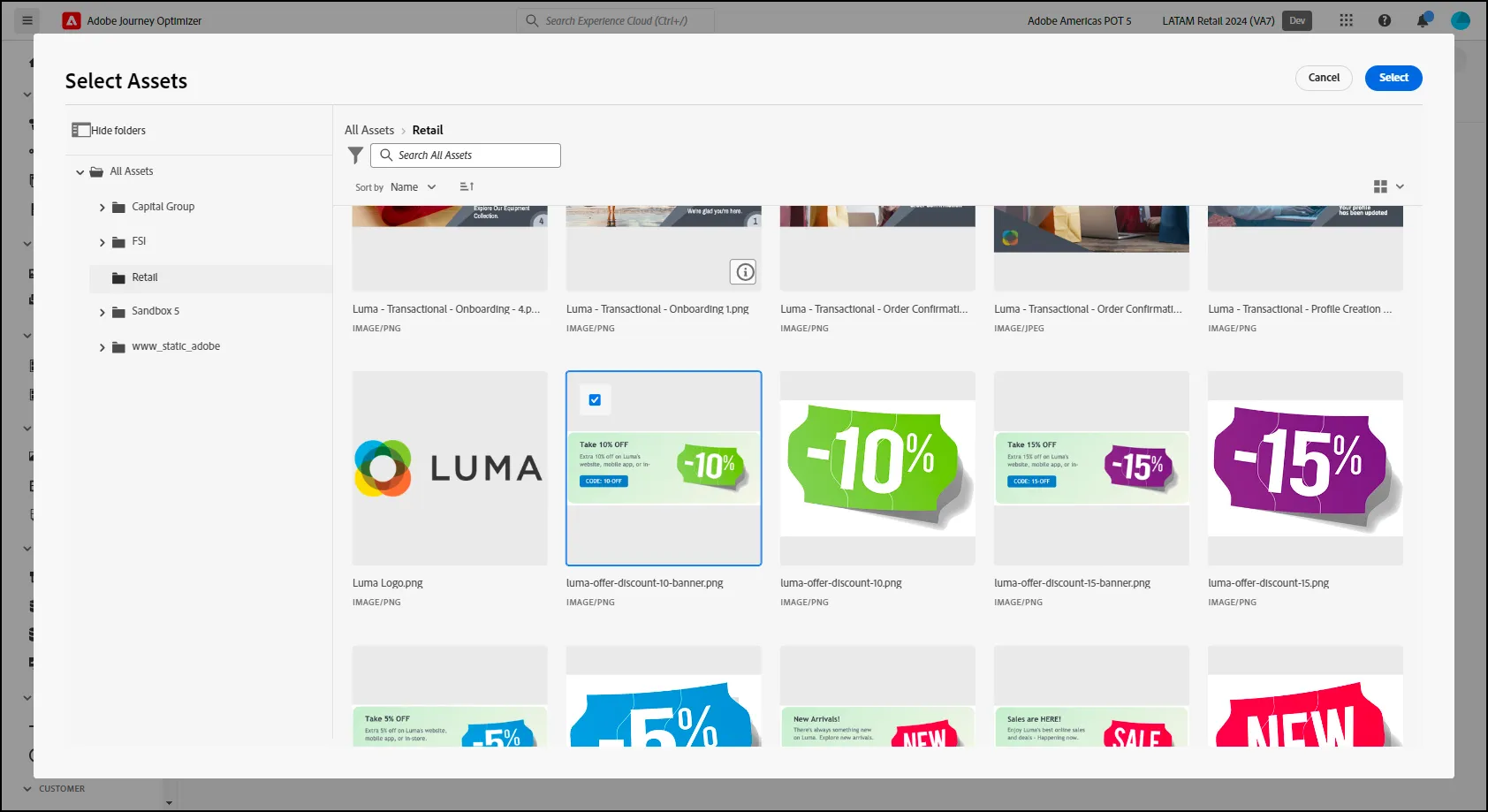
- Click Select
Em seguida clique next
Configuração de restrições de oferta ou elegibilidade
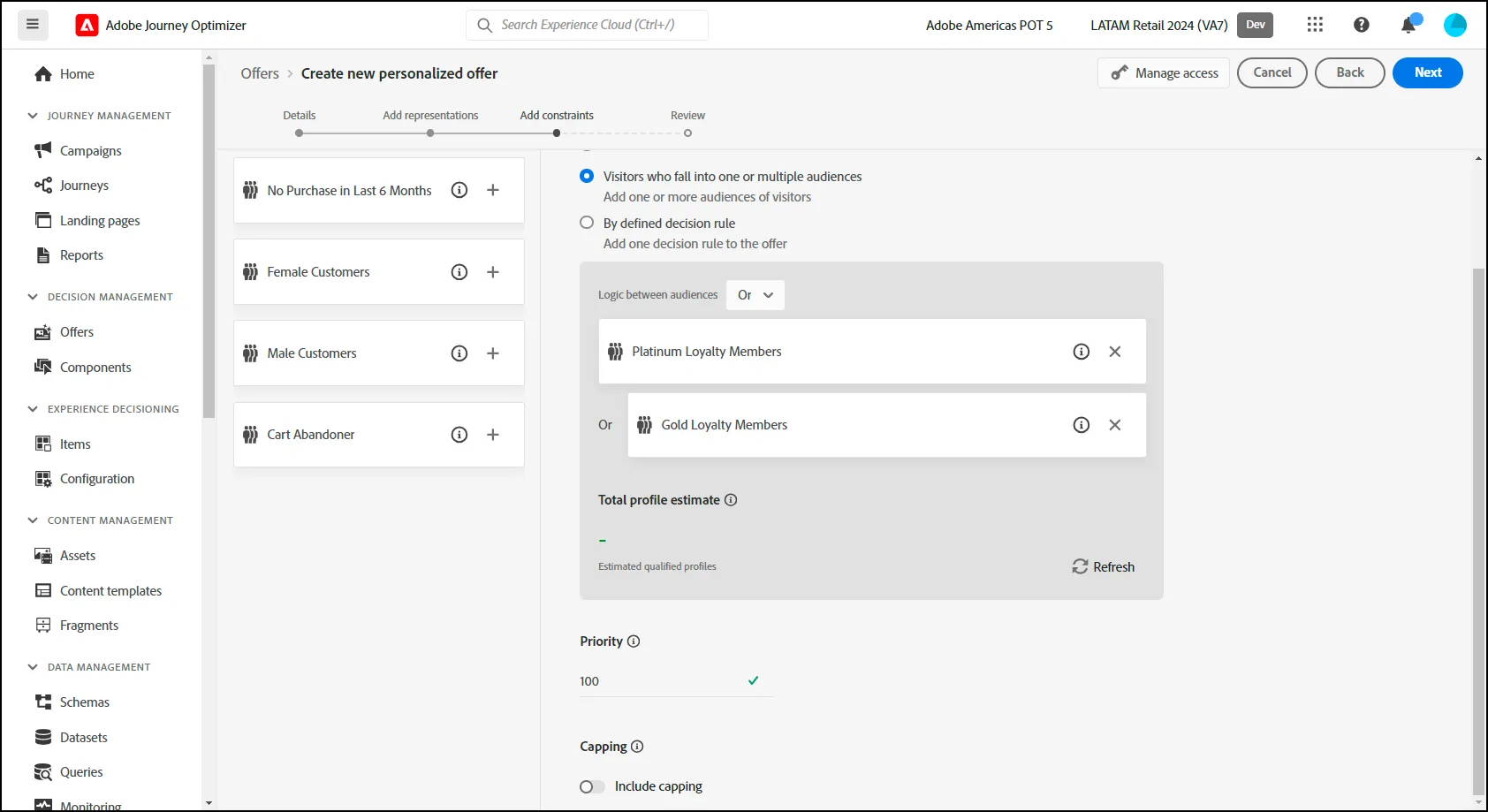
- Selecione Visitors who fall into one or multiple audiences
- Adicione os segmentos: "Platinum Loyalty Members" ou "Tem DNA"
- deixe Priority como 100
- Click Next
-
Revise sua oferta
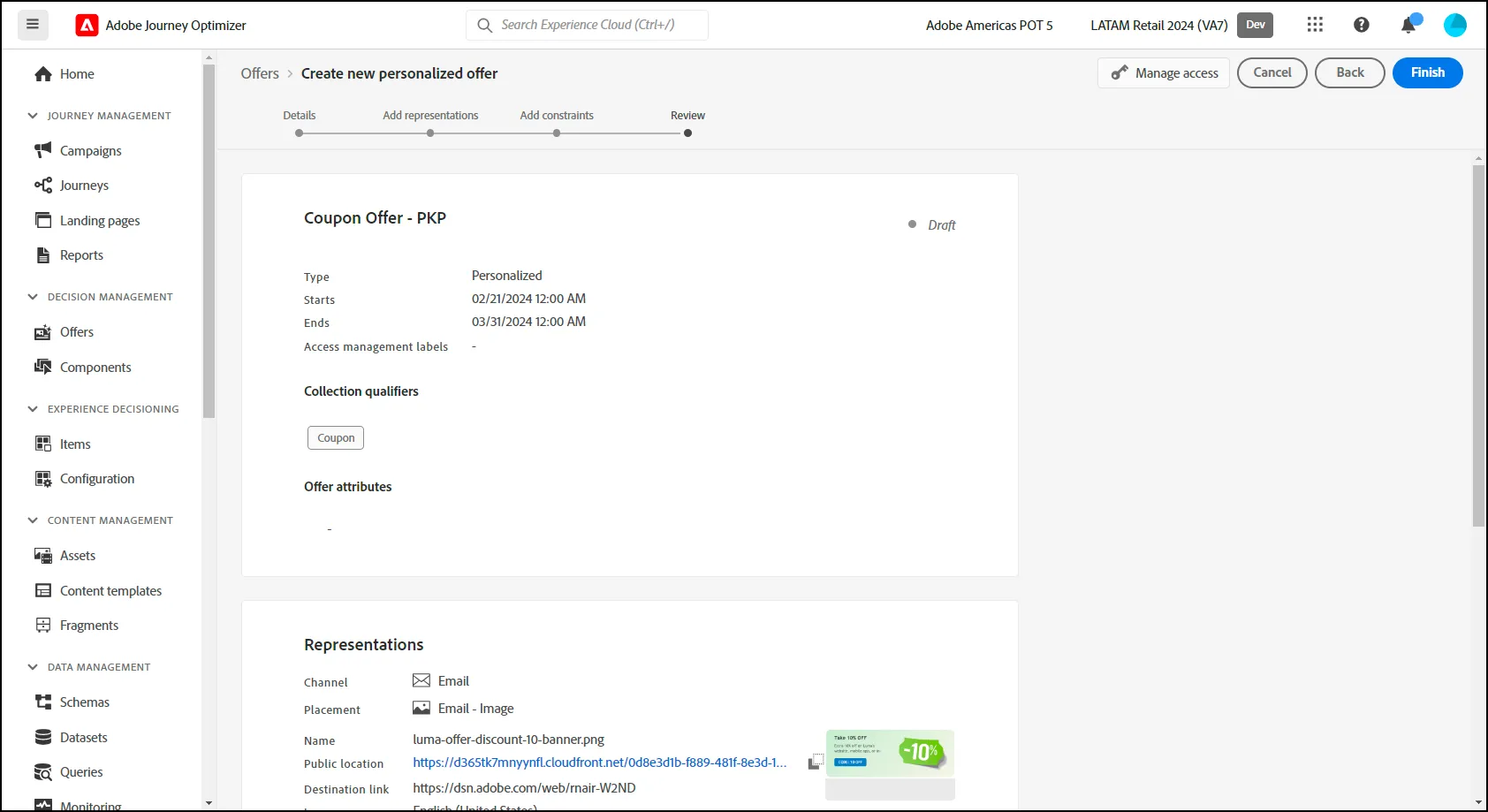
- Reveja o resumo das informações da sua Oferta Personalizada. Quando terminar, clique em "Finish" para guardar a sua Oferta:
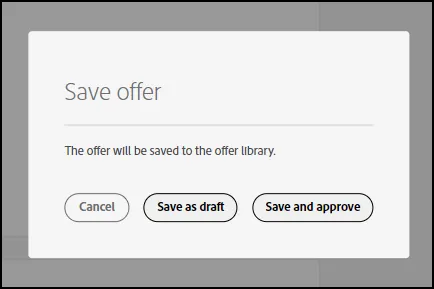
- Clique em "Save as Draft" ou "Save and Approve"
- Fim do Laboratório