Medida
Visão Geral da Experiência
Você é um analista encarregado de identificar insights chave para a campanha Real Magic da Coca-Cola. Use a Análise da Jornada do Cliente para gerar métricas de desempenho chave instantaneamente com prompts simples. Obtenha insights acionáveis em tempo recorde com o Assistente de IA.

A Experiência do Estande
Assistente de Análise de Dados de IA no Adobe Customer Journey Analytics é atualmente um recurso beta que será lançado como Agente de Insights de Dados com lançamento previsto para junho de 2025.
Devido à natureza da IA generativa, você pode experimentar resultados diferentes dos listados neste guia de demonstração.
Se você experimentar resultados inesperados, pode passar para a próxima etapa para concluir a tarefa.
Passo 1: Iniciar o Assistente de IA
Para iniciar o Assistente de IA, selecione o ícone do Assistente de IA no cabeçalho superior da página na interface do Customer Journey Analytics.
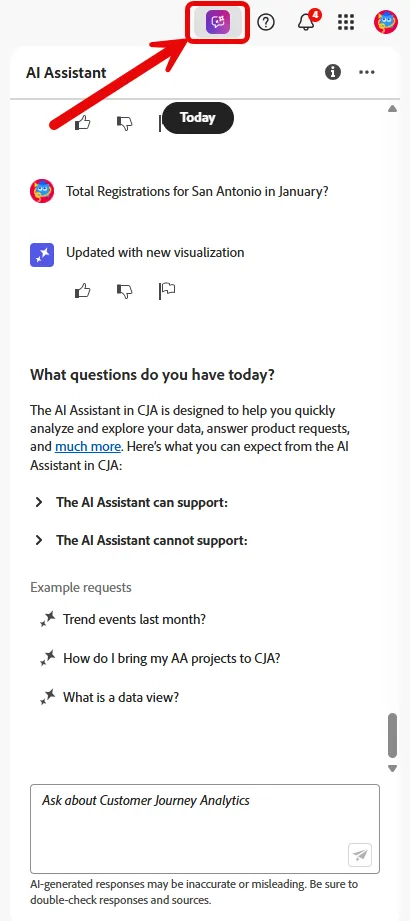
Passo 2: Faça uma pergunta
Na caixa de texto fornecida, faça uma pergunta específica em linguagem natural ao Assistente de IA para descobrir quantas Aberturas de Email ocorreram no mês de janeiro.
Quais foram as aberturas de janeiro por dia?
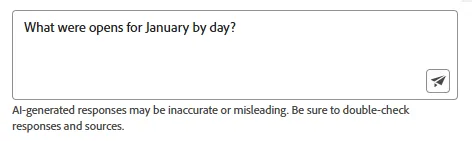
Clique no ícone no canto inferior direito da caixa de texto do Assistente de IA e observe o gráfico de linha renderizado que aparece em um novo painel dentro do Espaço de Análise.
Passo 3: Faça uma pergunta de acompanhamento para adicionar uma métrica
Na caixa de texto fornecida, faça uma pergunta de acompanhamento em linguagem natural para adicionar Cliques de Email ao gráfico de linha renderizado da pergunta anterior.
Adicionar cliques
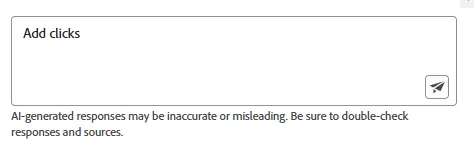
Clique no ícone no canto inferior direito da caixa de texto do Assistente de IA e observe que a Métrica de Cliques de Email foi adicionada ao gráfico de linha renderizado.
Passo 4: Use Legendas Inteligentes para identificar um pico
Clique no ícone de Legendas Inteligentes no canto superior direito do gráfico de linha para obter insights resumidos da visualização renderizada.
Clique no ícone à direita > para rolar e identificar o Maior Pico
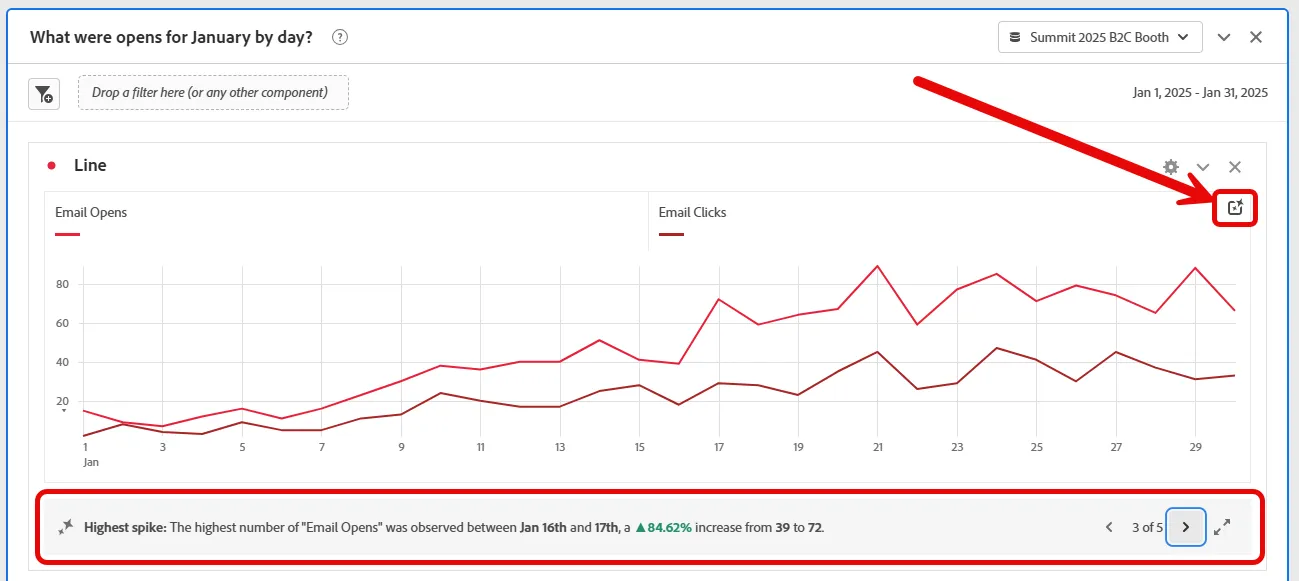
Passo 5: Faça uma pergunta para encontrar as cidades com melhor desempenho
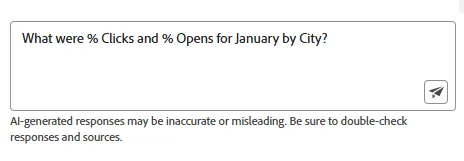
Agora queremos saber quais cidades tiveram as maiores porcentagens de abertura e clique. Na caixa de texto do Assistente de IA, insira outra pergunta.
Quais foram as % de Cliques e % de Aberturas em Janeiro por Cidade?
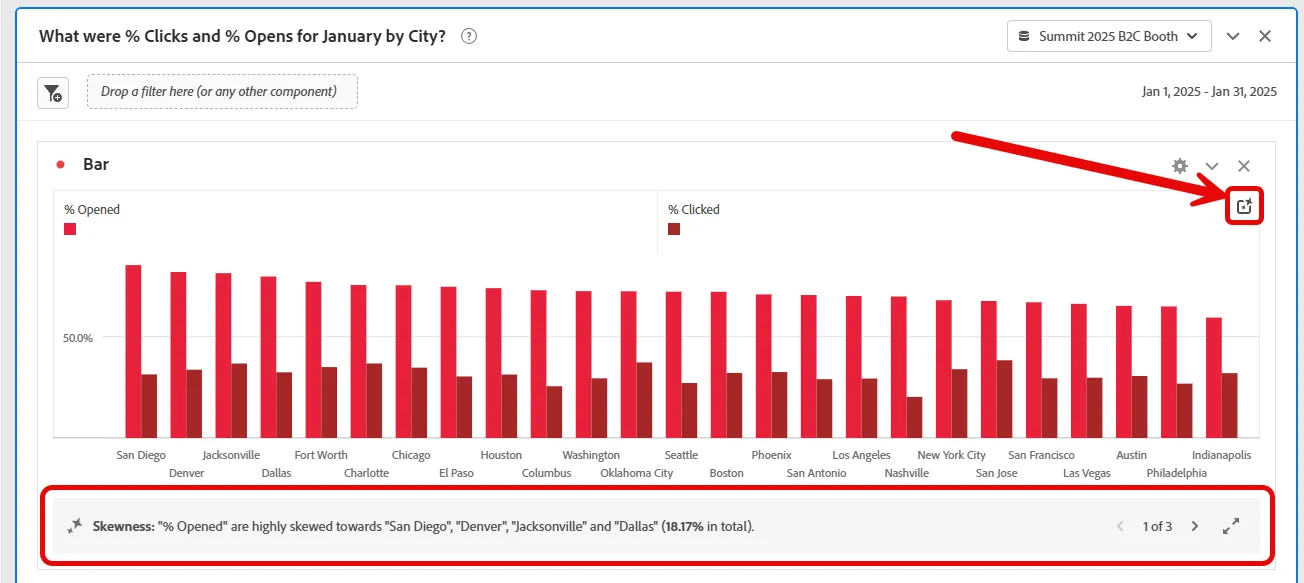
Observe o novo gráfico de barras renderizado em um novo painel e inicie as Legendas Inteligentes para encontrar qualquer distorção.
Passo 6: Faça uma pergunta para encontrar Registros em uma cidade específica
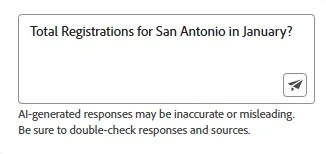
Agora queremos saber quantos registros houve em uma cidade específica. Na caixa de texto do Assistente de IA, insira outra pergunta.
Total de Registros para San Antonio em Janeiro?
Observe o novo número de Resumo renderizado em um novo painel com Registros para San Antonio.
Passo 7: Tarefa Completa
Você completou com sucesso a tarefa de Medição usando o Assistente de IA de Análise de Dados no Adobe Customer Journey Analytics para gerar métricas de desempenho chave instantaneamente com comandos simples!
Clique no botão verde Completar Tarefa no canto inferior esquerdo da tela e também clique no botão Sair se solicitado.
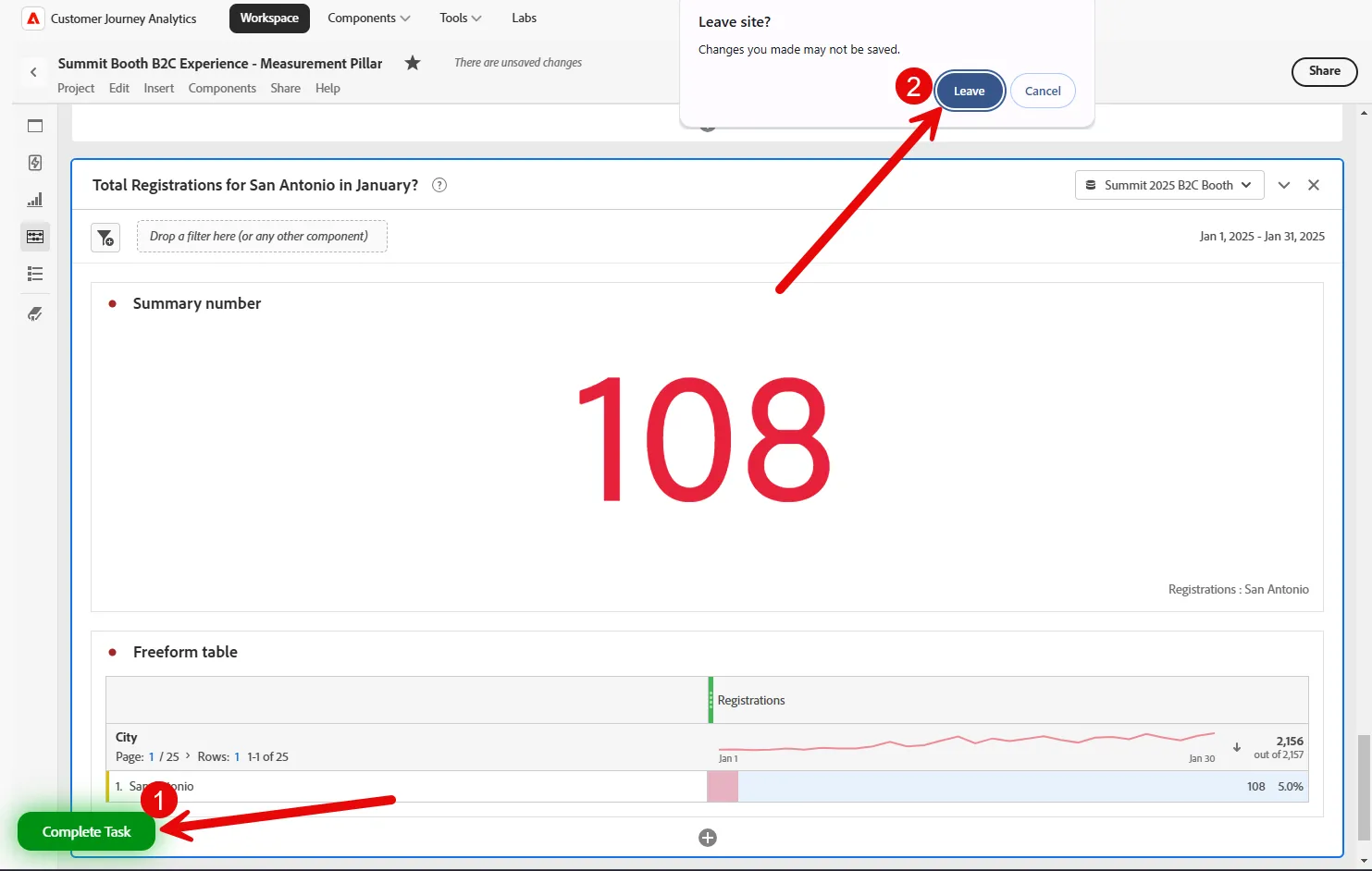
Você deve agora ver a tela de conclusão.