Email Designer
4 min
Este laboratório apresenta as etapas para criar uma mensagem de email básica no Adobe Journey Optimizer.
NOTA: Alguns passos do exercício podem diferir do conteúdo da apresentação do laboratório.
Criar uma nova mensagem de e-mail
Na Jornada básica, clique no nó de ação E-mail:
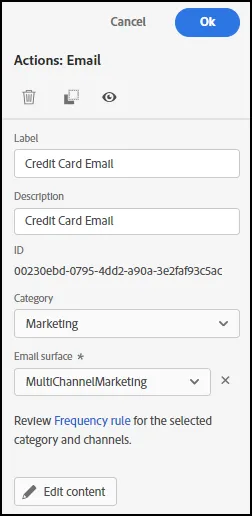
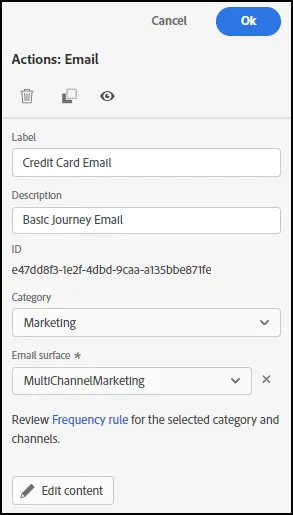
- Introduza uma etiqueta e uma descrição para a mensagem.
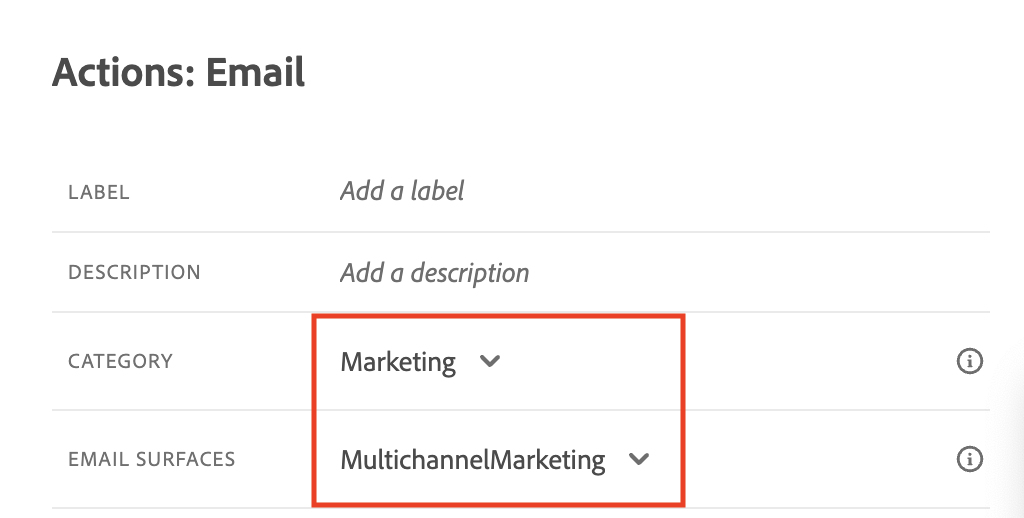
Escolha Marketing para categoria e MultiChannelMarketing para Email Surfaces.
- Clique em Edit content. Isto abrirá a janela Designer de mensagens:
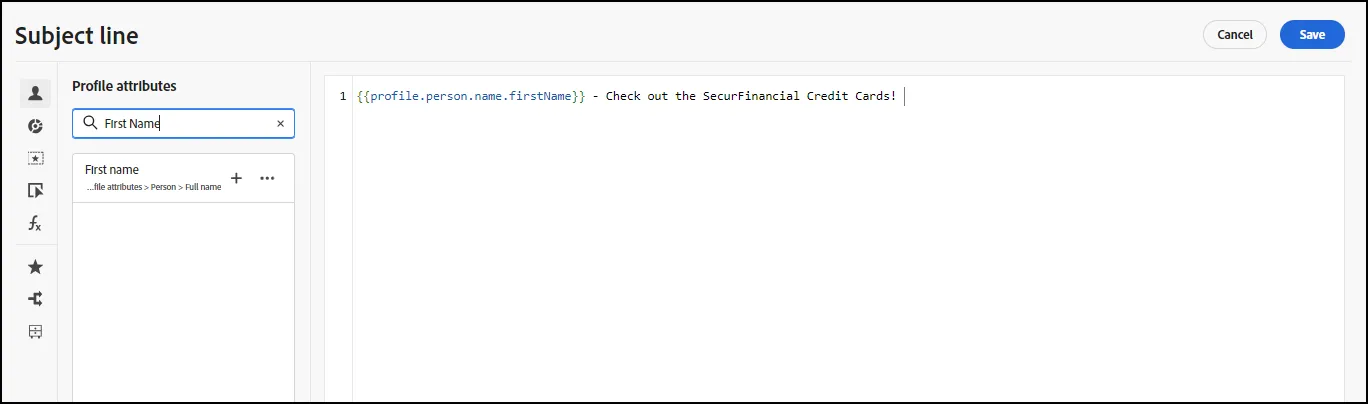
Defina a linha de assunto
Introduza uma linha de assunto.
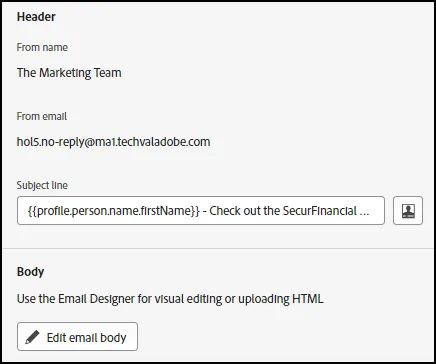
Para adicionar personalização, coloque o cursor no local onde pretende adicionar a personalização. Procure o First Name procurando "first" e clicando no sinal de mais. Clique em Save.
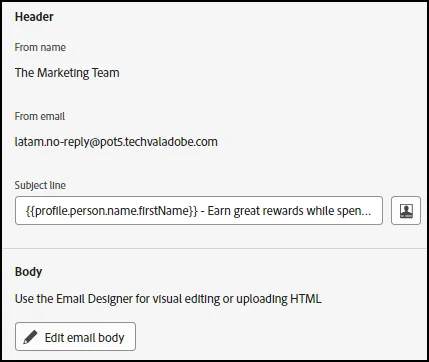
Design Email
Clique em Edit e-mail body para abrir a janela Designer de e-mail:
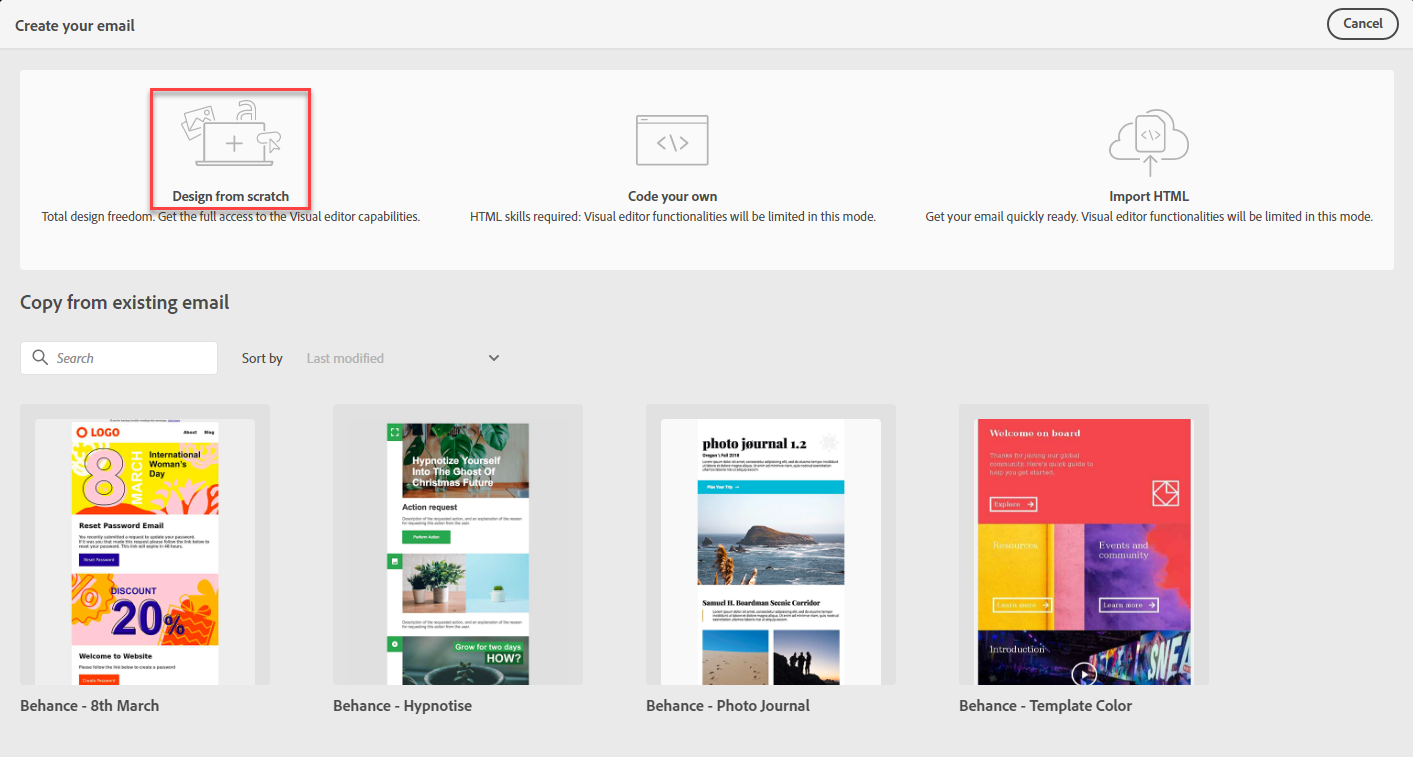
Selecione “Design from Scratch”
- Clique na coluna 1:1. Arraste-a 11 vezes para o Canvas. Clique em Save.
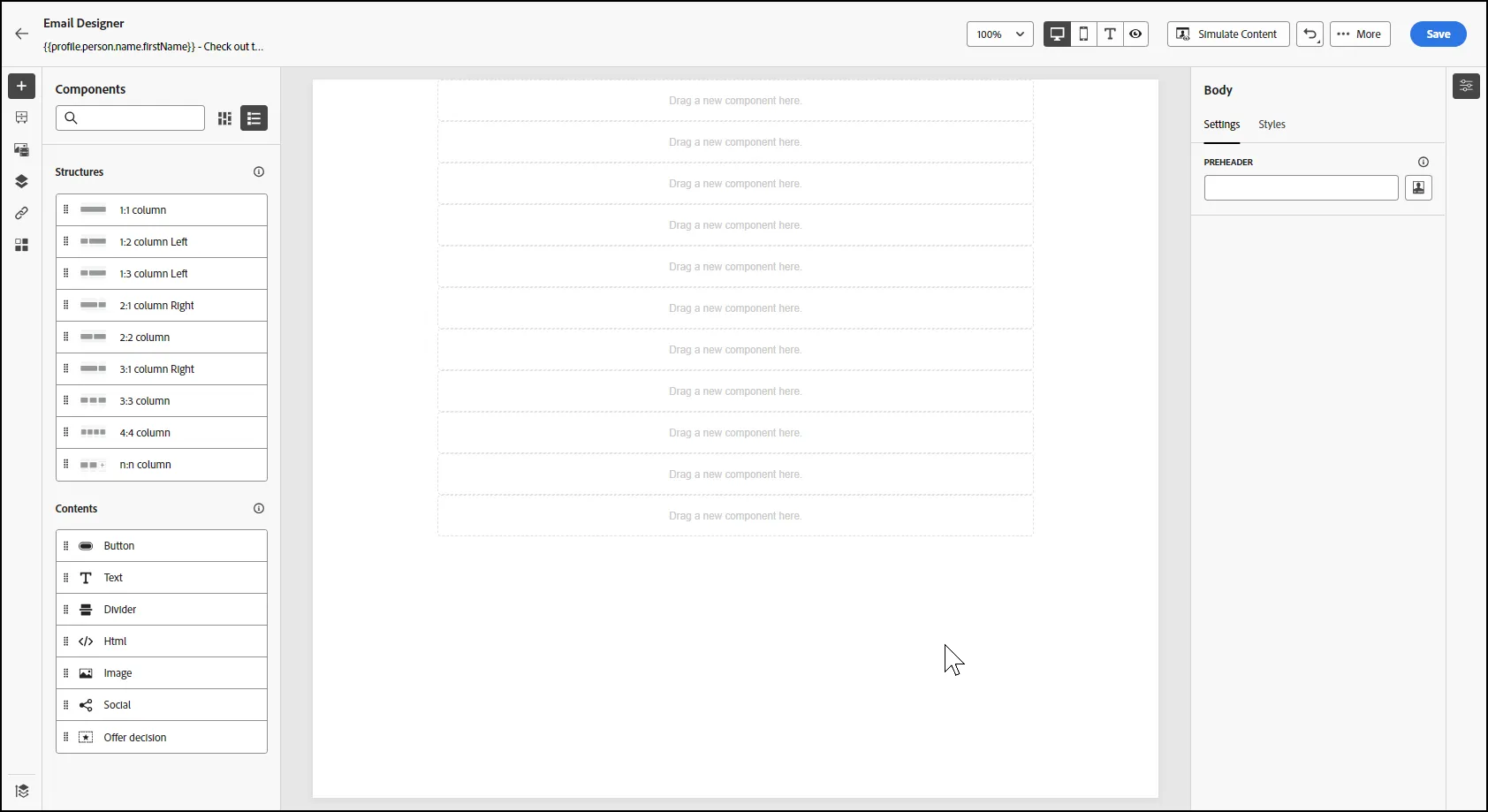
- Selecione Content Components
- Adicione Image Component no primeiro Component
- Adicione um Divider no segundo Component
- Adicione Text no terceiro Component
- Adicione Divider no quarto Component
- Adicione Image no quinto Component
- Adicione Divider no sexto Component
- Adicione Button no sétimo Component
- Adicione Divider no oitavo Component
- Adicione Social no nono Component
- Adicione Divider no décimo Component
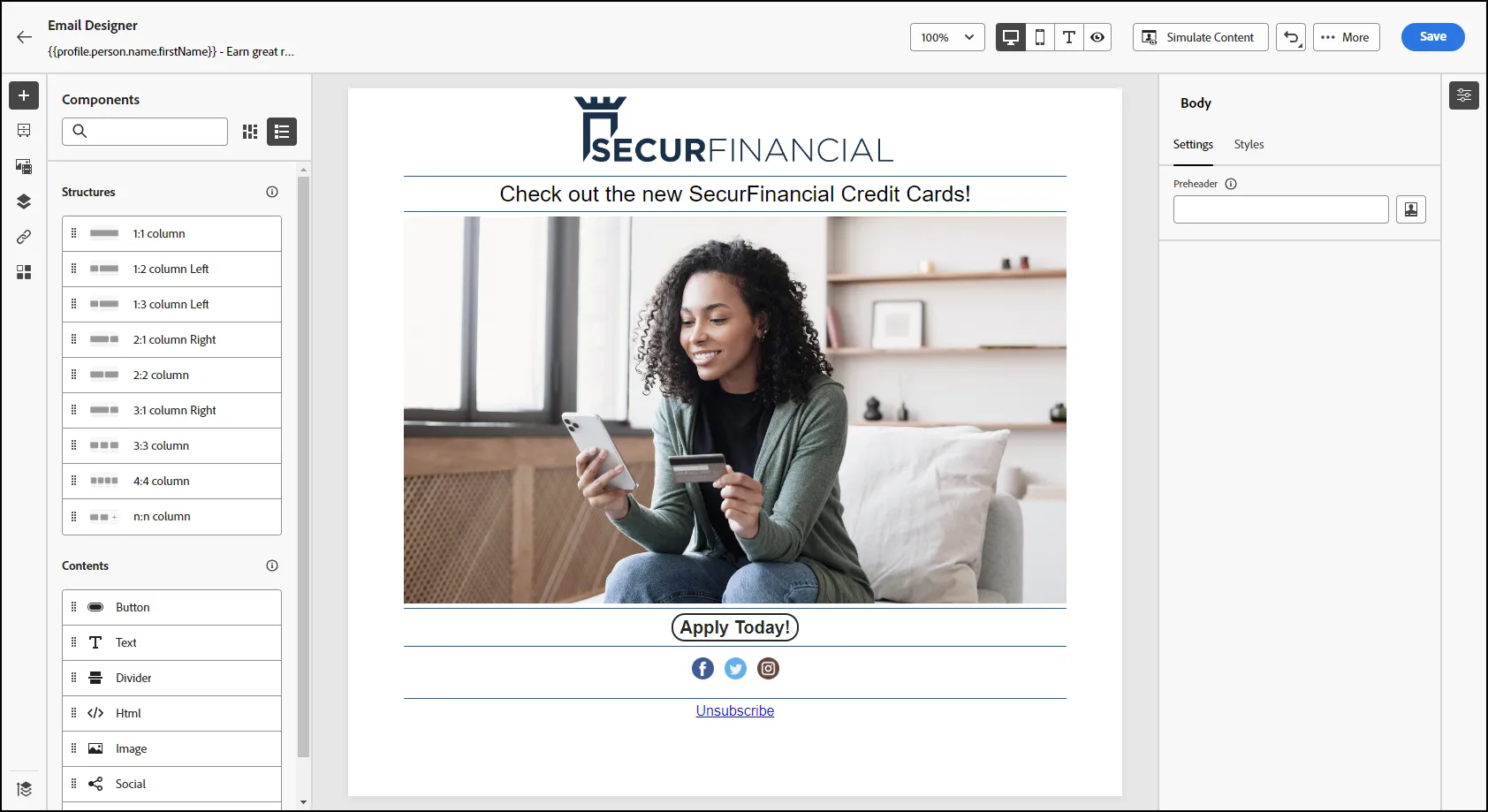
- AdicioneText no décimo primeiro Component. Seu layout dever ser como abaixo:
-
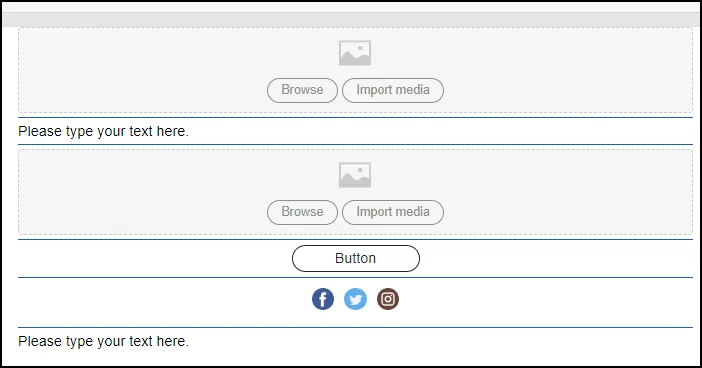
- Seleccione Browse para selecionar uma imagem. Escolha o logótipo da SecurFinancial disponível na pasta FSI no Asset Essentials
- Clique em cada componente e adicione o conteúdo que desejar. Uma vez concluído, o seu correio eletrónico deve ser semelhante a imagem abaixo.
-
- Clique Save para guardar a mensagem e, em seguida, sair do Designer.