Jornada Básica
4 min
Neste laboratório, veremos as etapas para criar uma Jornada básica no Adobe Journey Optimizer.
NOTA: Alguns passos do exercício podem diferir do conteúdo da apresentação do laboratório.
Criar uma Jornada
Navegar para Journeys
Clique em “Create Journey”
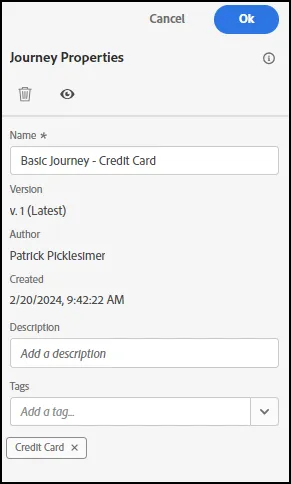
Forneça um nome e uma descrição. Retirar o clique “Allow Re-Entrance.” Click Ok.
Definir Audiência
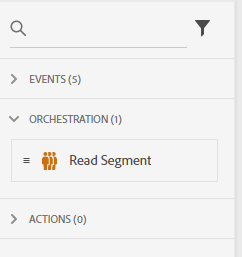
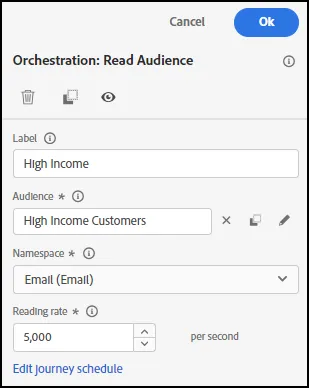
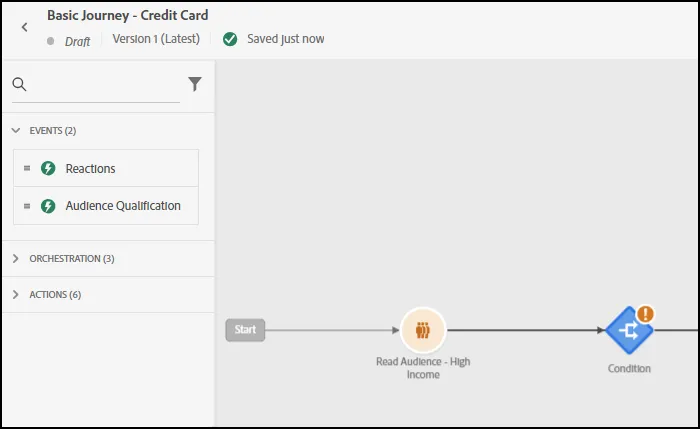
Em Orchestration, arraste o ícone “Read Segment” para o Canvas.
Alterar o lable para “High Income ”. Clique em Select a Segment.
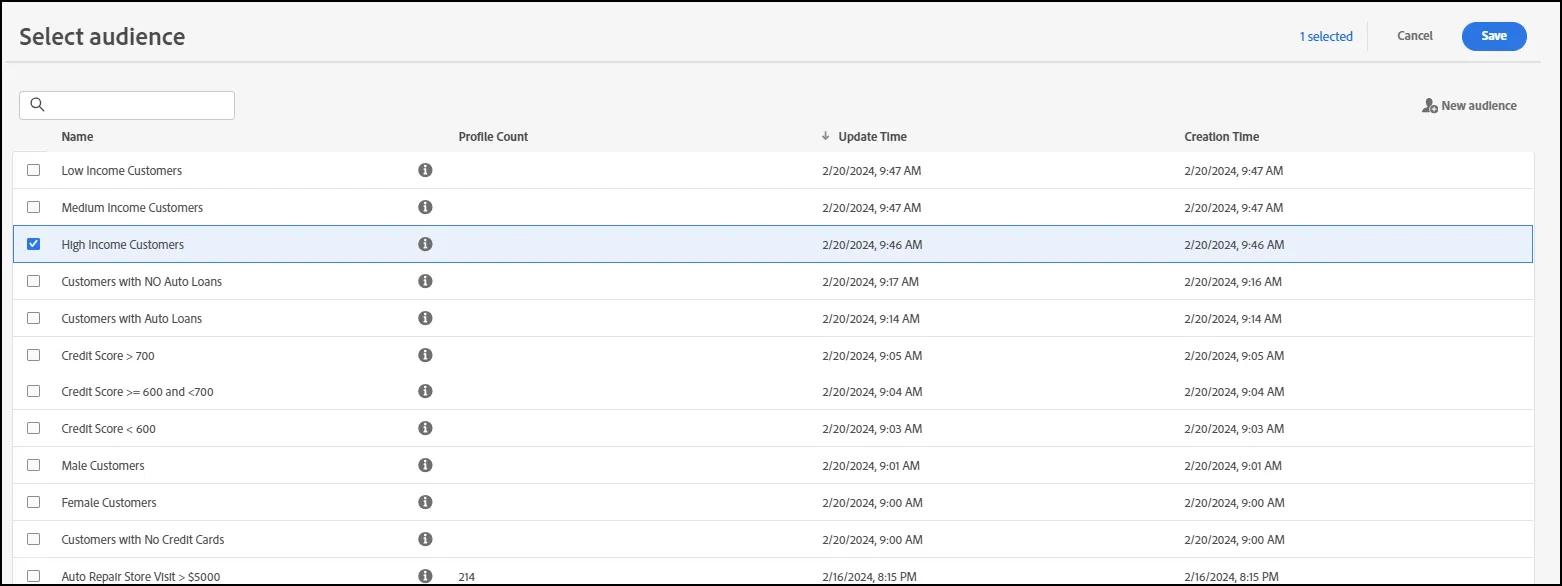
Selecione “High Income Customers”. Clique Save.
Criar um Fluxo
Em orchestration, arraste o ícone “Condition” para depois de Read Audience
- Adicione a etiqueta "Credit Card Check" (Verificação de cartão de crédito). Defina o tipo como "Data Source Condition" (Condição da fonte de dados).
- Click em Path1 e renomeie para "No Credit Card".
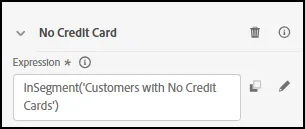
- Clique na Expressão para definir a Expressão de condição. Seleccione "Audiences" (Públicos) para ser "Customers with No Credit Cards" (Clientes sem cartões de crédito) e arraste-o para o canvas. Mova o controle de deslize para que a Audience Membership apareça como falsa, como na tela abaixo:
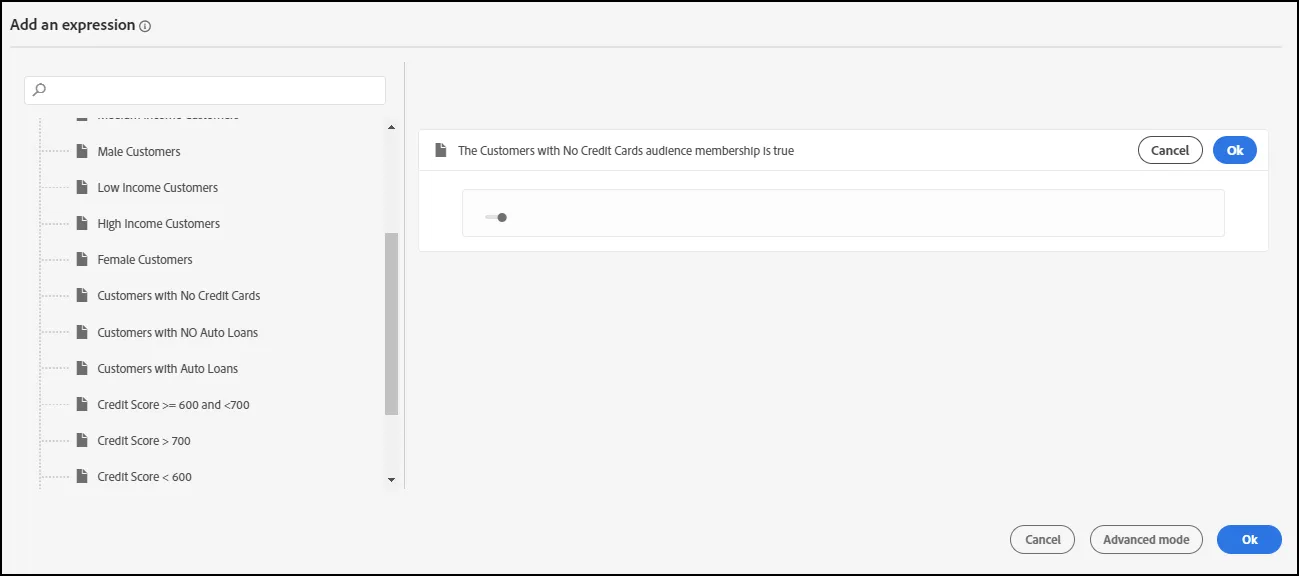
- Clique OK para finalizar.
- Seu nó de condição deve aparecer como a imagem abaixo:
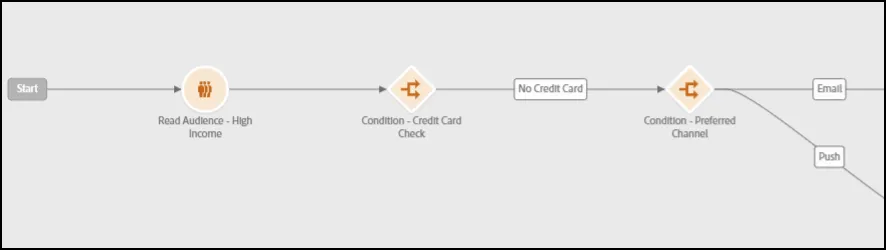
- Adicione um segundo nó de condição após o primeiro. Atribua-lhe o nome "Preferred Channel", como na tela abaixo
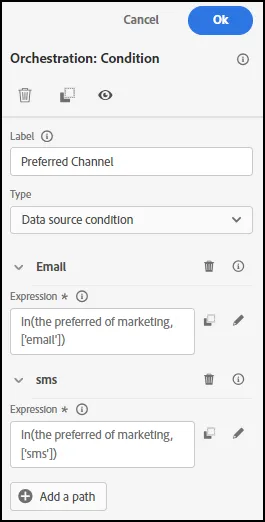
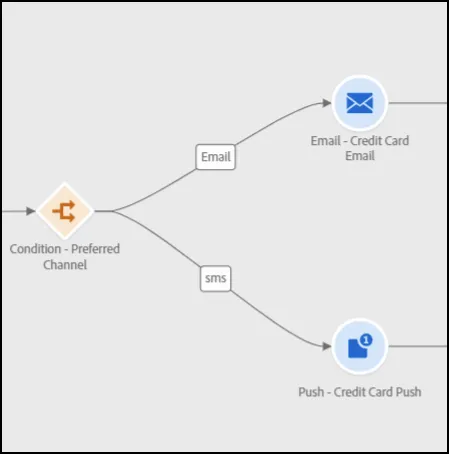
- Para este Nó de Condição, vamos ter dois caminhos - um para os clientes que preferem ser contactados por mensagens de correio eletrónico. O segundo caminho será para os clientes que preferem ser contactados por mensagens Push. Clique no botão "Add a path" para adicionar um segundo caminho na tela. Adicione um nome para o primeiro caminho como "Email". Adicione um nome ao segundo caminho como "sms". Configure essa expressão de nó da mesma forma que fez com o primeiro nó de condição. Agora, a condição deve aparecer da seguinte forma:
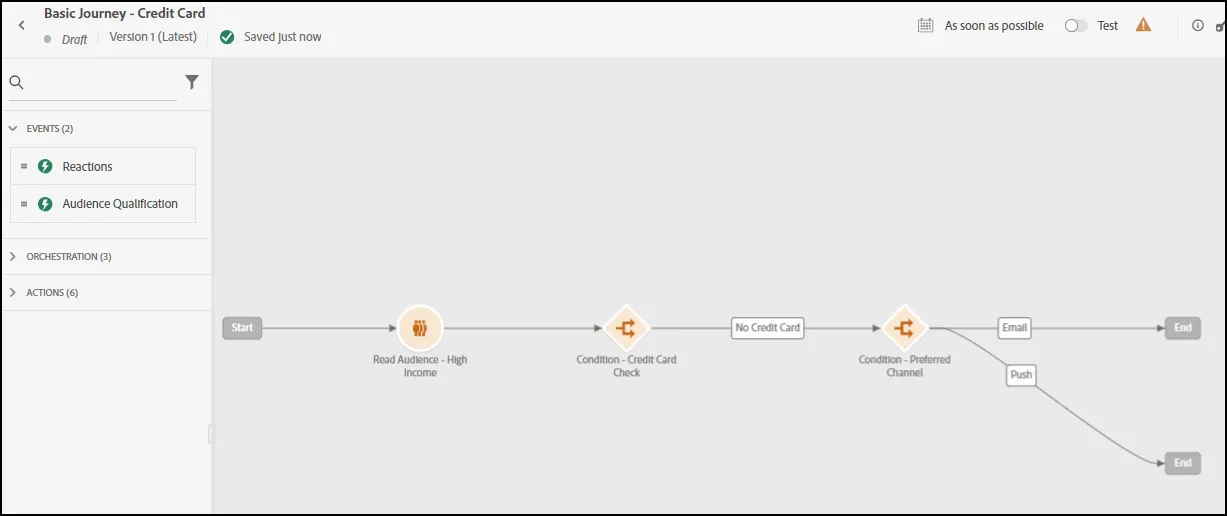
- A sua jornada deve agora aparecer da seguinte forma:
Adicionar mensagens à sua Jornada:
Em Actions, arraste a ação Email para Canvas para o caminho Email e arraste a ação Push para o caminho Push.
- Em seguida, vamos desenhar as mensagens de Email e Push. Navegue até ao Email Designer no menu de navegação.