Gestión de Recursos
Descripción
Para Claire, el Balanceador de Carga de Trabajo es una herramienta crucial para gestionar la planificación de campañas y el seguimiento de la entrega de proyectos. Le permite visualizar la asignación de recursos, asegurando una distribución eficiente de tareas basada en la disponibilidad y habilidades de los miembros del equipo. Al resaltar las tareas sobreasignadas, Claire puede hacer ajustes para prevenir el agotamiento y mantener un ritmo sostenible para el equipo. Este enfoque proactivo ayuda a identificar posibles cuellos de botella y abordarlos antes de que se conviertan en problemas, asegurando un flujo de trabajo fluido y una ejecución exitosa del proyecto.
Asignación de Tarea Única
- Navega a la Tareas área de tu nombre - Libertad para deambular.
- En la tarea para Contenido a Escala, haz clic en el Asignaciones cuadro.
- Haz clic en la X junto a Fotógrafo para eliminar el rol de trabajo asignado automáticamente por la plantilla.
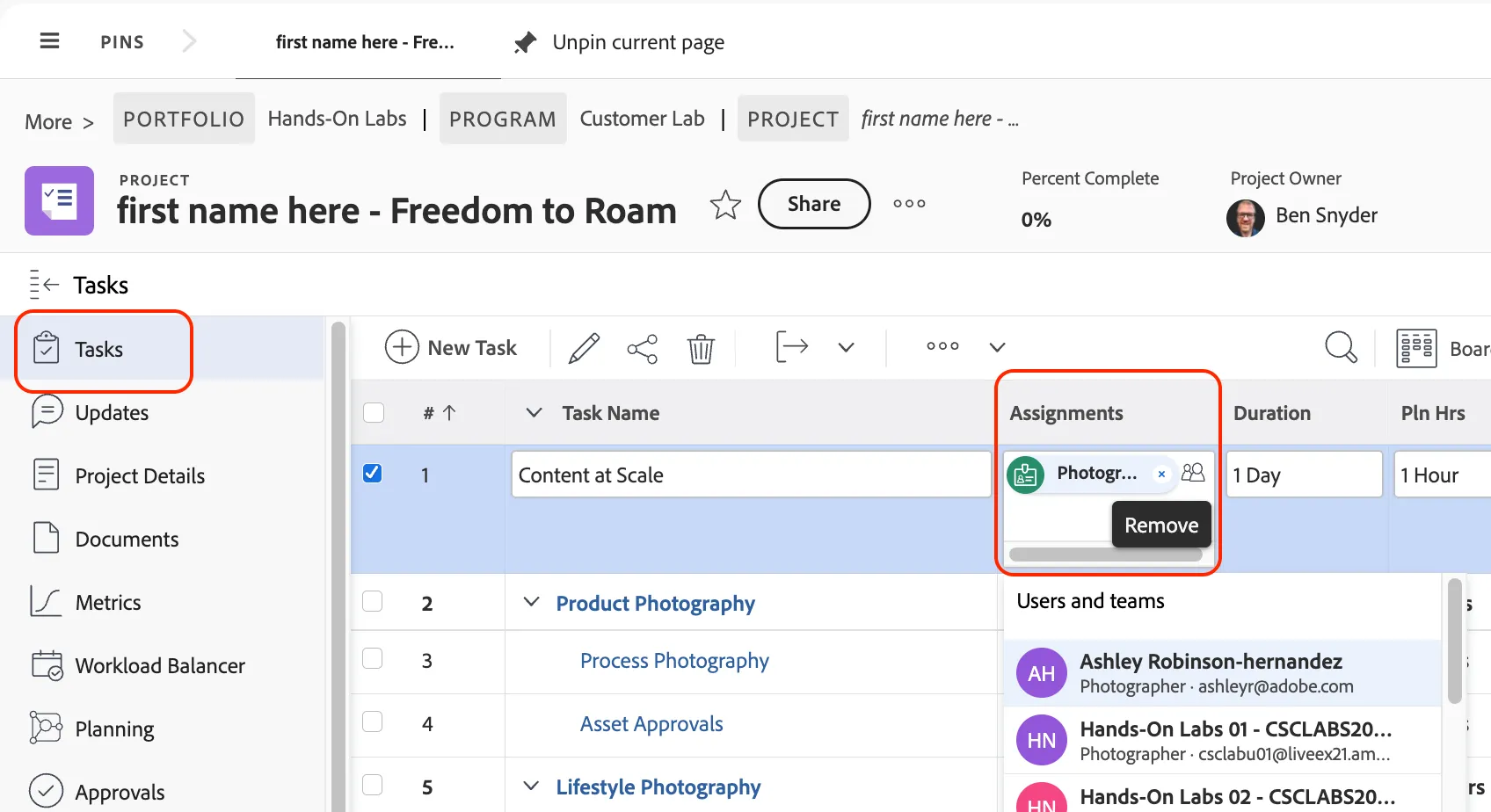
- Selecciona tu cuenta de usuario para asignarte a esta tarea, y luego presiona la tecla de retorno en tu teclado para guardar el cambio.
- Ajusta la Fecha de Inicio a algún punto en el futuro para ver cómo la línea de tiempo del proyecto se ajusta automáticamente.
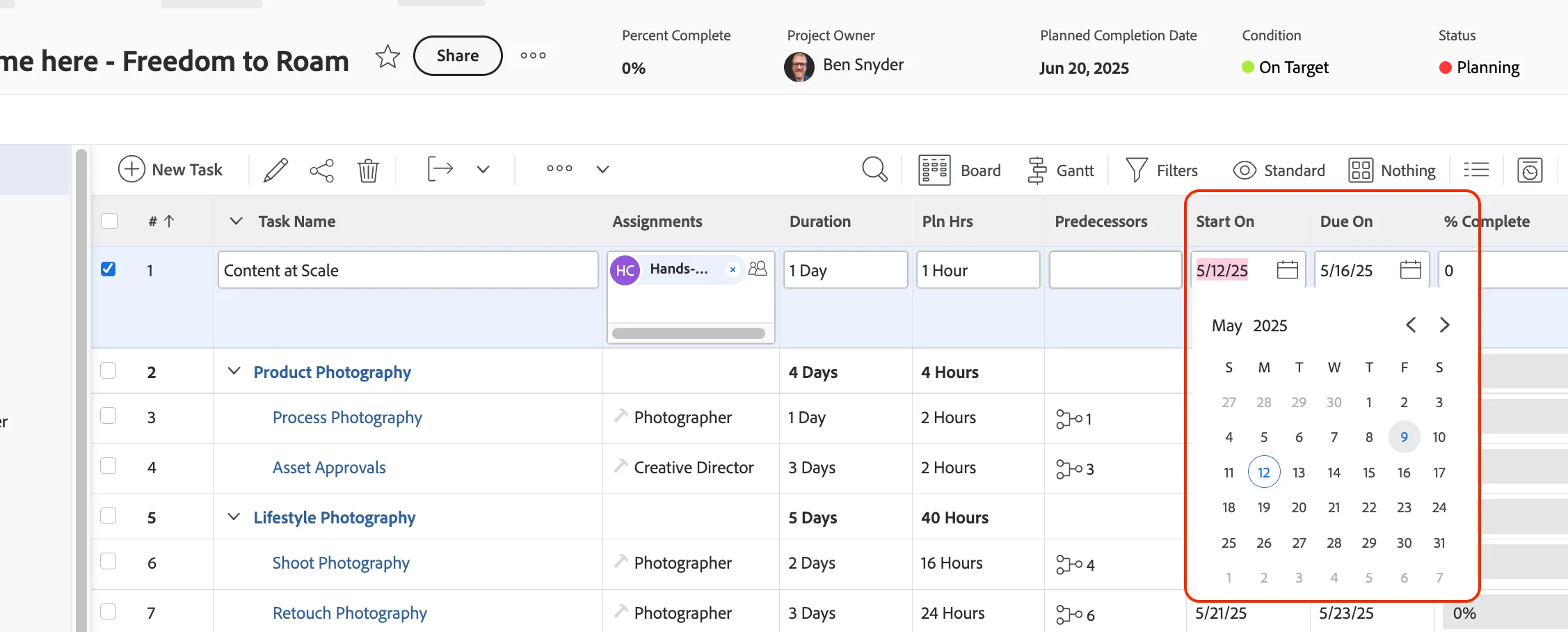
Esta es una forma de actualizar las asignaciones de tareas dentro de cada proyecto, pero en la siguiente sección verás cómo se puede hacer con indicadores visuales de la disponibilidad de recursos para completar la tarea.
Asignación Masiva
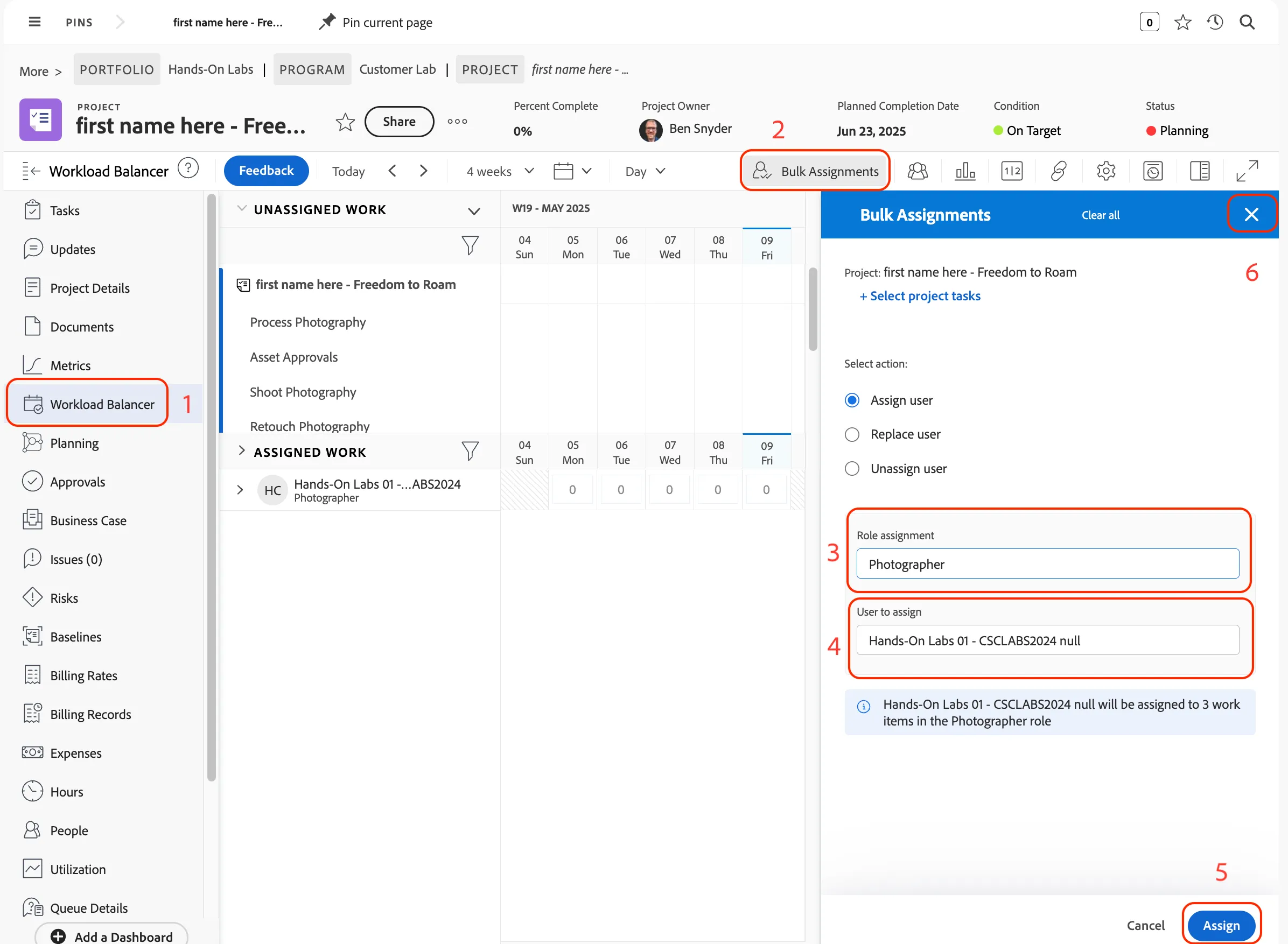
- Navega a Balanceador de Carga desde la barra lateral del proyecto. (1)
Desde esta vista puedes ver el trabajo no asignado y el trabajo asignado dentro de este proyecto, así como indicadores visuales de sobreasignación y disponibilidad de recursos.
- Haz clic en el Asignaciones Masivas botón en la parte superior de la vista. (2)
- En este panel que se expande elige la siguiente información:
- Seleccionar Acción - Asignar Usuario.
- Asignación de Roles - Fotógrafo. (3)
- Usar para Asignar - Elige tú mismo ya que tu cuenta tiene el rol de trabajo de fotógrafo. (4)
Los roles de trabajo pueden ser creados por un administrador del sistema, así como asignados a cada usuario de Workfront. Cada perfil de usuario tiene un rol de trabajo principal, así como roles de trabajo adicionales que pueden cumplir también.
- Haz clic en el Asignar botón para asignar las tres tareas a este usuario. (5)
- Haz clic en el X para cerrar este panel. (6)
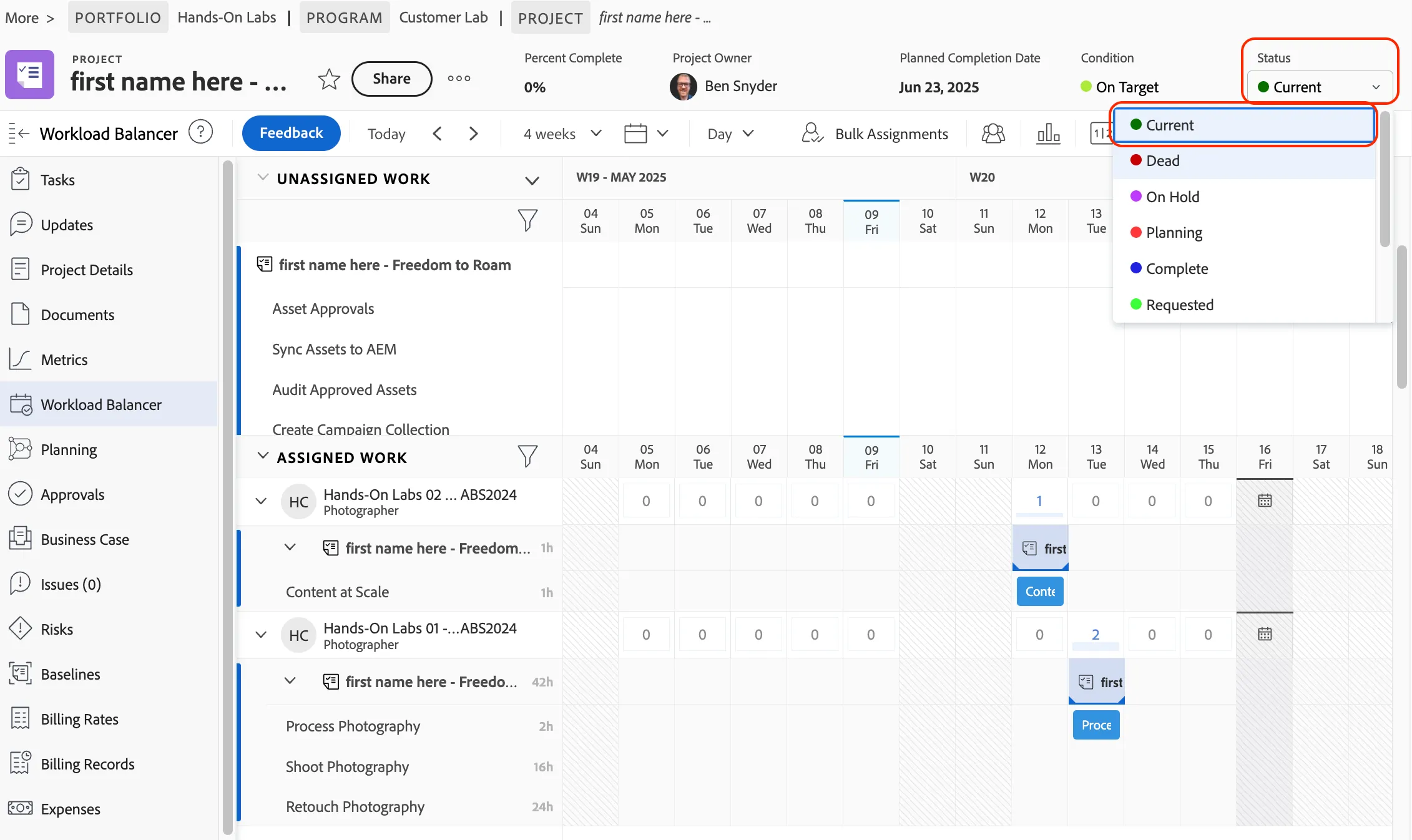
- Haz clic en los triángulos de divulgación para revelar las tareas que han sido asignadas.
Bajo cada día puedes ver indicadores visuales para cosas como días festivos del horario del usuario, y PTO que ha sido poblado bajo el perfil del usuario.
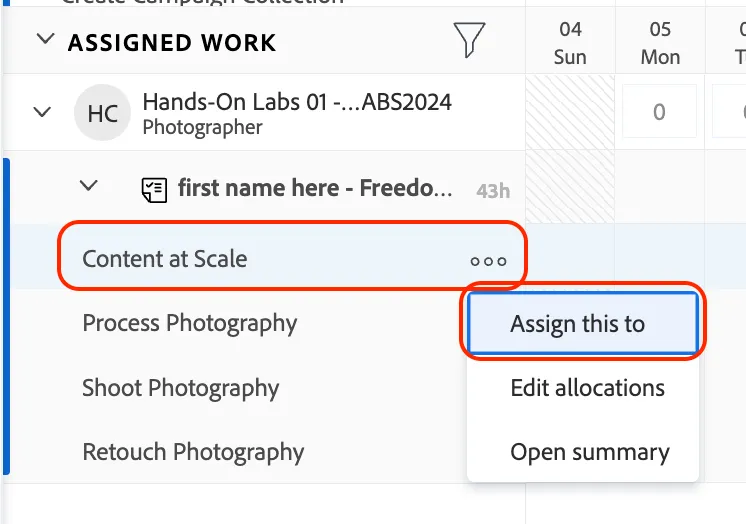
- Junto a la Contenido a Escala tarea haz clic en los puntos suspensivos para revisar las opciones que están disponibles para un gerente de programa para hacer ajustes.
- Haz clic en Asignar esto para cambiar a quién se le asigna esta tarea.
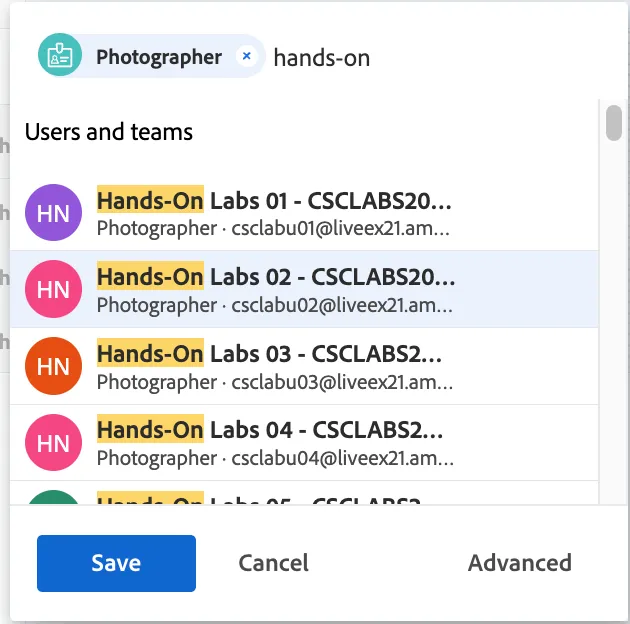
- Ingresa práctico para mostrar una lista de usuarios.
- Selecciona un nuevo usuario y elimina la asignación actual.
- Haz clic en el Guardar botón.
- Haz clic en Estado del proyecto y cambia el estado a Actual.