Planificación de Campañas
Descripción
Una vez en Workfront Planning, Claire examina el estado de cada campaña, asegurándose de que todas las tareas estén en camino y se cumplan los plazos. También revisa las referencias creativas vinculadas desde Adobe Experience Manager Assets, que proporcionan información valiosa sobre el contenido que se está produciendo para las campañas. Al examinar estos registros, Claire puede tomar decisiones informadas sobre recursos y cronogramas, asegurando que los esfuerzos de marketing del equipo WKND estén bien coordinados y sean efectivos.
Navegando por el Espacio de Trabajo
Claire utiliza el espacio de trabajo de WKND Workfront Planning para gestionar y revisar las próximas campañas de marketing. Este espacio de trabajo proporciona una visibilidad integral de los detalles operativos, permitiendo a Claire crear vistas y calendarios personalizados para campañas, eventos y entregables.
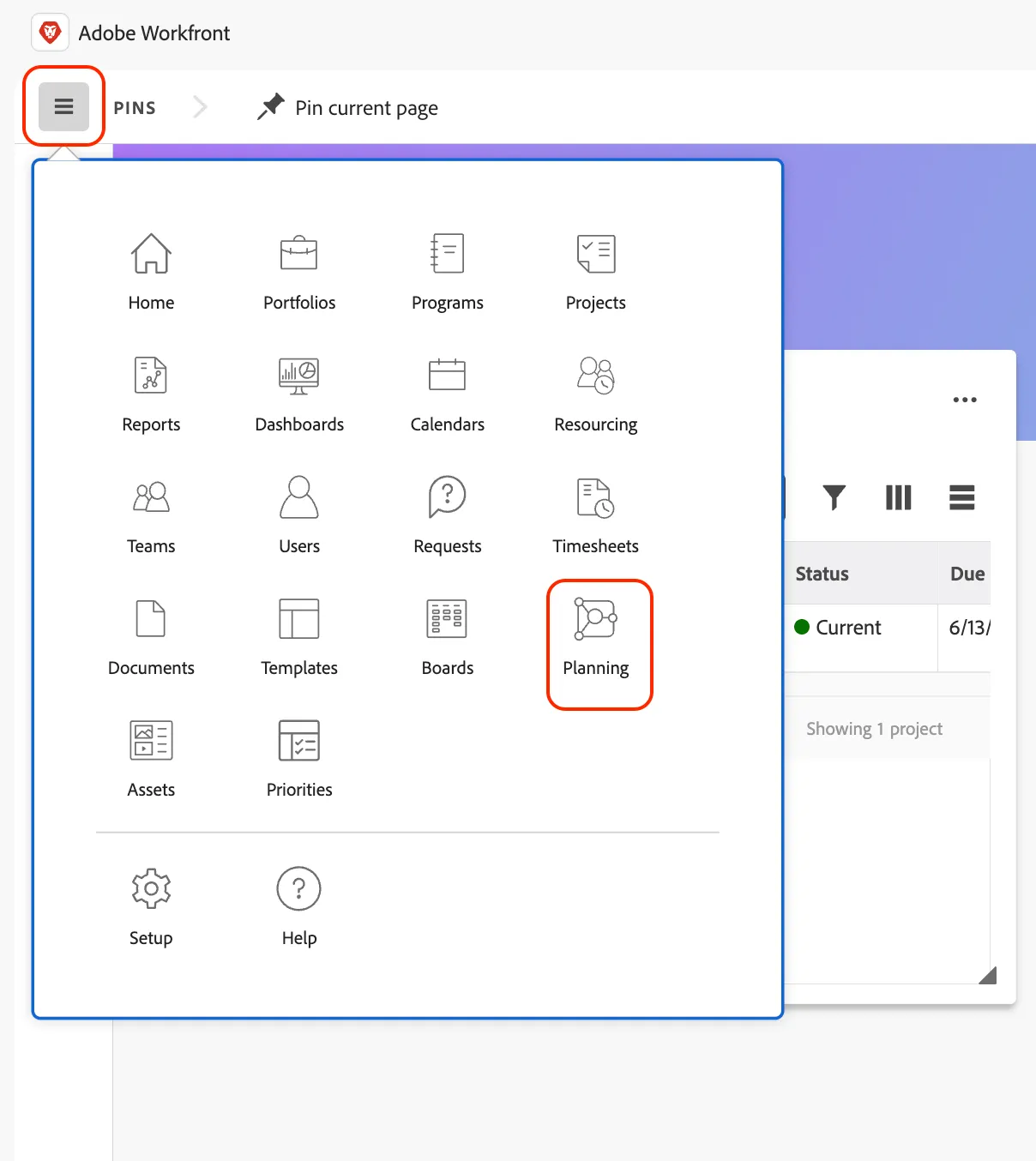
- Comienza haciendo clic en el botón del menú principal y seleccionando el Planificación módulo.
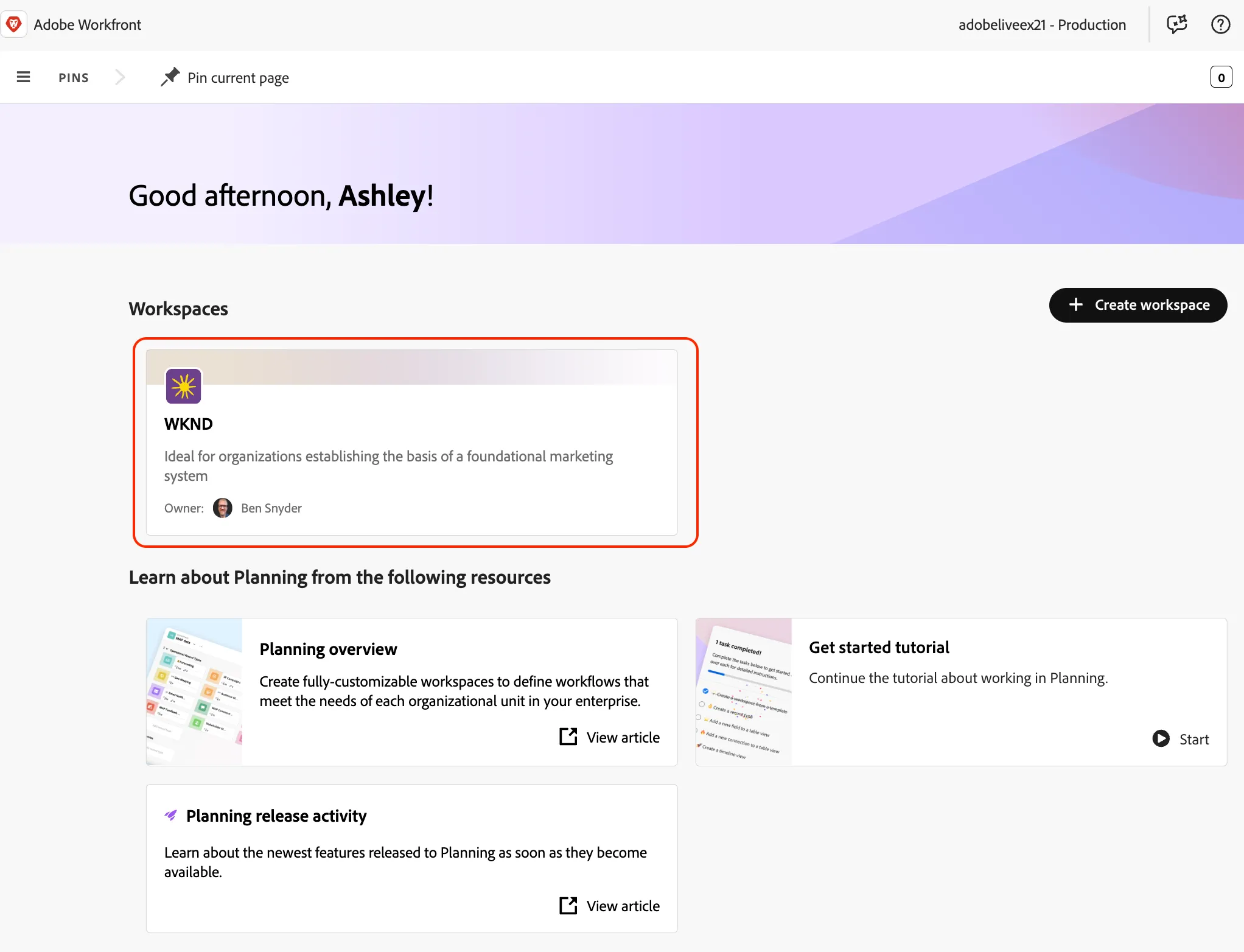
- En el módulo de Planificación, puedes tener Espacios de Trabajo compartidos para diferentes equipos. Haz clic en el WKND espacio de trabajo para entrar en él.
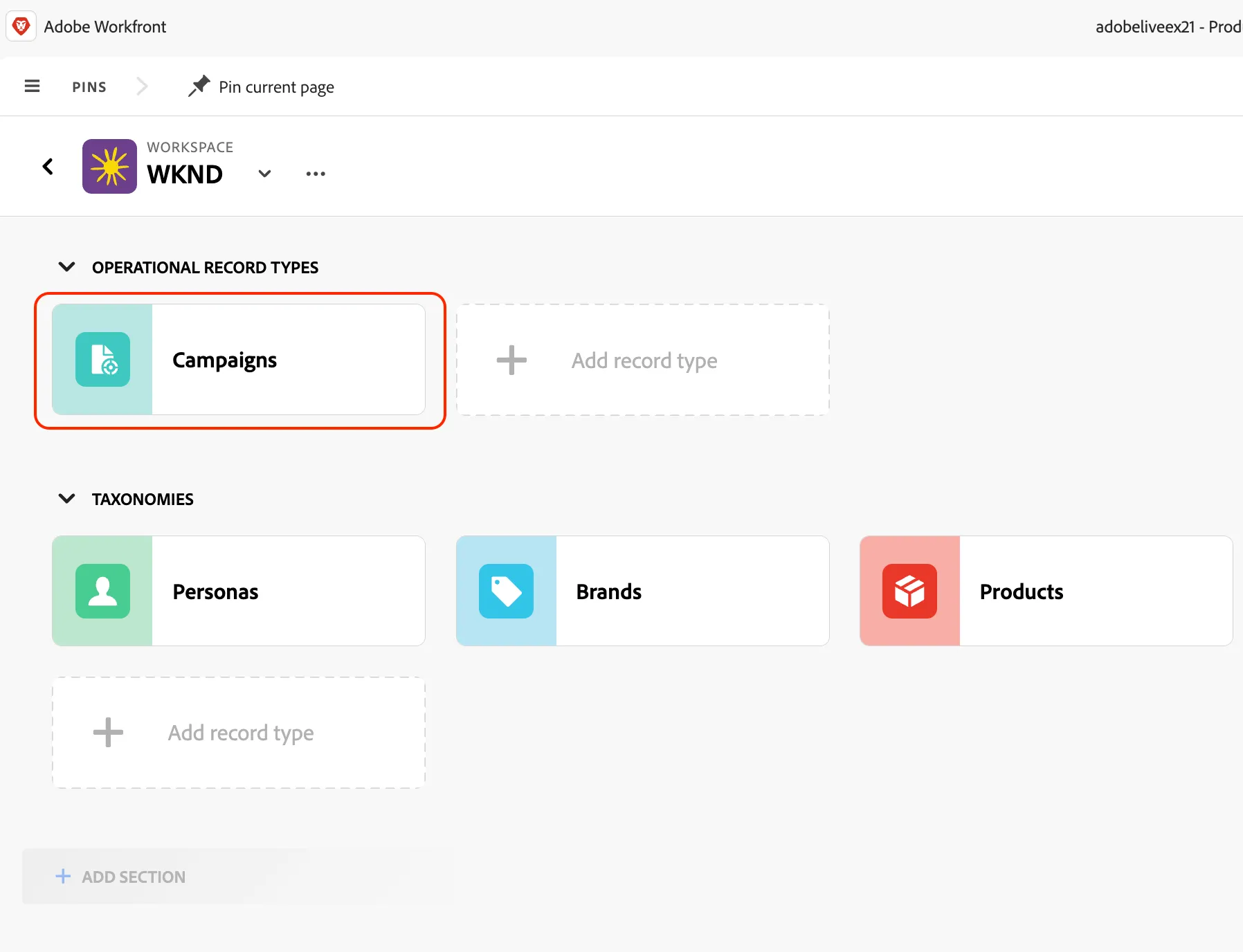
- En el espacio de trabajo WKND, haz clic en Campañas en la sección de Tipos de Registro Operacional.
- Las dos áreas principales en las que te enfocarás son las Opciones de Vista en la parte superior y los Registros en el medio para cada Campaña.
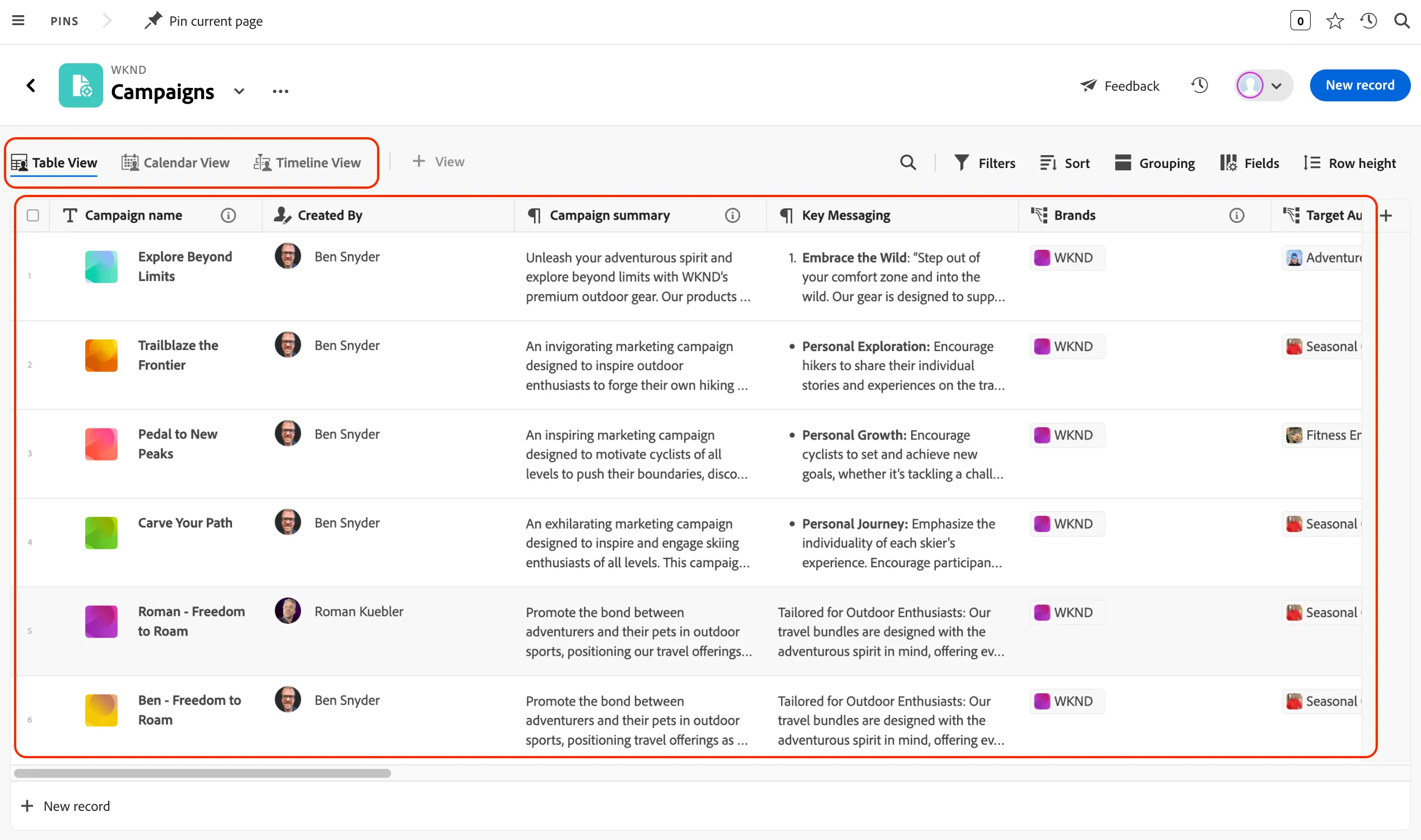
La vista con la que comenzarás se llama Vista de Tabla y lista todos los registros que actualmente existen en el espacio de trabajo WKND.
- Comienza haciendo clic en el nombre de la campaña “Explorar Más Allá de los Límites” para ver sus Detalles.
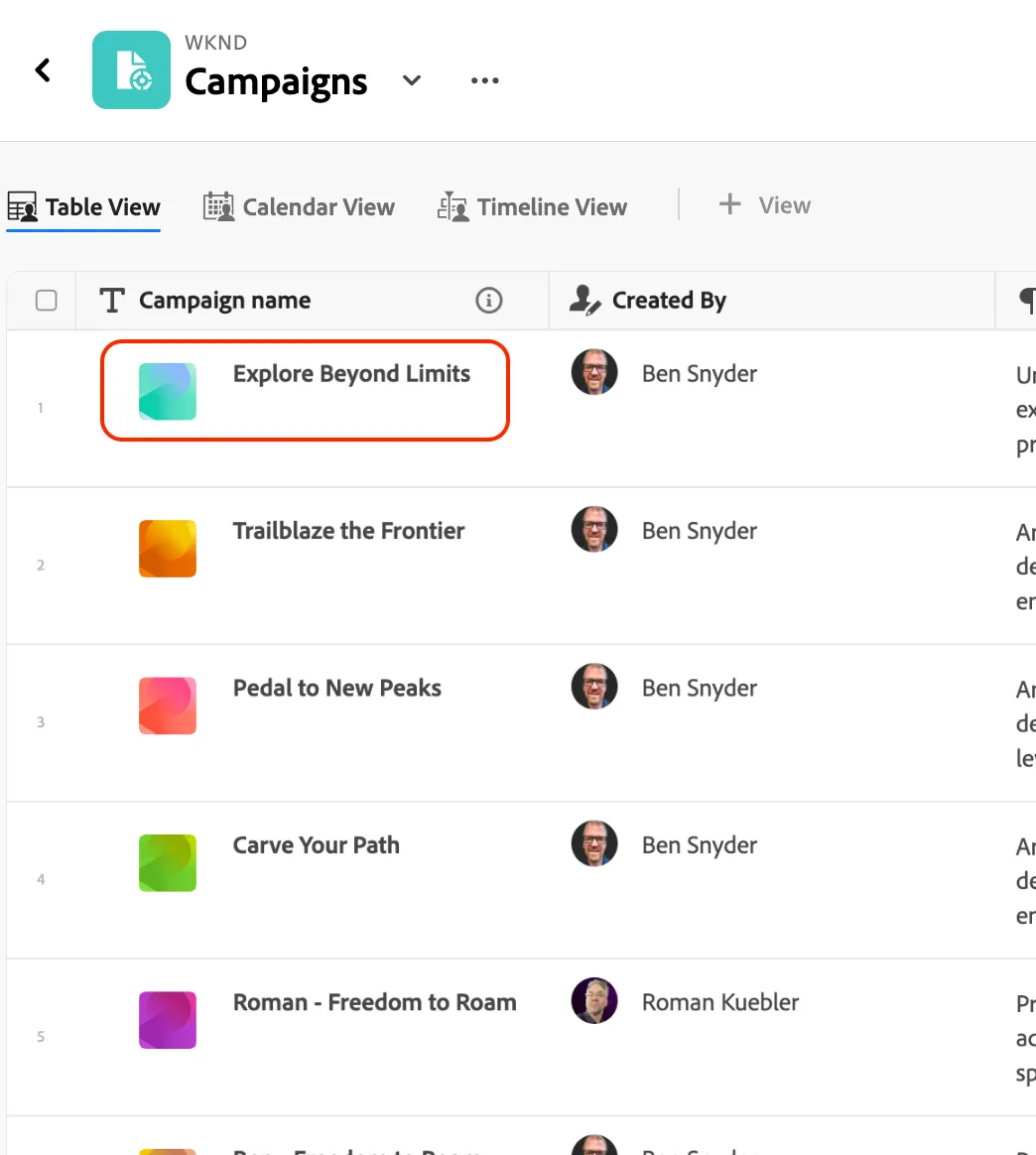
- Desplázate hacia abajo para leer los detalles sobre esta campaña junto con la capacidad de ver comentarios e historial en el panel del lado derecho.
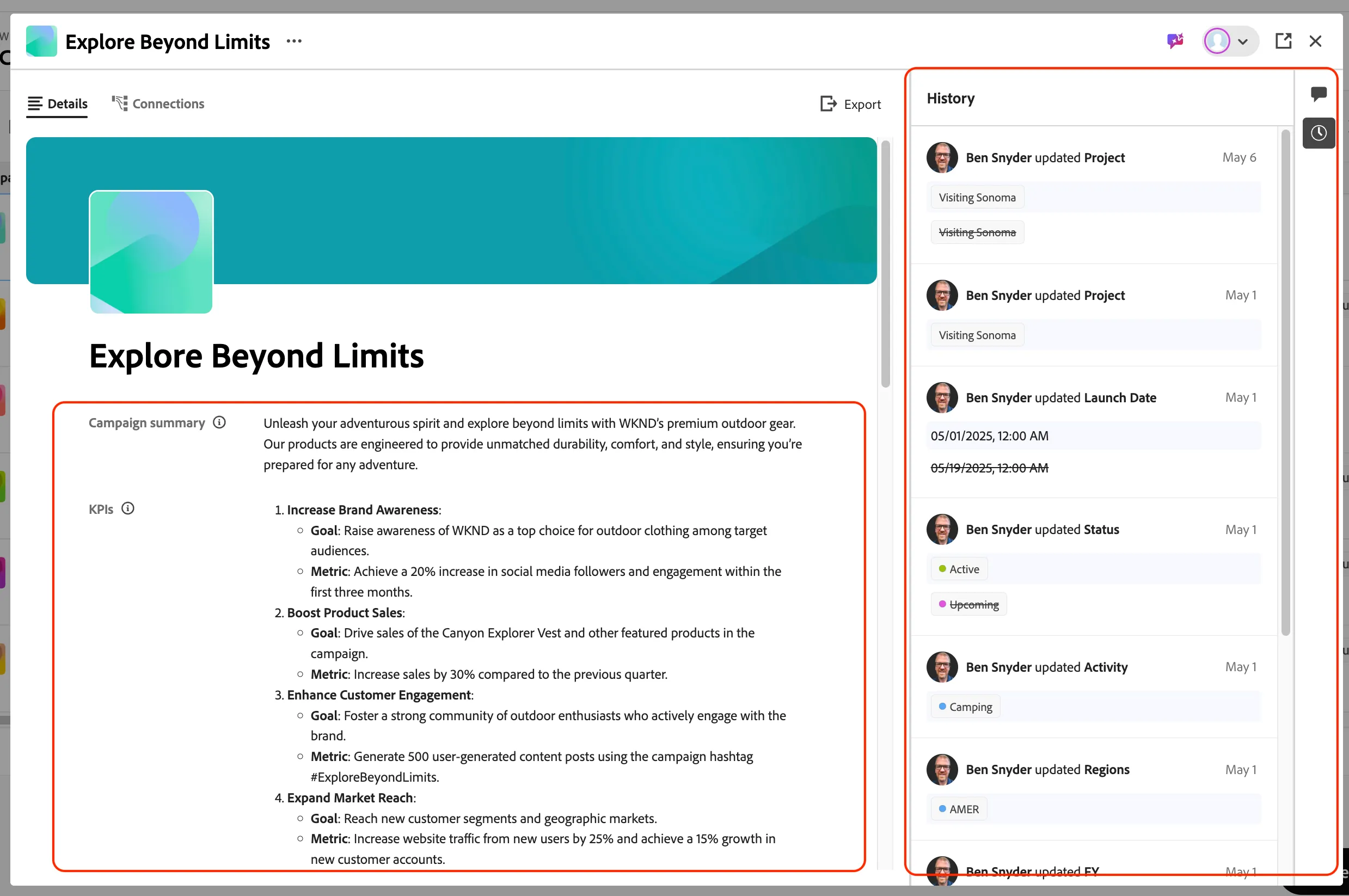
- Haz clic en Conexiones en la parte superior izquierda para ver cómo este registro de campaña está vinculado a otros registros de Planificación en este espacio de trabajo: Personas, Marcas, y Productos.
- Haz clic en el botón X en la parte superior derecha para cerrar la ventana de detalles de este registro de campaña.
Vistas de Planificación
Clara puede crear vistas personalizadas adaptadas a las necesidades de su equipo. Por ejemplo, puede configurar vistas que muestren campos específicos relevantes para el rendimiento de la campaña, como presupuesto, cronogramas y audiencias objetivo. Esta personalización le ayuda a centrarse en la información más crítica sin sentirse abrumada por datos innecesarios.
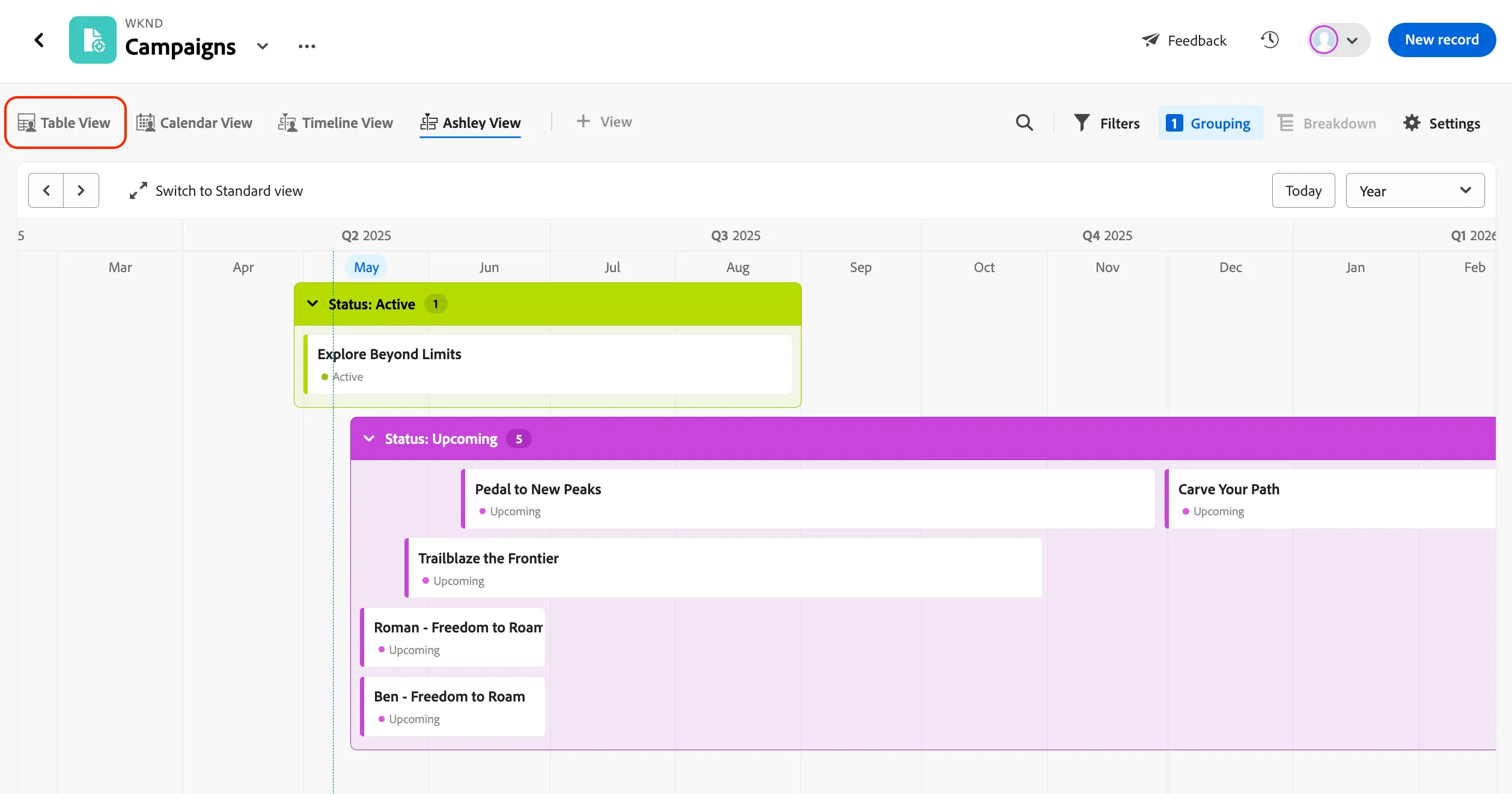
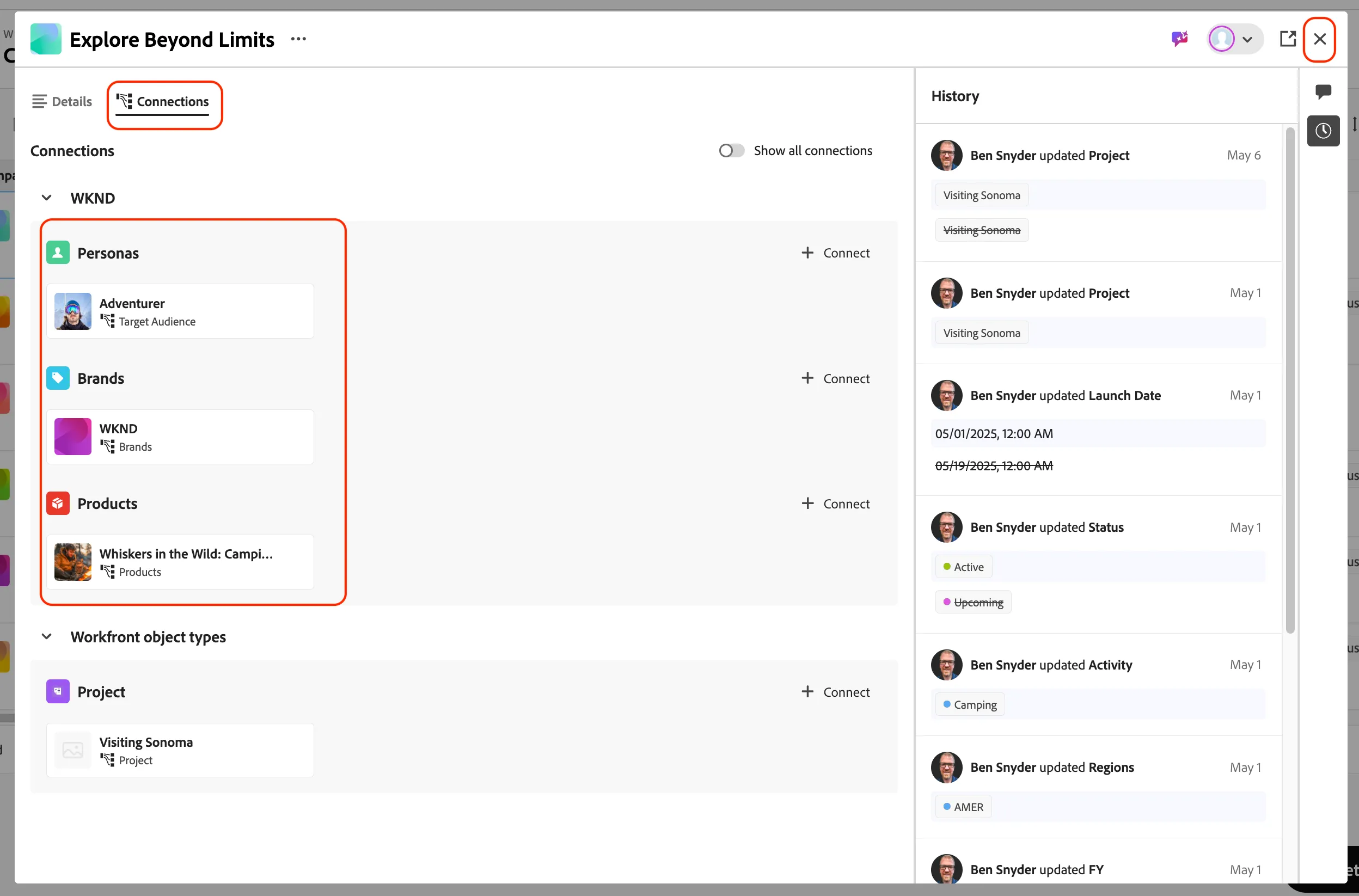
- Debajo del Campañas encabezado, verá opciones para cambiar la vista de los registros de campaña. Actualmente, lo está viendo en Vista de Tabla.
- Haga clic para probar la Vista de Calendario y Vista de Línea de Tiempo para ver los otros tipos de vistas que están disponibles.
Estas vistas se pueden personalizar y compartir con su equipo. Todas las vistas actuales en el espacio de trabajo WKND están configuradas para ser accesibles a cualquier persona con acceso al espacio de trabajo.
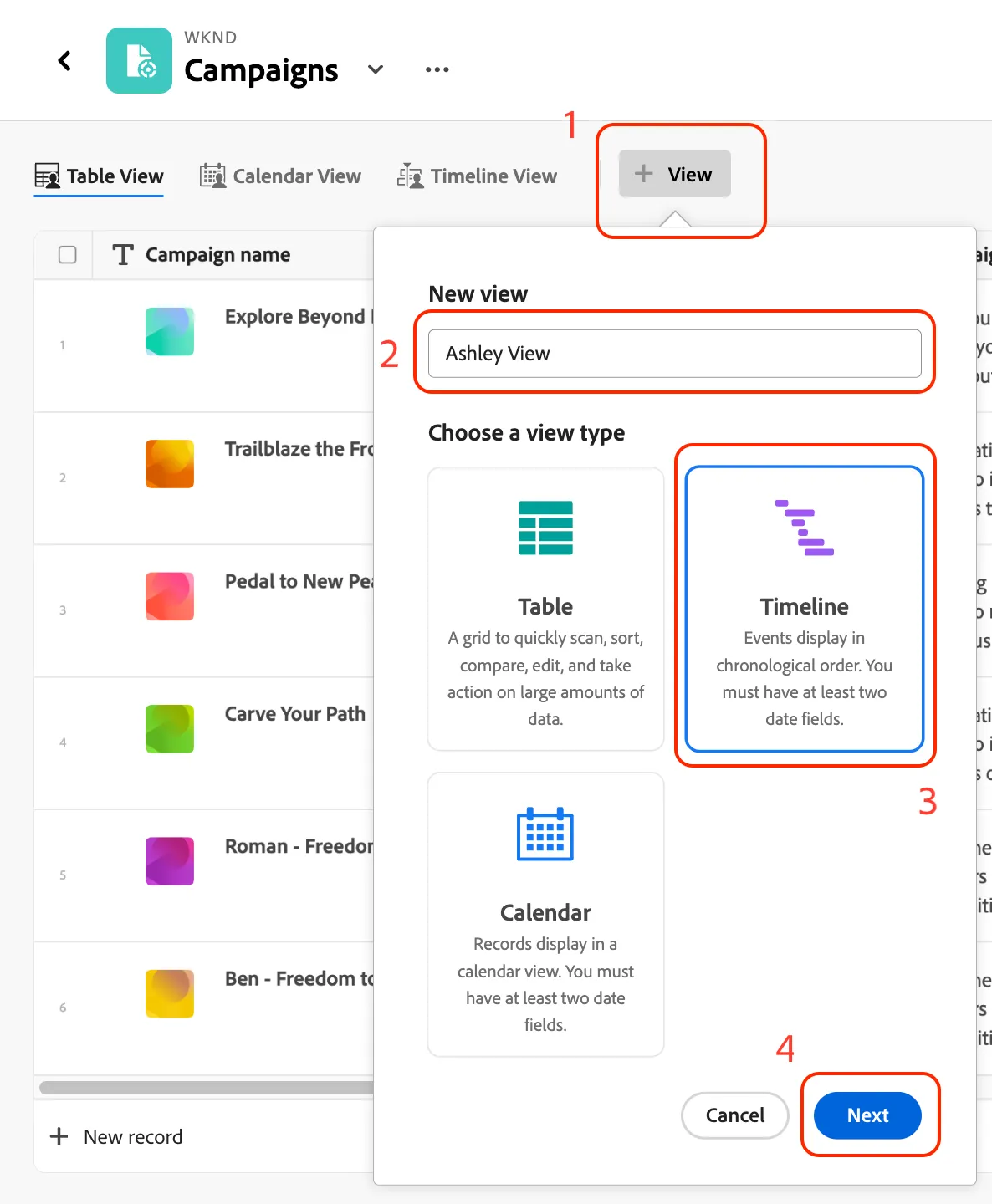
- Haga clic en el + ícono para crear una nueva vista, y escriba un nombre de Vista de Nombre. (1 & 2)
- Seleccione el tipo de vista Línea de Tiempo, y haga clic en el Siguiente botón. (3 & 4)
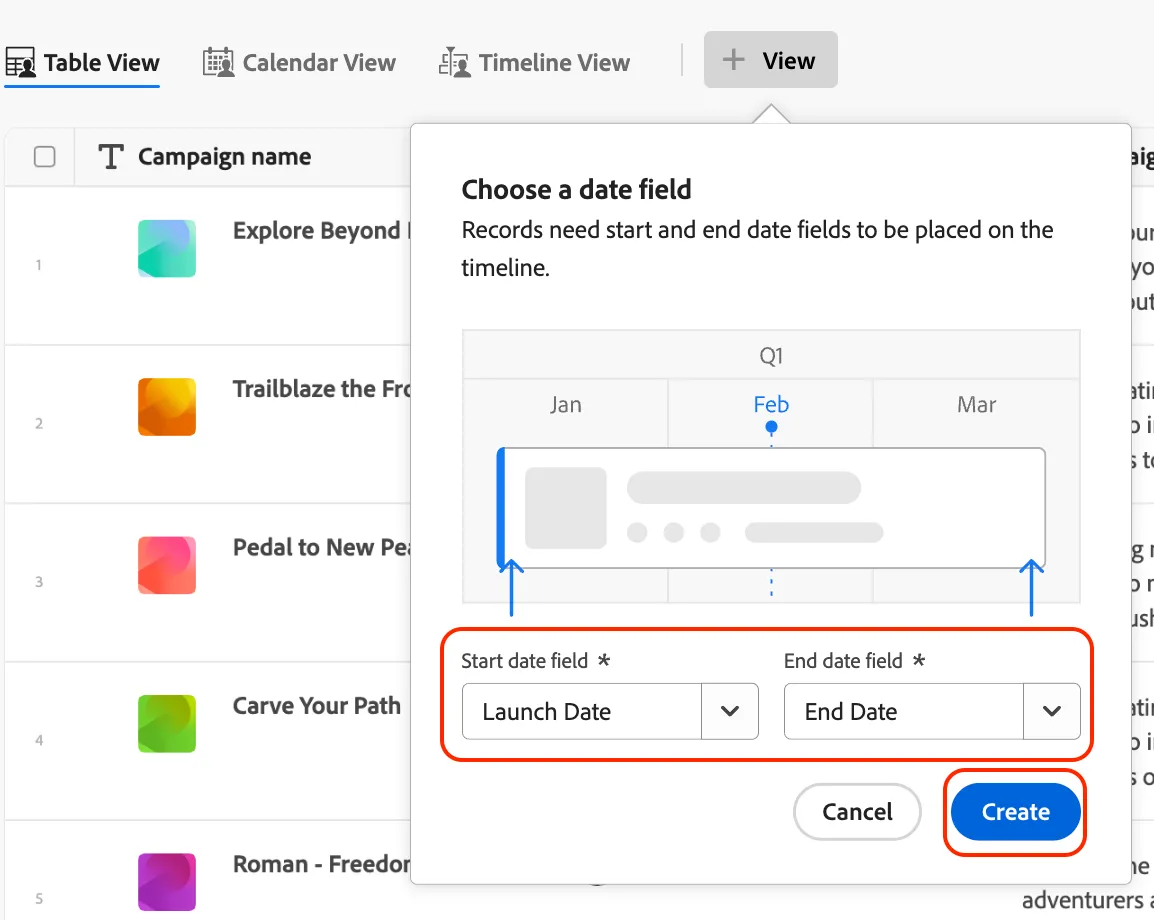
- Establezca el campo de fecha de inicio en Fecha de lanzamiento, y el campo de fecha de finalización en Fecha de finalización.
- Haga clic en el Crear botón para finalizar su vista.
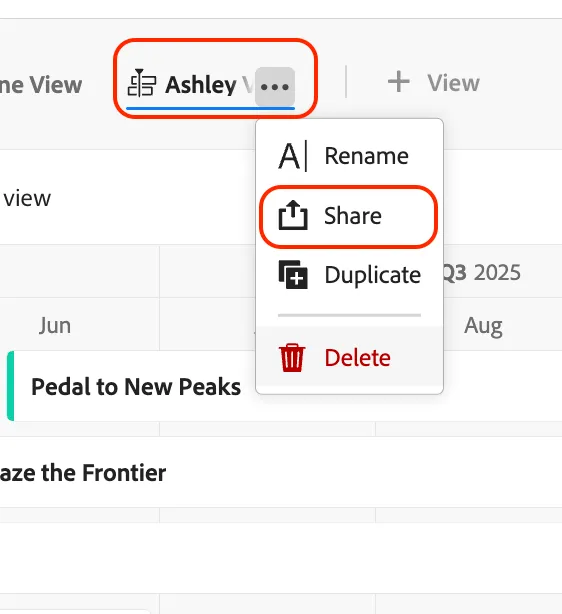
- Pase el cursor sobre su vista recién creada y haga clic en el tres puntos suspensivos botón que aparece, luego seleccione Compartir en las opciones del menú.
- Confirme que su vista está configurada para permitir solo a las personas invitadas acceder, y haga clic en el Guardar botón.
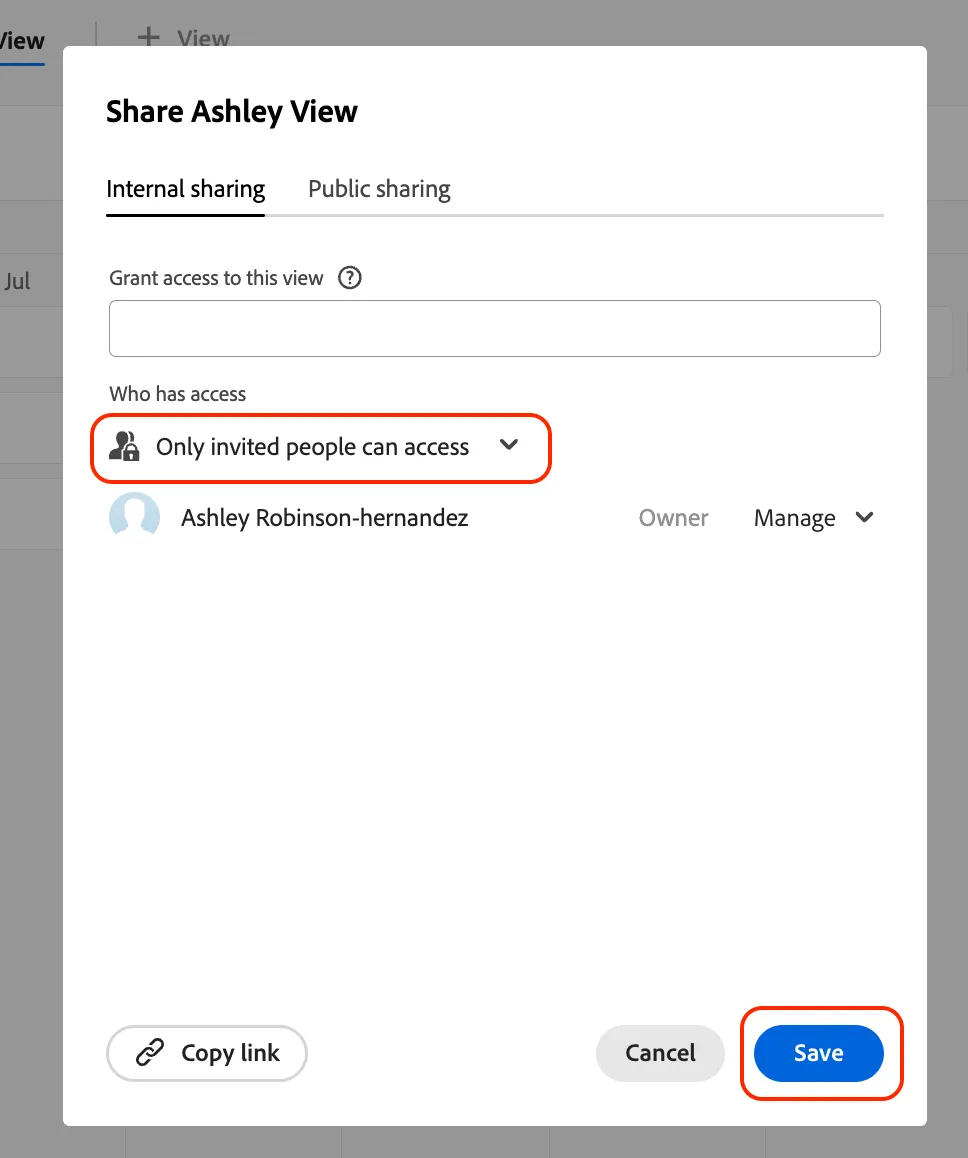
Por defecto, tu vista solo será accesible por ti, el creador, pero puedes agregar personas adicionales desde esta pantalla de Compartir.
- Haz clic en el Agrupamiento botón.
- Haz clic en el Elige un campo diferente enlace.
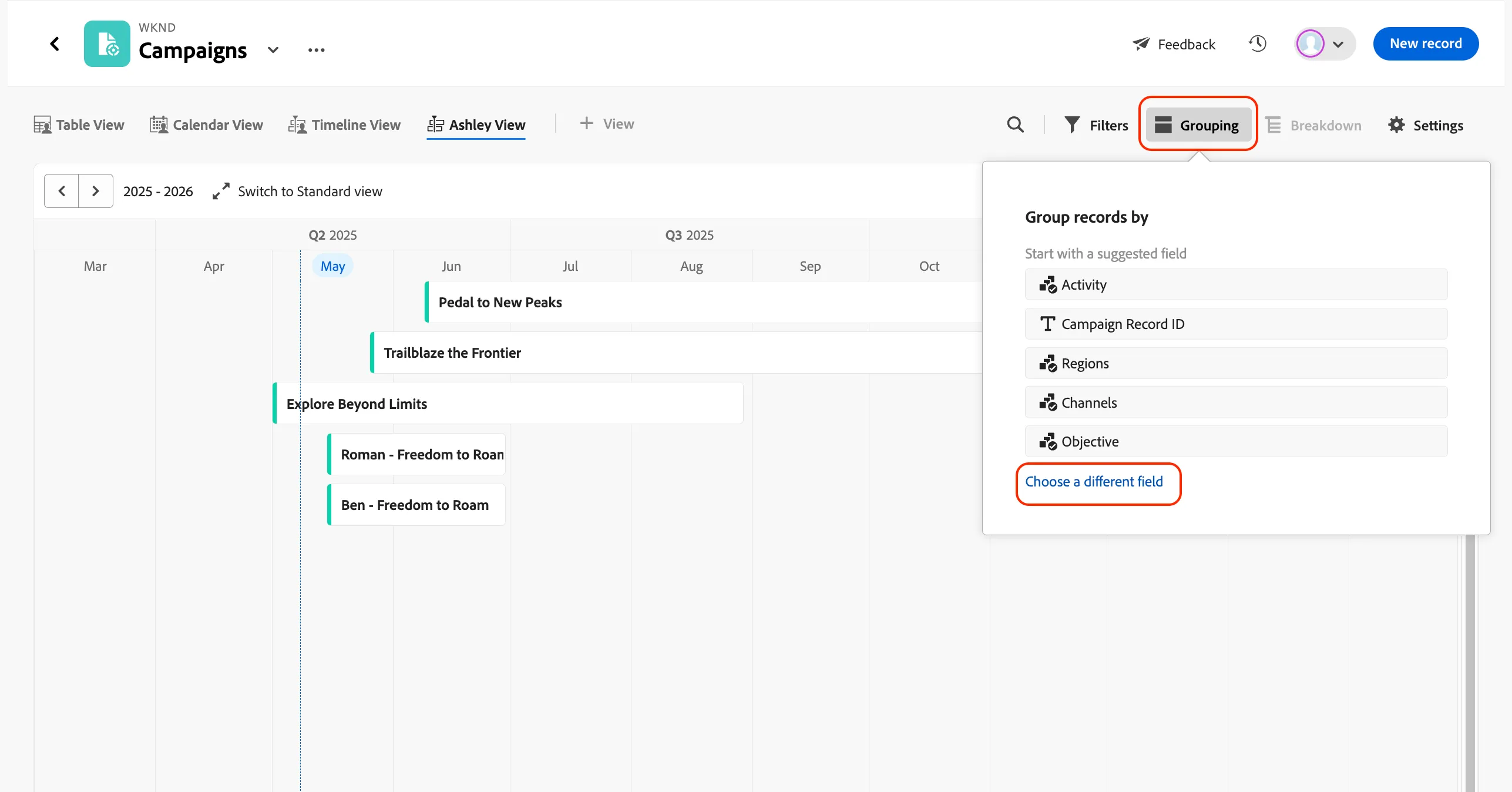
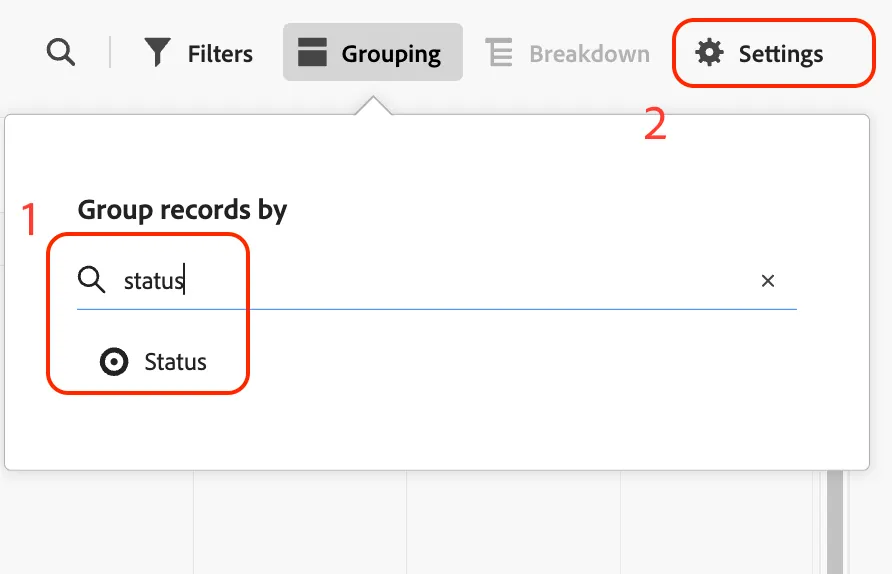
- Busca Estado y elige esto como la opción de agrupamiento de campo. (1)
- Haz clic en el Configuraciones botón en la parte superior derecha de la Vista. (2)
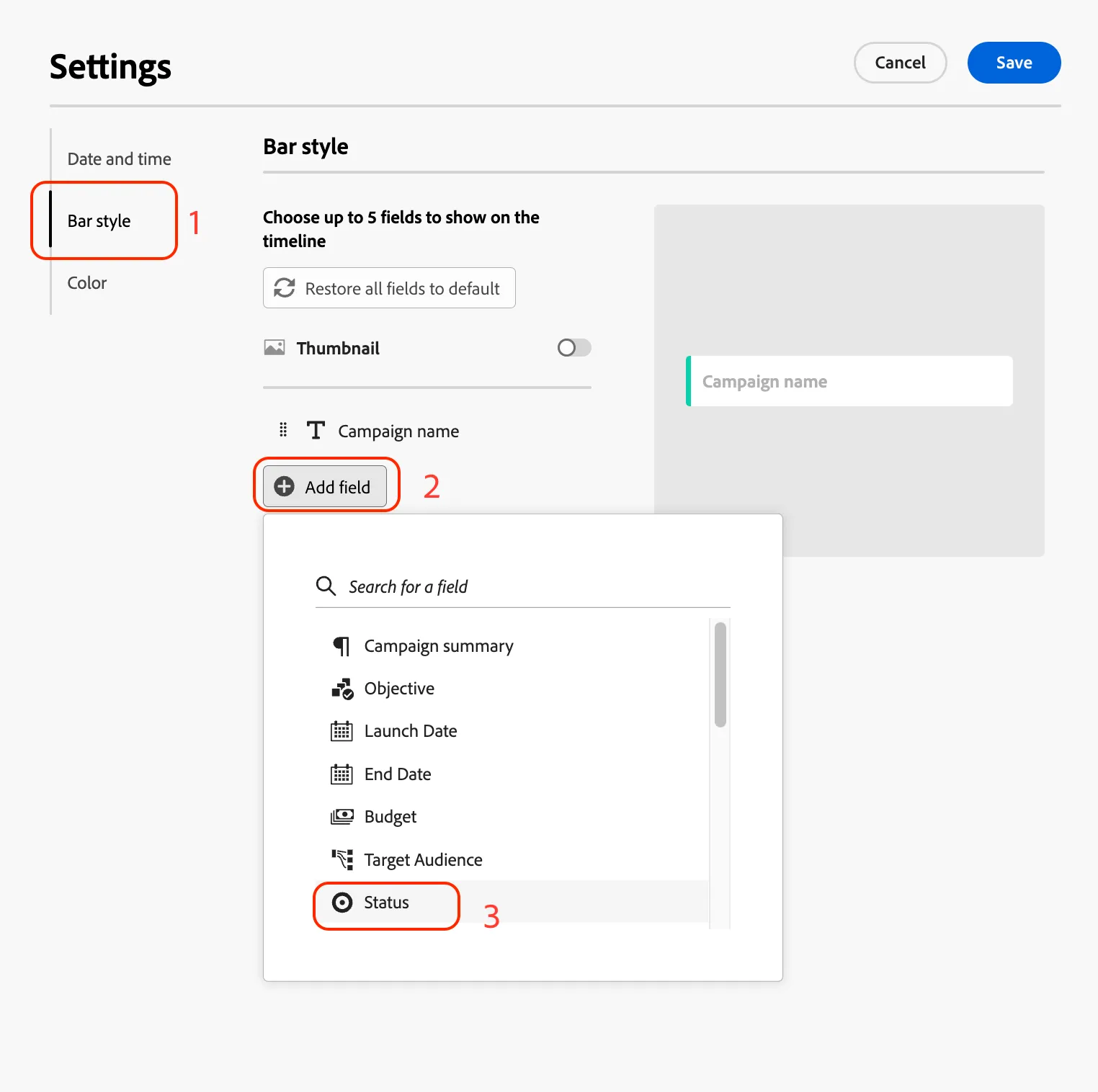
- Haga clic en la pestaña de estilo de barra (1), y luego en el botón Agregar campo (2).
- Haga clic en el campo Estado para agregarlo a la línea de tiempo. (3)
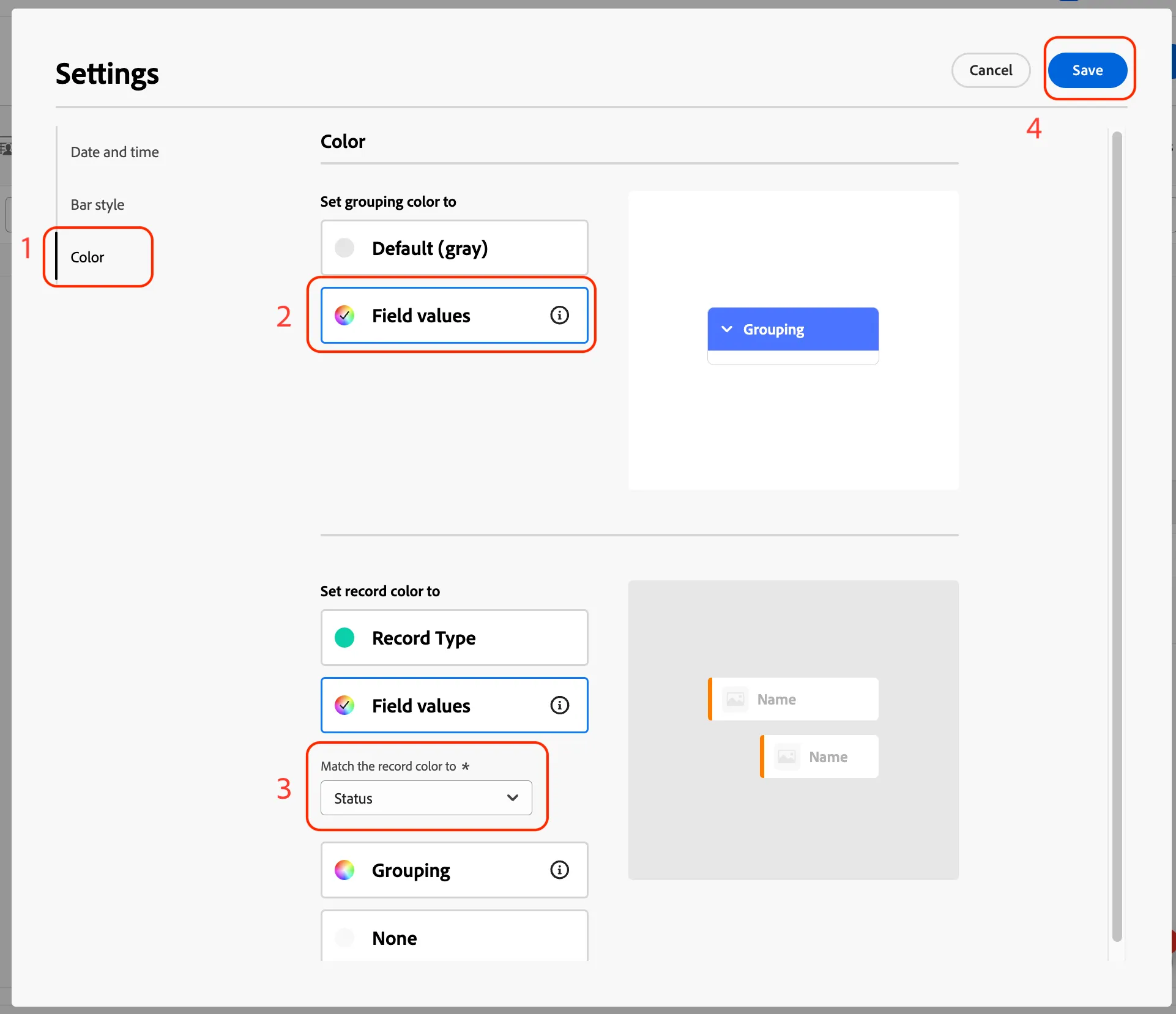
- Haga clic en la pestaña Color y seleccione Valores de campo para el color de agrupación. (1)
- Seleccione la opción Valores de campo para el color del registro. (2)
- Seleccione Estado en el menú desplegable "Hacer coincidir el color del registro con *". (3)
- Haga clic en el botón Guardar para actualizar la configuración de su vista. (4)
- La tabla "__tuNombre__ Vista" se actualizará con la nueva configuración. Regrese a Vista de tabla.