Análise de visualização de páginas X Ligações ao call center
Análise de visualização de páginas X Ligações ao call center
Nesse exercício vamos entender como utilizar diferentes modelos de atribuição para fazermos análises de comportamentos que não acontecem em uma mesma sessão (como normalmente fazemos com análise de dados web).
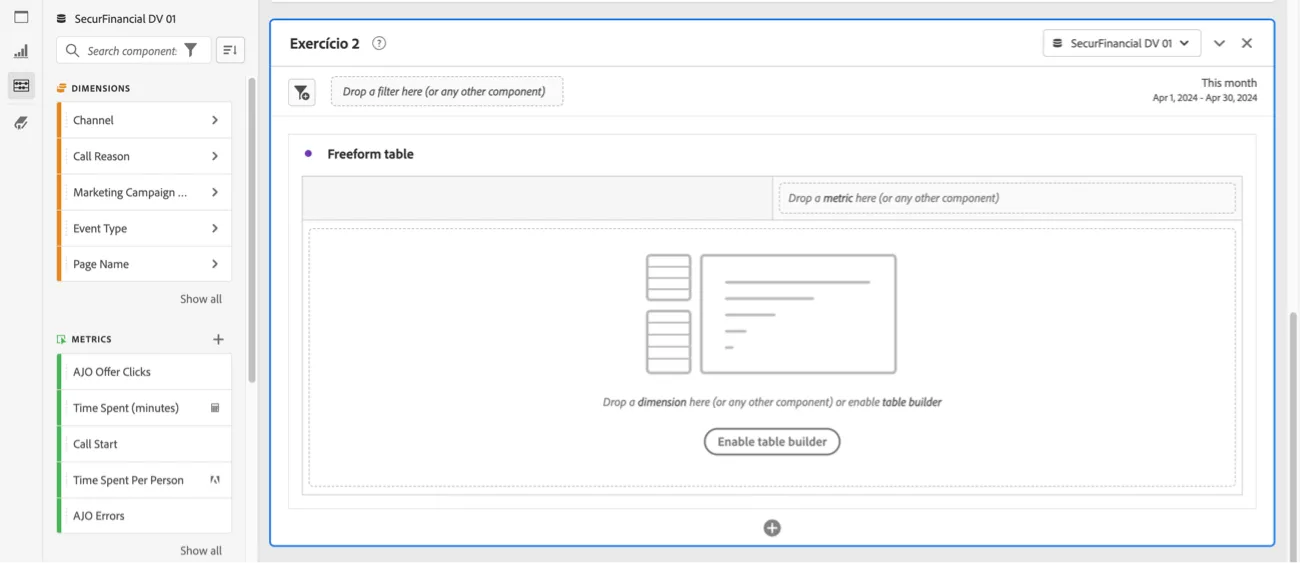
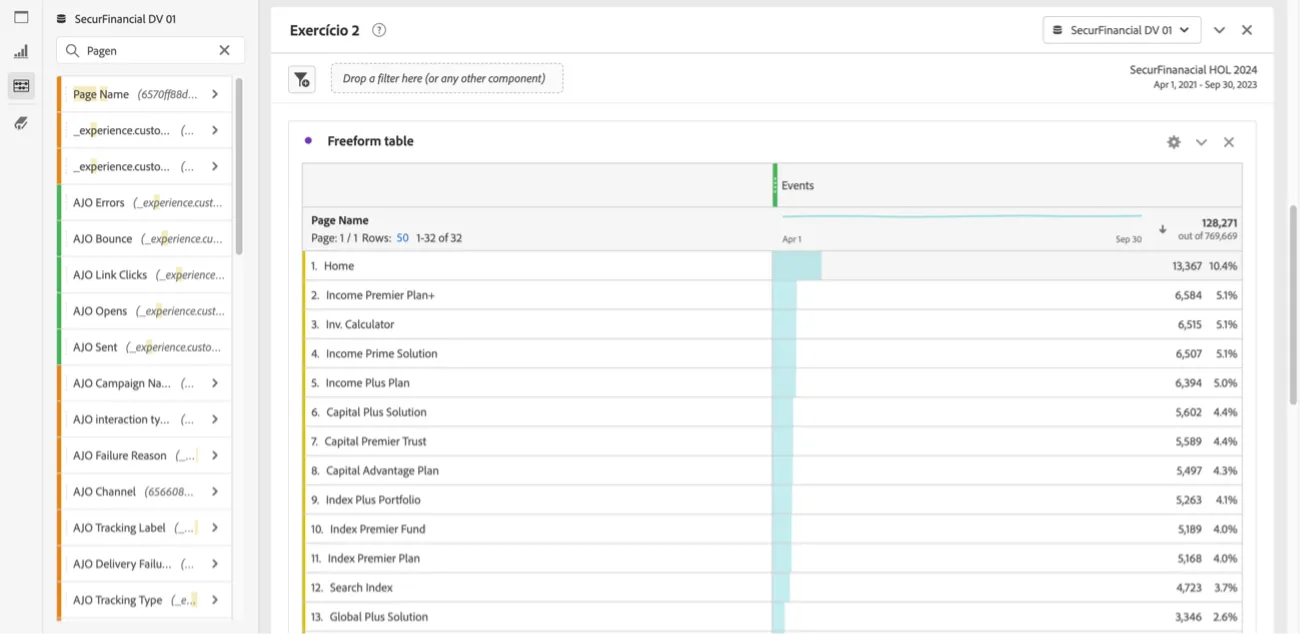
1. Crie uma “Freeform Table” no painel do Exercício 2, busque pela dimensão Pagename, clique e arraste para a tabela que você acabou de criar:
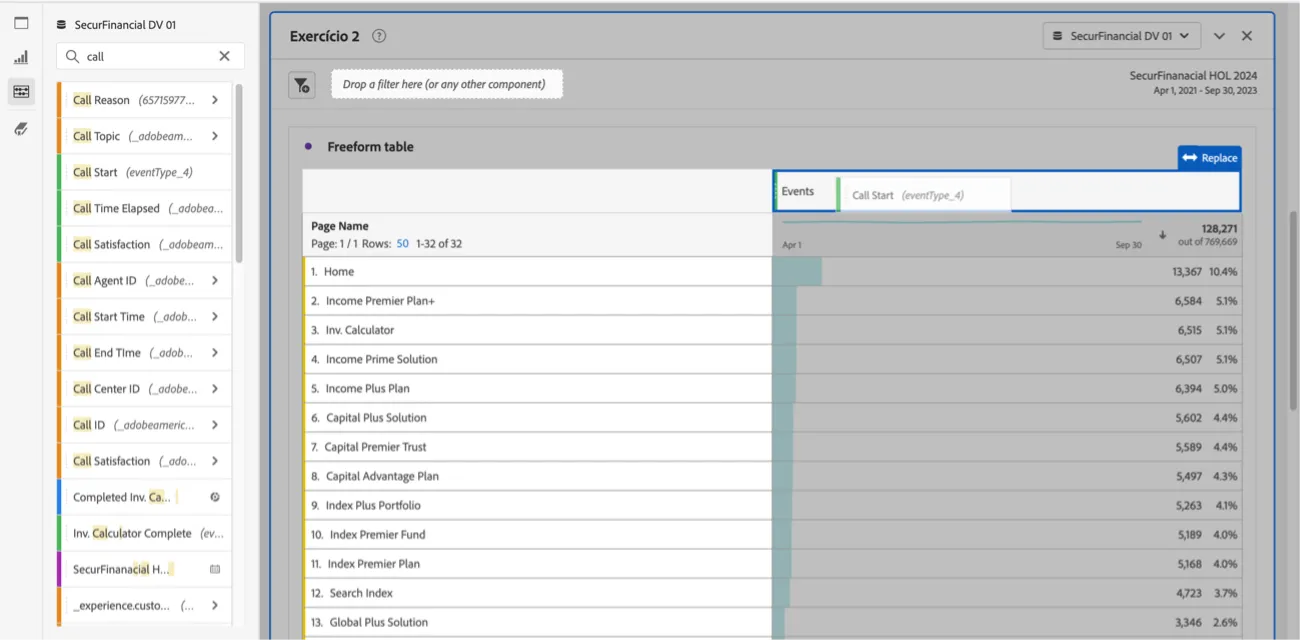
2. Agora, busque pela métrica “Call Start” e a arraste para substituir a métrica “Events” da sua tabela:
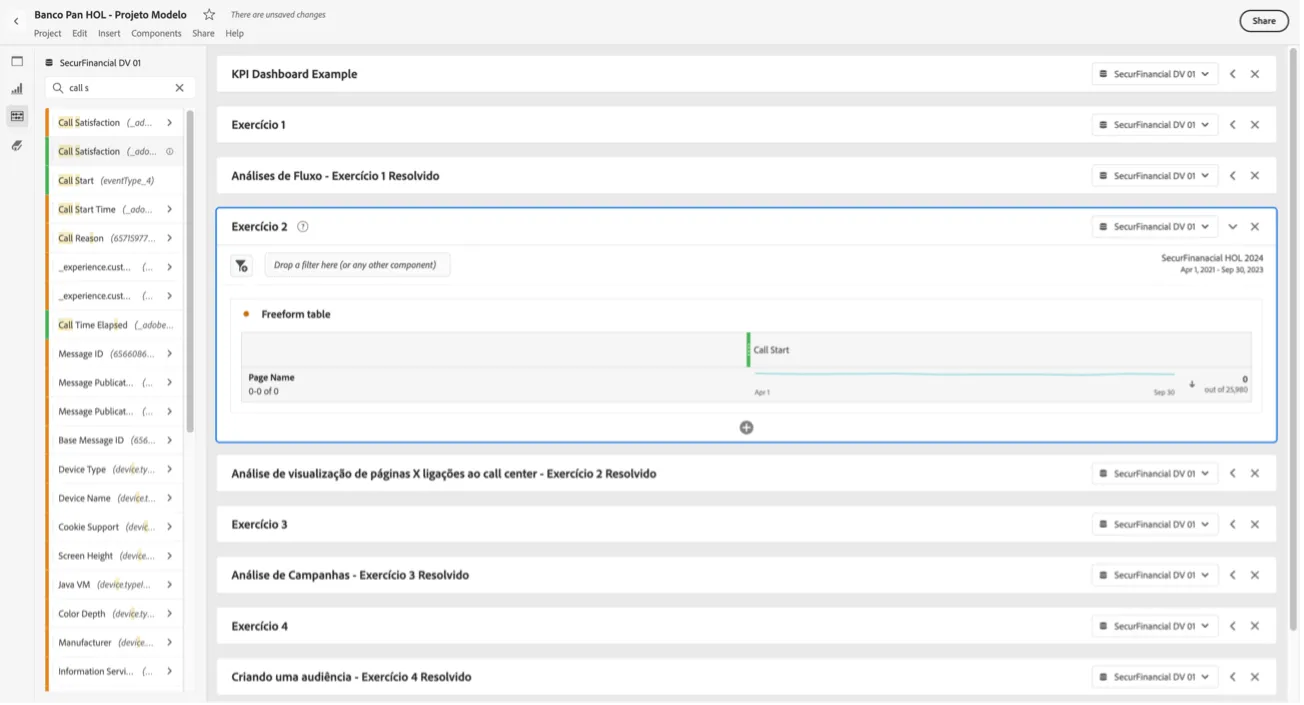
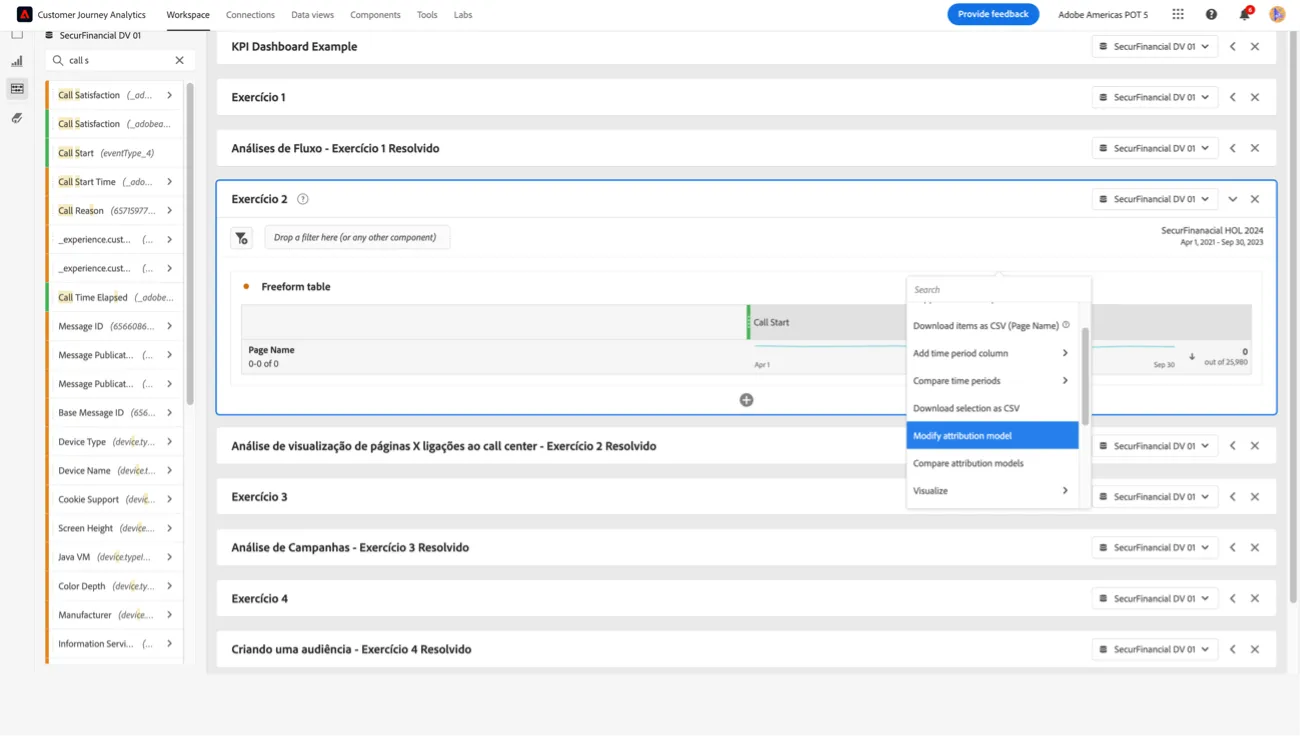
3. Você irá perceber que obtém um número 0 de eventos de página web para chamadas no call center. Isso ocorre porque precisamos definir um modelo de atribuição usando o Attribution IQ. Clique com o botão direito em “Call Start” e selecione “Modify Attribution Model” na janela que aparece:
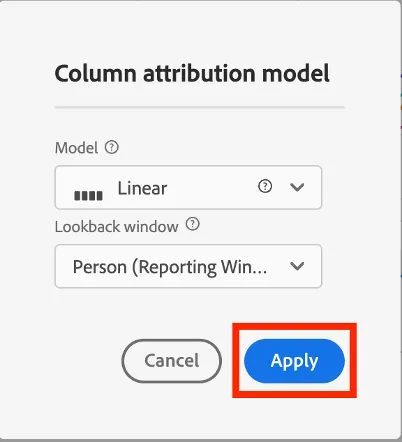
4. Modifique para o modelo “Linear” e “Person” para o lookback window e clique em “Apply”:
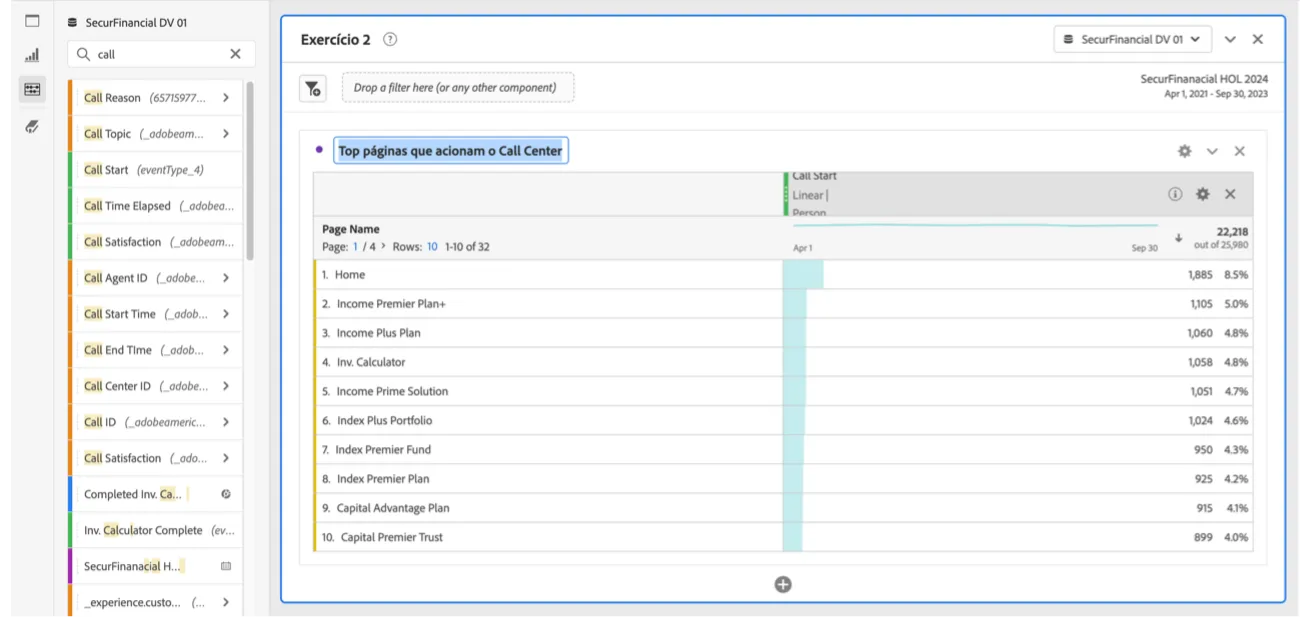
5. Agora você conseguirá ver as chamadas ao call center atribuídas a uma visualização de página! Clique no canto esquerdo onde diz “Freeform Table” e nomeie a sua tabela como “Top páginas que acionam o Call Center”
6. Repita os passos 2 a 5 adicionando mais uma coluna de “Call Starts” à direita da coluna que criamos anteriormente. Certifique-se que o mesmo modelo de atribuição foi definido para a sua nova coluna:
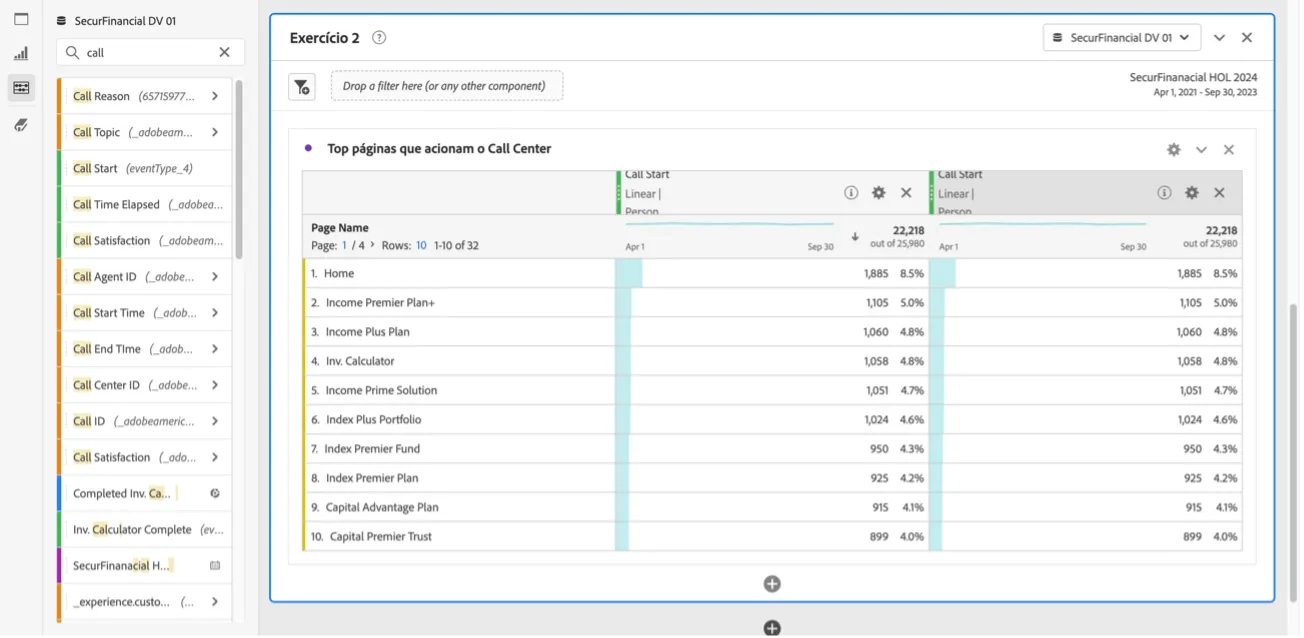
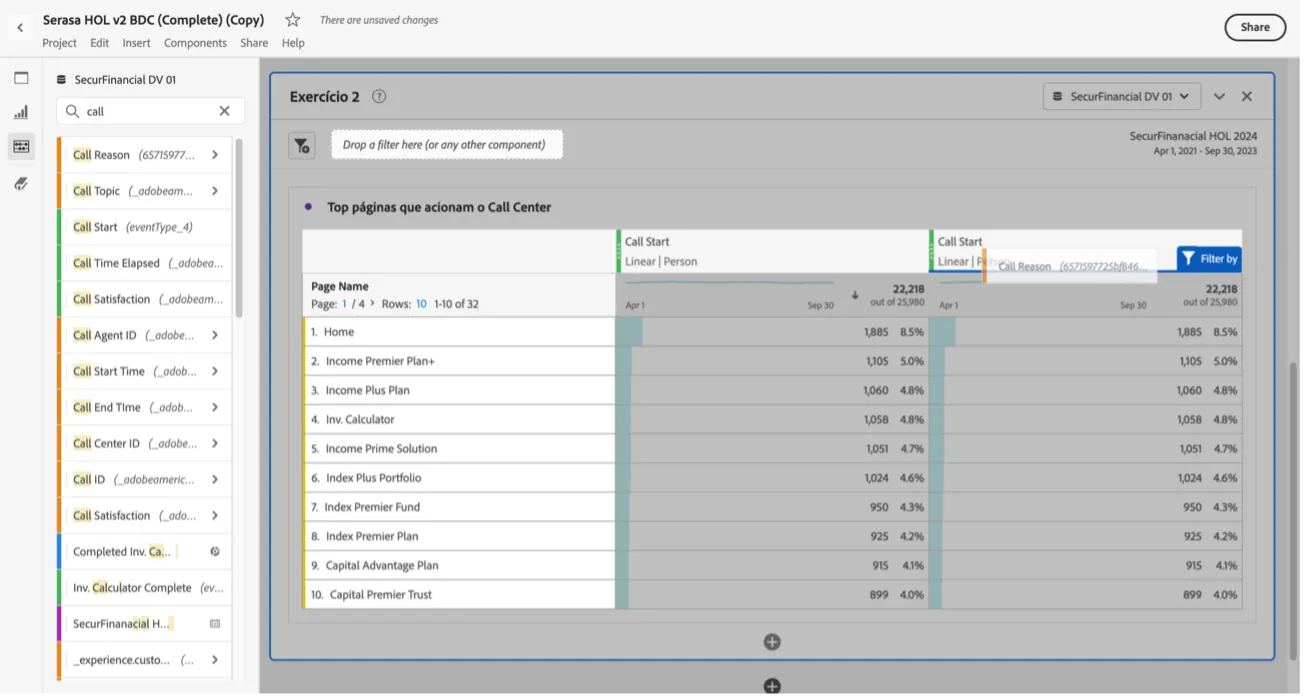
7. Agora, vamos adicionar um filtro à segunda coluna adicionada para termos uma visão não só do total de chamadas realizadas, mas também do motivo dessas ligações. Procure pela dimensão “Call Reason” e a arraste para debaixo do cabeçalho da segunda coluna até ver a indicação “Filter by”:
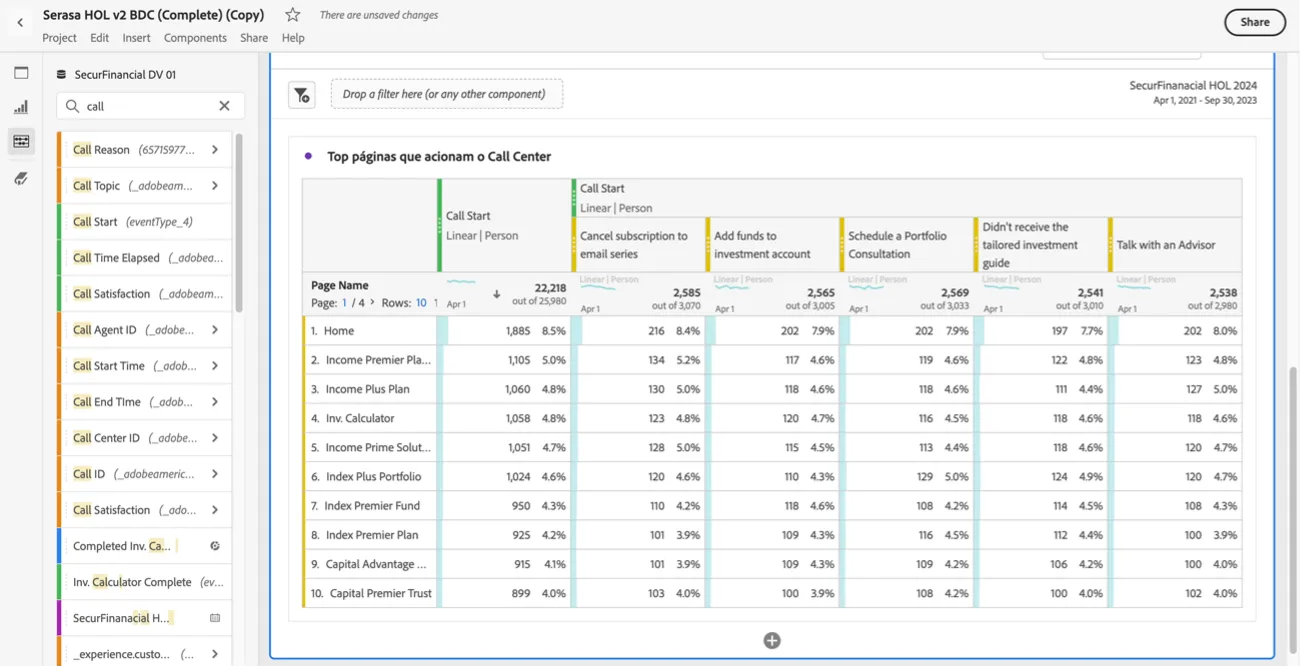
7. Pronto! Você agora tem em uma mesma tabela o total de ligações atribuídas a cada página e o motivo das mesmas!
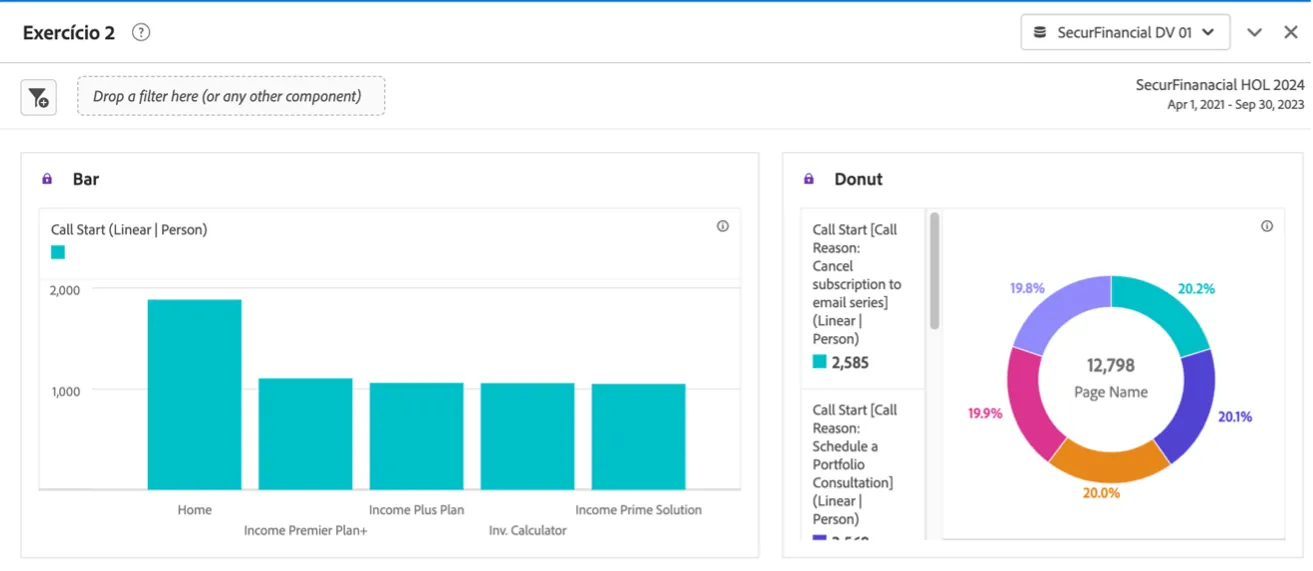
8. Vamos agora criar algumas visualizações a partir dos dados dessa tabela.
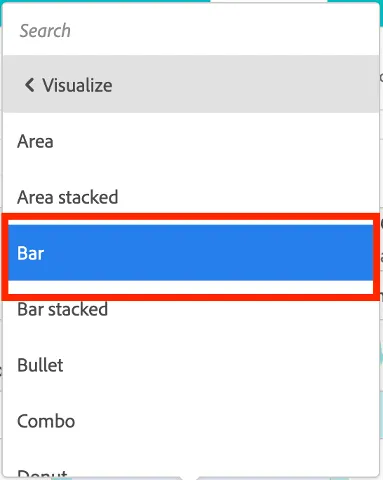
a. Selecione as 5 primeiras linhas da primeira métrica, clique com o botão direito, selecione “Visualizar” e “Barra”:
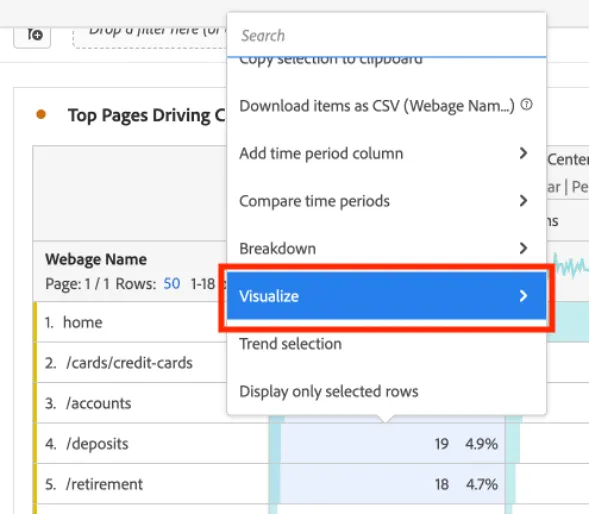
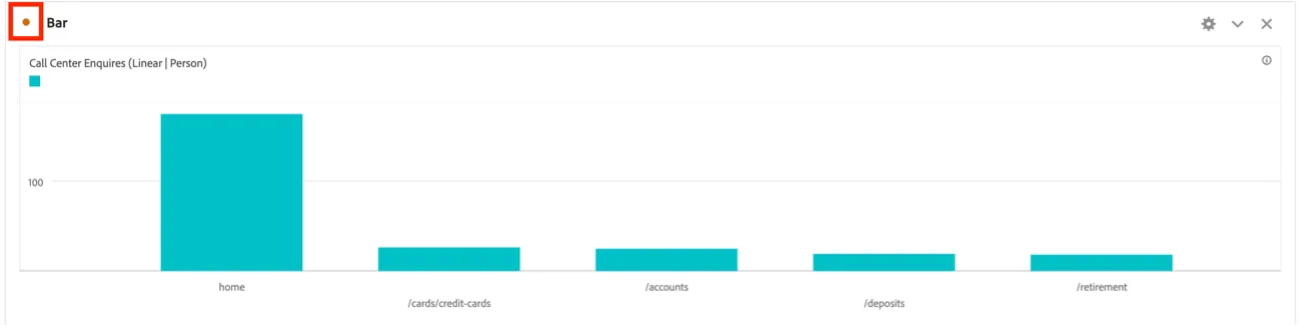
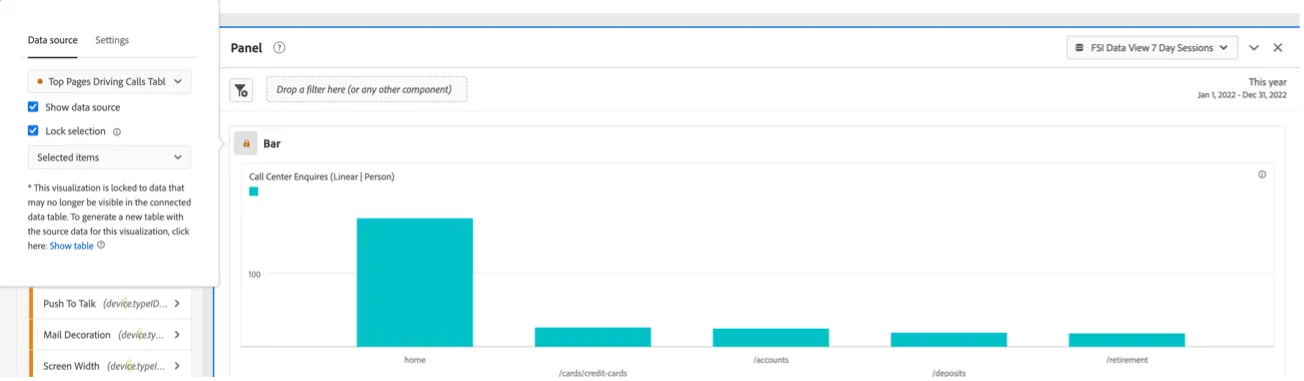
b. Em seguida, vamos fixar o gráfico de barras. Clique no ícone ao lado de onde está escrito “Bar” e selecione “Lock selection” e “Seected Items”:
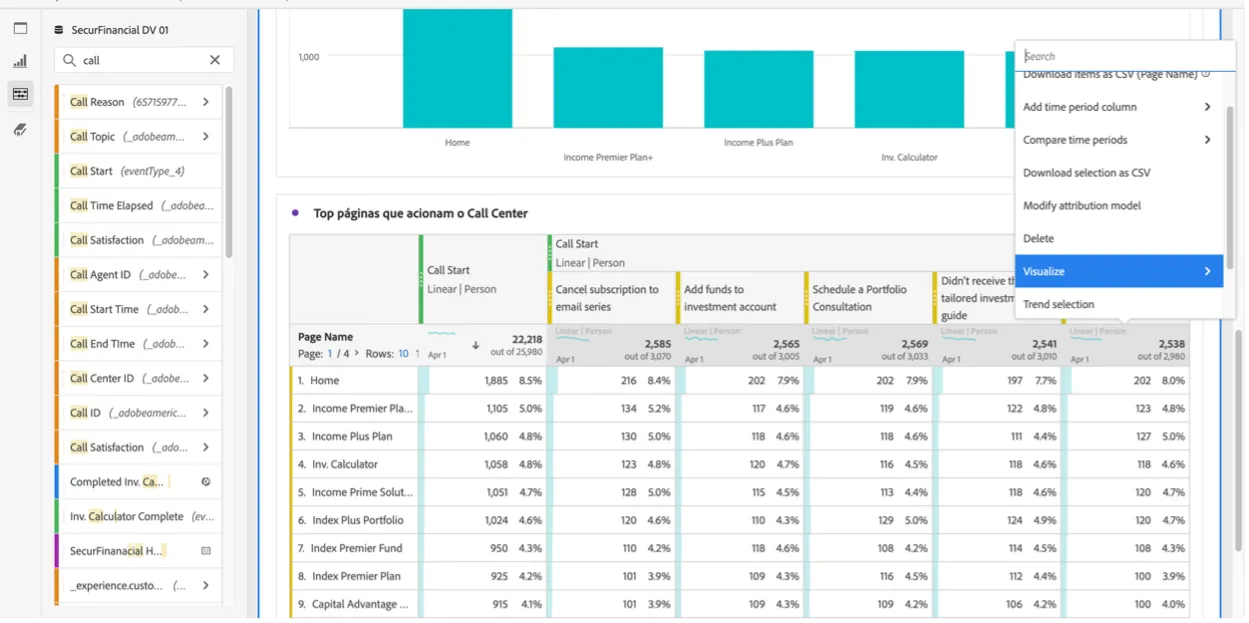
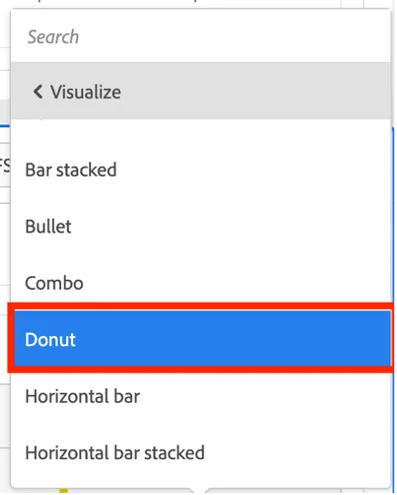
c. Por fim, criaremos uma visualização de dados para os motivos da ligação ao call center. Selecione as caixas com os valores que aparecem abaixo dos motivos das ligações, clique com o botão direito e selecione “Visualizar” e, em seguida, selecione “Donut”:
d. Certifique-se de bloquear também a visualização do Donut. Pronto! Você também pode redimensionar as visualizações e colocá-las lado a lado!