Data Exploration
4 min
Bienvenidos a la sección de Customer Journey Analytics de nuestro laboratorio!
Primero, vamos a empezar a conocer a los datos que tenemos para trabajar.
Instrucciones Iniciales
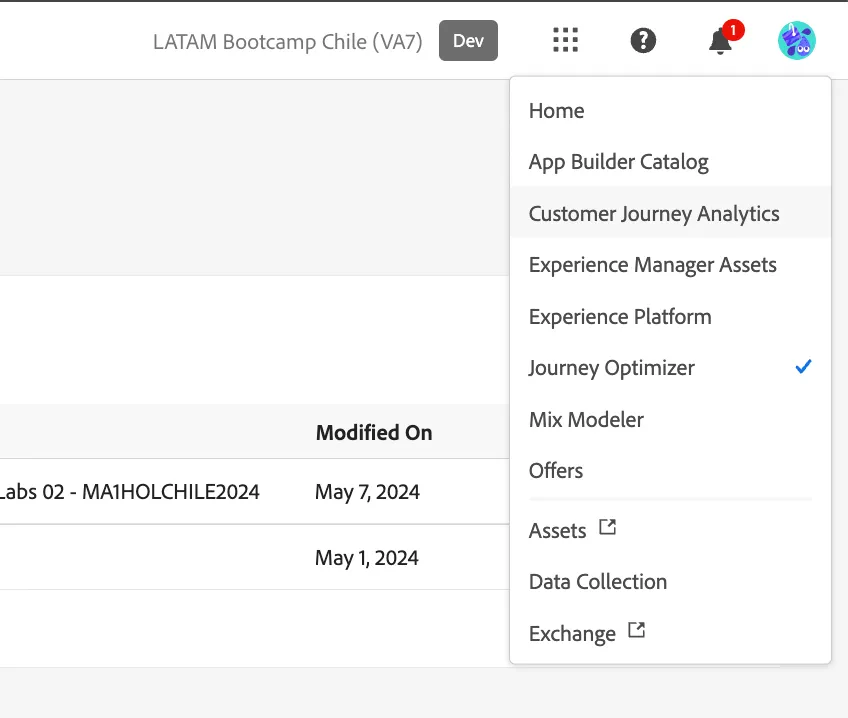
- Hacer transición para el ambiente de Customer Journey Analytics:
2. Buscar a la carpeta "Personal Folder"
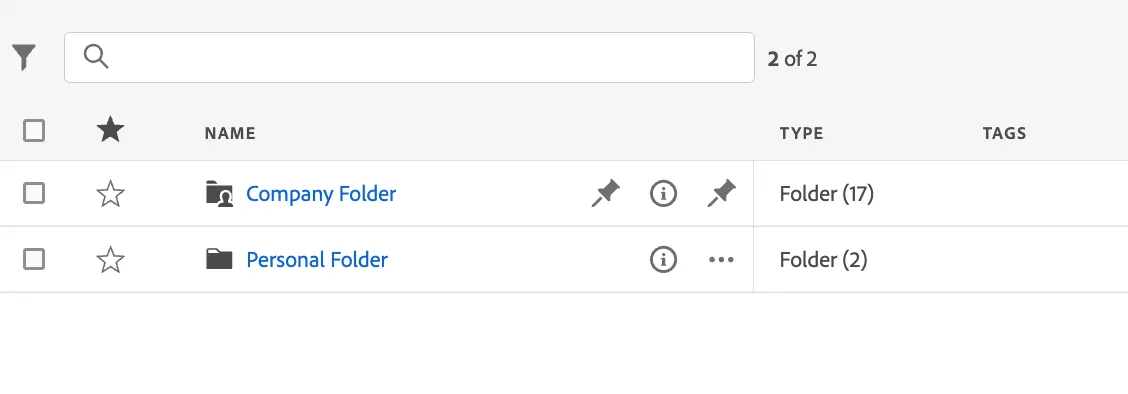
3. Hacer click en "Hands on Lab - Exercises"

Caso de Uso: Entender a los datos, dimensiones y métricas disponibles en el Data View.
Ejercicio 1 - Instrucciones:
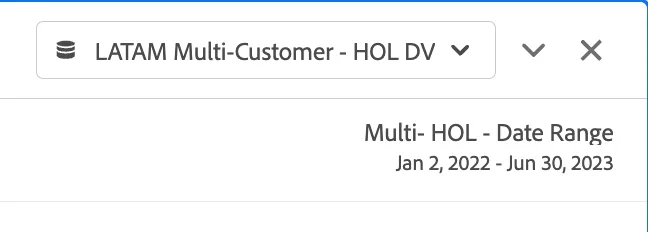
- Confirmar Data View - LATAM Multi-Customer HOL DV
- Confirmar Rango de Fechas - Jan 2, 2022 - Jun 30, 2023
-
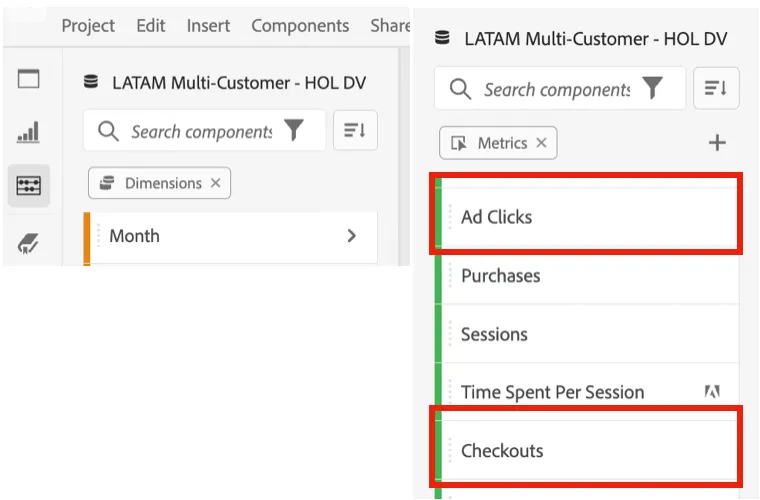
- Arrastrar y soltar la Dimensión: Month
- Arrastrar y soltar (como columnas) las Métricas: Ad Clicks, Checkouts.
- Excluir a la métrica Events

- Hacer click al icono de engranaje en la esquina superior derecha de la tabla Line Data
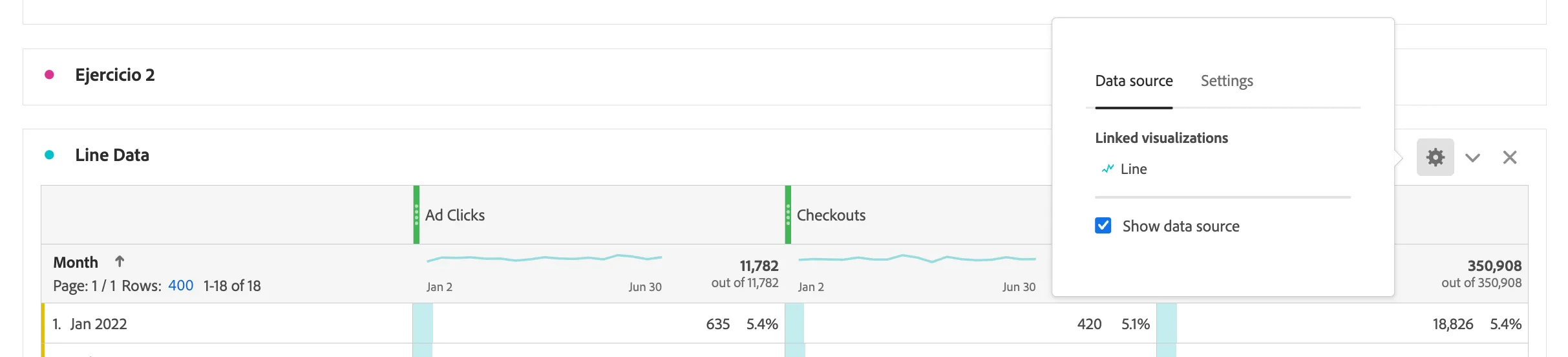
- Seleccionar la opción Data Source
- Desmarcar la opción "Show Data Source"
- Hacer click en el icono de Intelligent Captions en la parte superior derecha del gráfico de línea
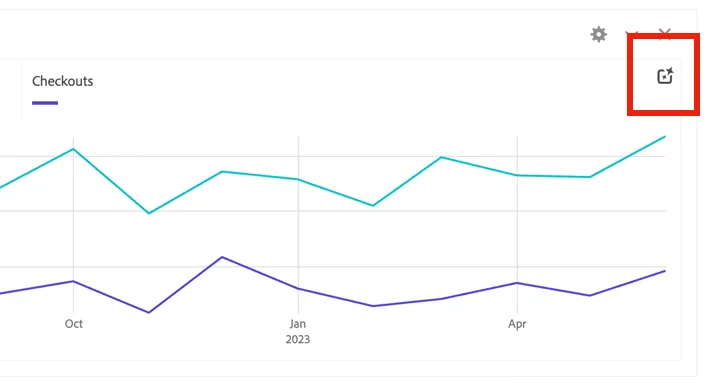
La inteligencia artificial generativa nos ayuda a entender a los principales rasgos estadísticos de nuestros datos.
Ejercicio 2 - Instrucciones:
Explorar a la jornada del cliente
1. Agregar una visualización de Flow
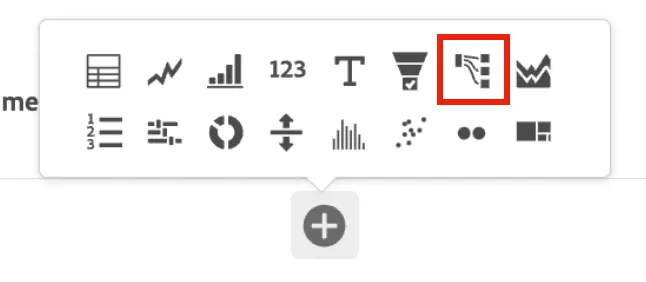
2. Dejar la caja de Starts with y Contains en blanco 3. En la opción de Ends with, buscar por Purchases 4. Seleccionar Show Advanced Settings 5. Aumentar el Number of Columns para 5.
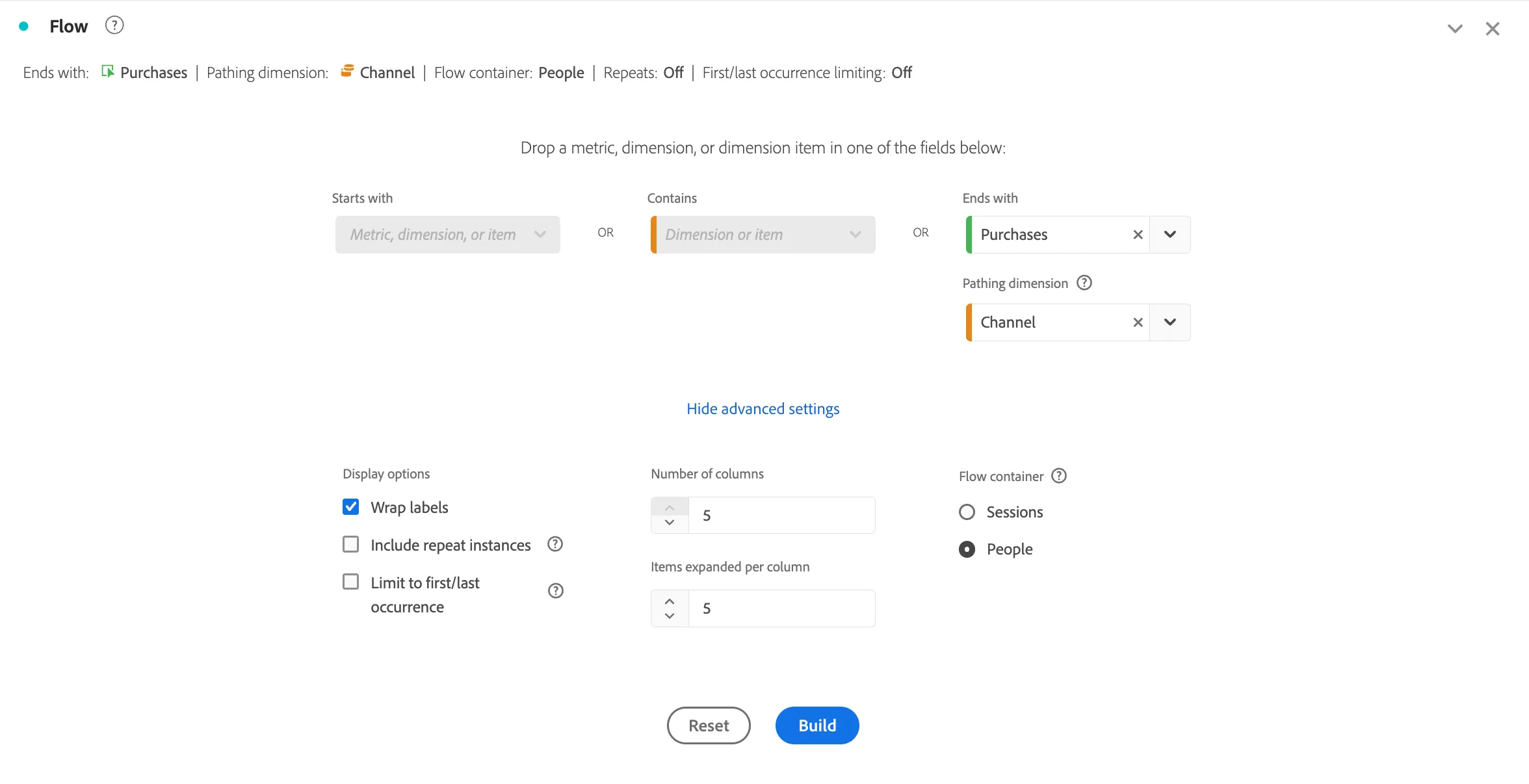
Ahora podemos tener una alta visión de la jornada de los clientes que han convertido, mezclando datos On y Offline.