Ciclo de Vida del Activo
Descripción
Jamie ha terminado de crear los activos de la campaña para el último lanzamiento de producto de WKND. Antes de que sus diseños puedan llegar a los clientes, deben pasar por revisiones de marca, creativas y legales. En lugar de manejar hilos de correo electrónico y aprobaciones ad-hoc que a menudo causan retrasos y confusiones, Jamie utiliza la plantilla de flujo de trabajo de aprobación creativa de WKND en Workfront. Este proceso estructurado y automatizado mueve sus diseños a través de cada etapa de revisión requerida, asegurando que la calidad del diseño sea validada, se mantengan las pautas de la marca y se cumplan los requisitos de cumplimiento para cada mercado.
Al mismo tiempo, Jamie optimiza la gestión de activos completando campos de metadatos personalizados durante la presentación en Workfront. Captura detalles como derechos de uso, nombre de la campaña y sujeto de la imagen, asegurando que los metadatos sean precisos y consistentes en todos los sistemas. Una vez que el activo es aprobado, los metadatos viajan con él a Adobe Experience Manager Assets, lo que permite una publicación más rápida a través de los canales globales de WKND sin necesidad de volver a ingresar datos o buscar detalles faltantes.
Carga de Activos
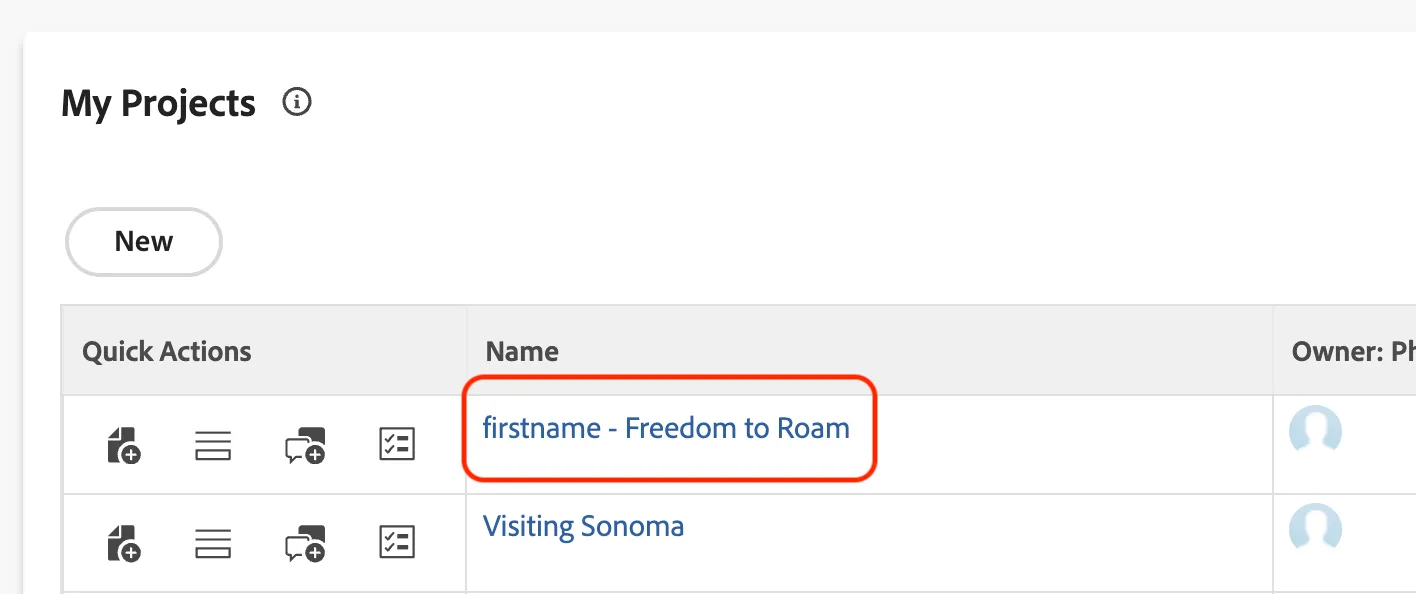
- Haz clic en tu nombre - Libertad para deambular proyecto en tu widget Mis Proyectos en la página de inicio de Workfront.
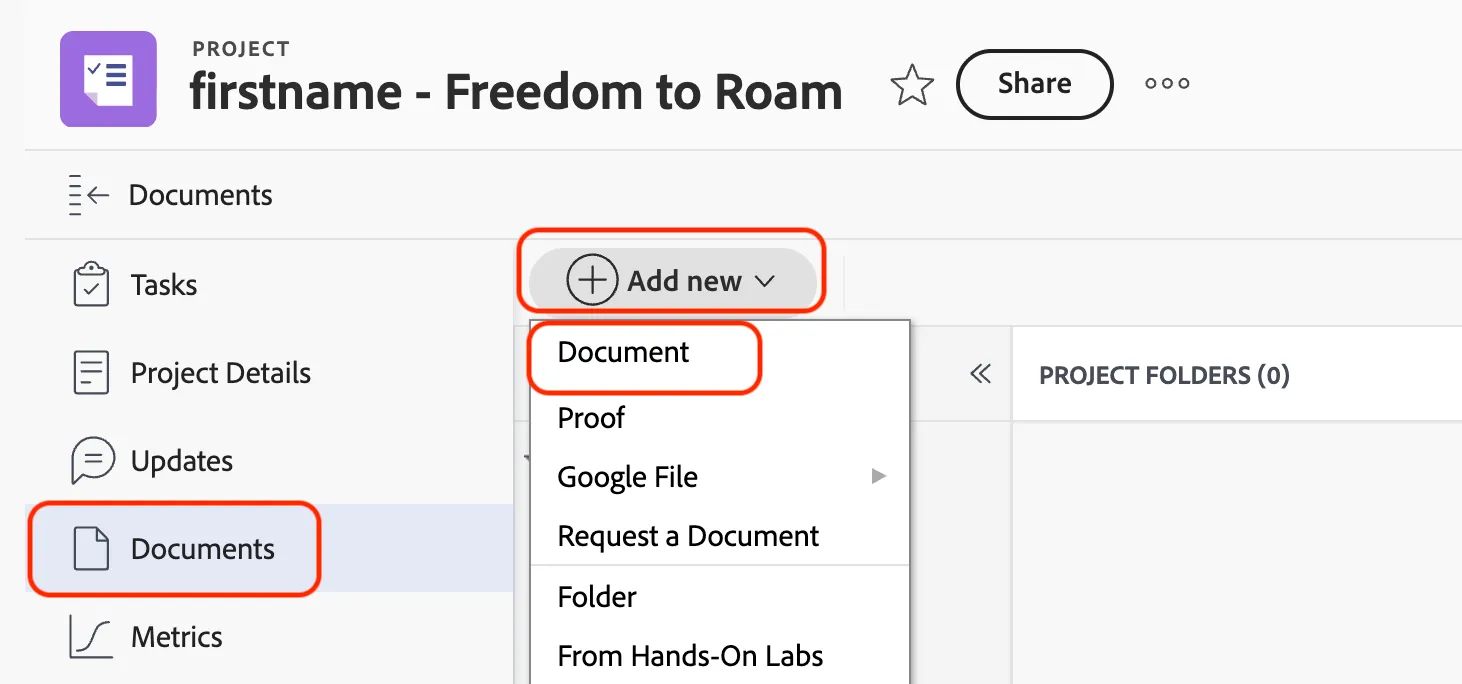
- Haz clic en Documentos en la barra lateral de tu proyecto.
- Haga clic en el botón Agregar nuevo y seleccione Documento.
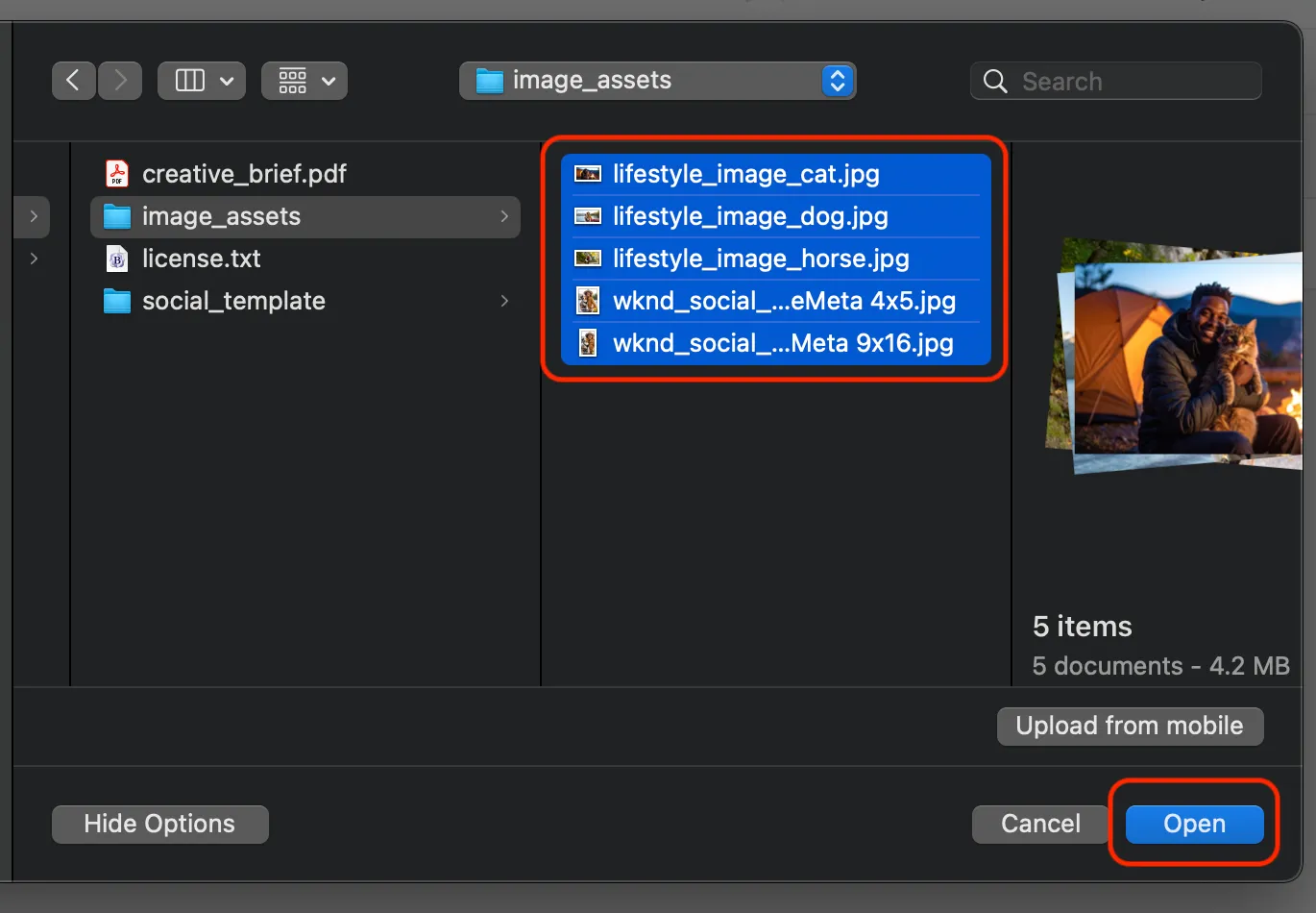
- Seleccione los activos de imagen y haga clic en Abrir para subirlos a su proyecto de Workfront.
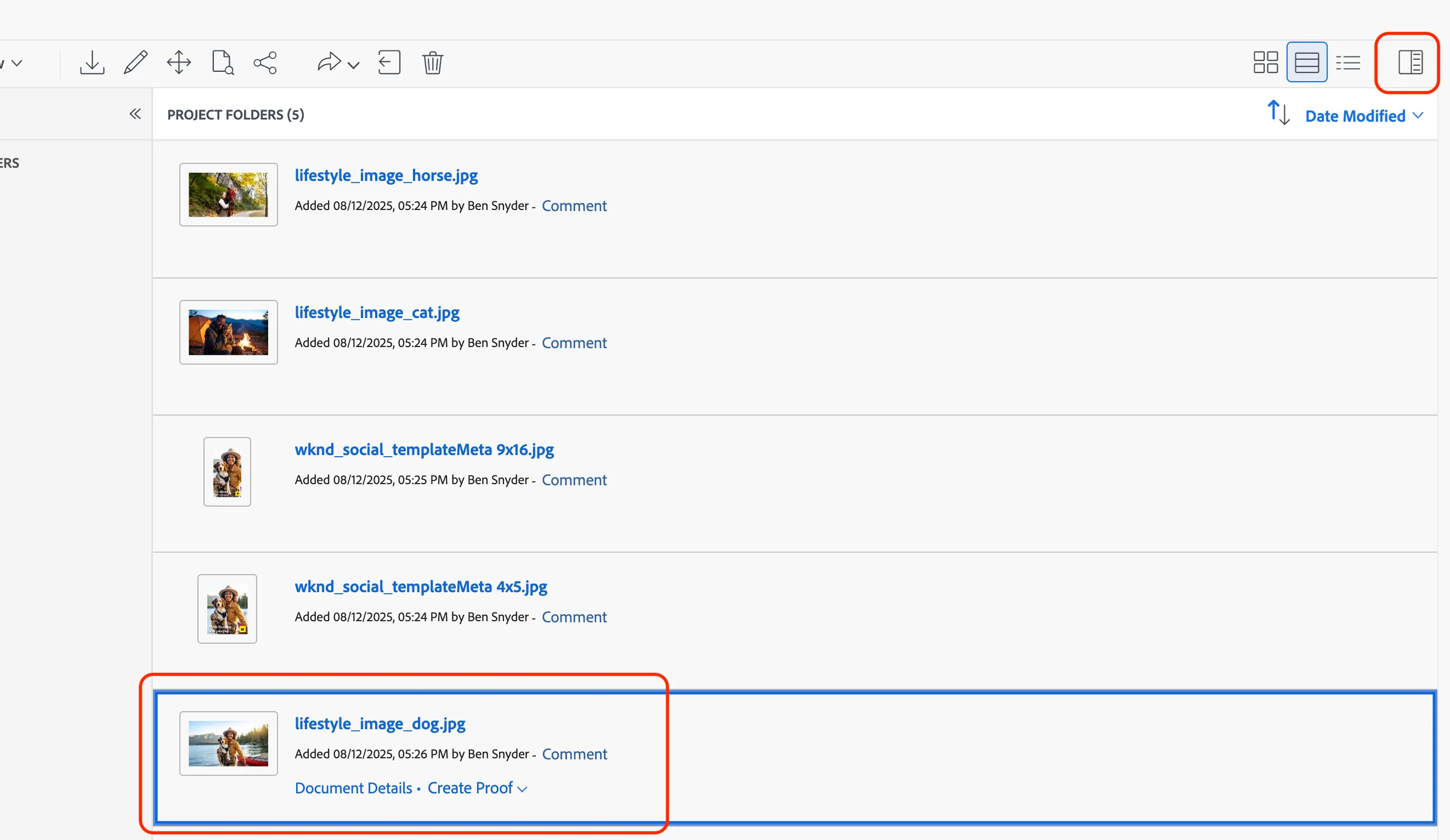
- Arrastre y suelte una de las imágenes de estilo de vida en el Documentos área sobre el original y busque el Suelte aquí para subir una nueva versión indicador.
- Con esa imagen seleccionada en el Documentos área, haga clic en el Abrir Resumen botón para ver que ahora existen múltiples versiones.
Flujos de trabajo de aprobación
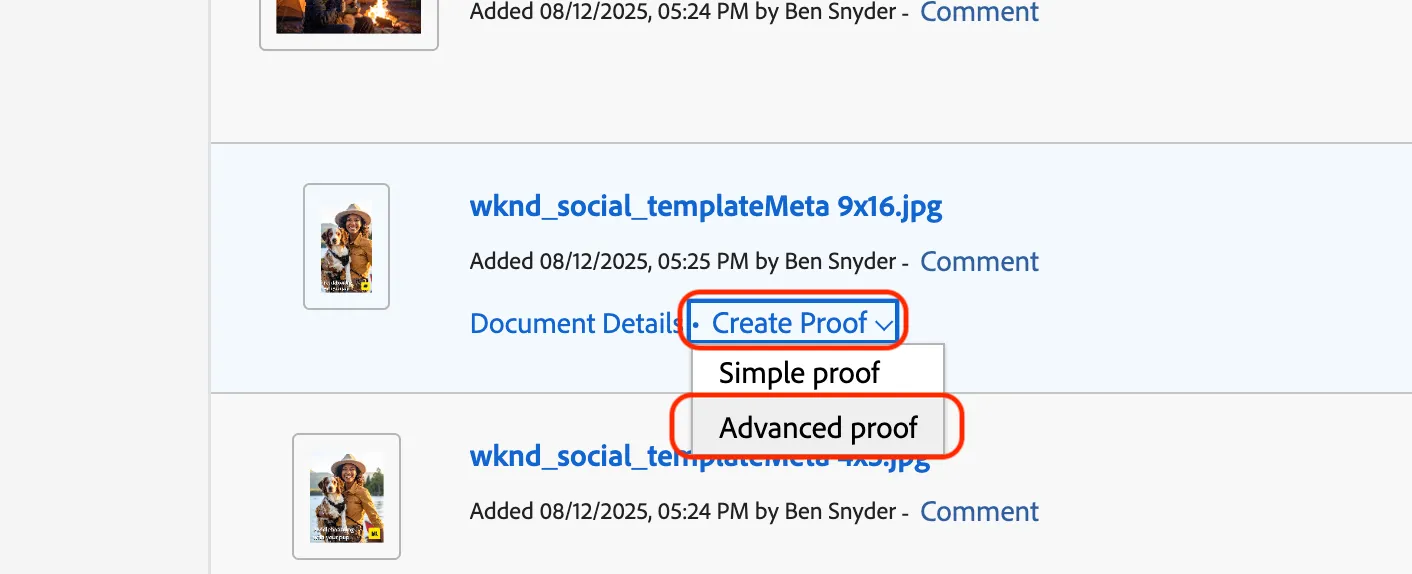
- Pase el cursor sobre una de sus imágenes sociales para mostrar opciones, incluida la opción para Crear Prueba.
- Haga clic en Crear Prueba y elija Prueba Avanzada.
- En el área de Flujo de trabajo de la ventana de Carga de Prueba, haga clic en "Automatizado.”
- Seleccione la plantilla de flujo de trabajo llamada WKND Creative del menú desplegable. (las plantillas son creadas por administradores del sistema)
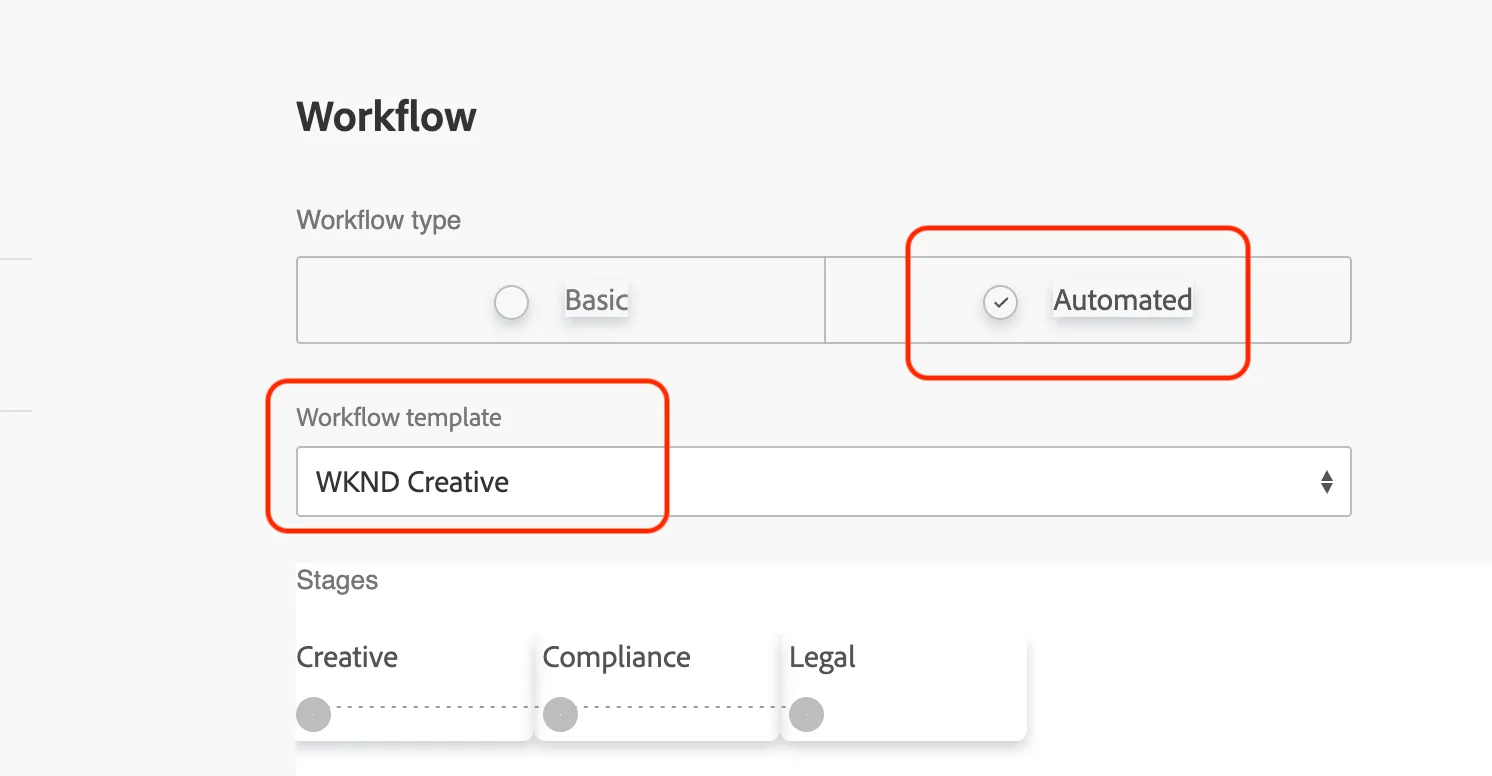
- Revise la configuración de la plantilla para asegurarse de que coincida con los requisitos de su campaña.
Las plantillas de flujo de trabajo incluyen destinatarios predefinidos con roles de prueba apropiados (Revisor, Aprobador, Revisor y Aprobador, Autor, Moderador). Las plantillas también especifican preferencias de alerta por correo electrónico y activadores de activación de etapas para cada nivel de aprobación.
- Haga clic en el botón Crear Prueba en la parte inferior izquierda de la pantalla.
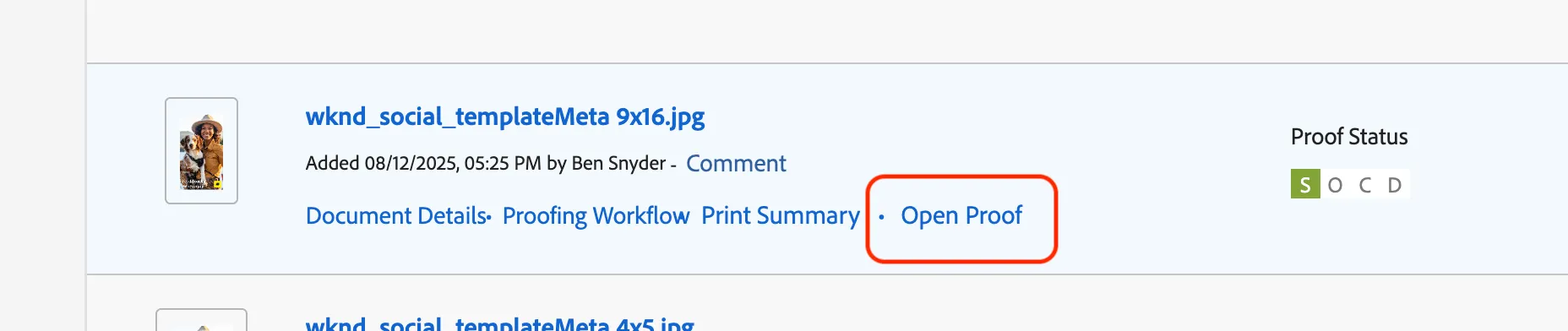
Desde la lista de Documentos ahora verá una prueba generada para usted con la imagen que fue seleccionada.
- Con la prueba generada, pase el cursor sobre su imagen y haga clic en Abrir Prueba.
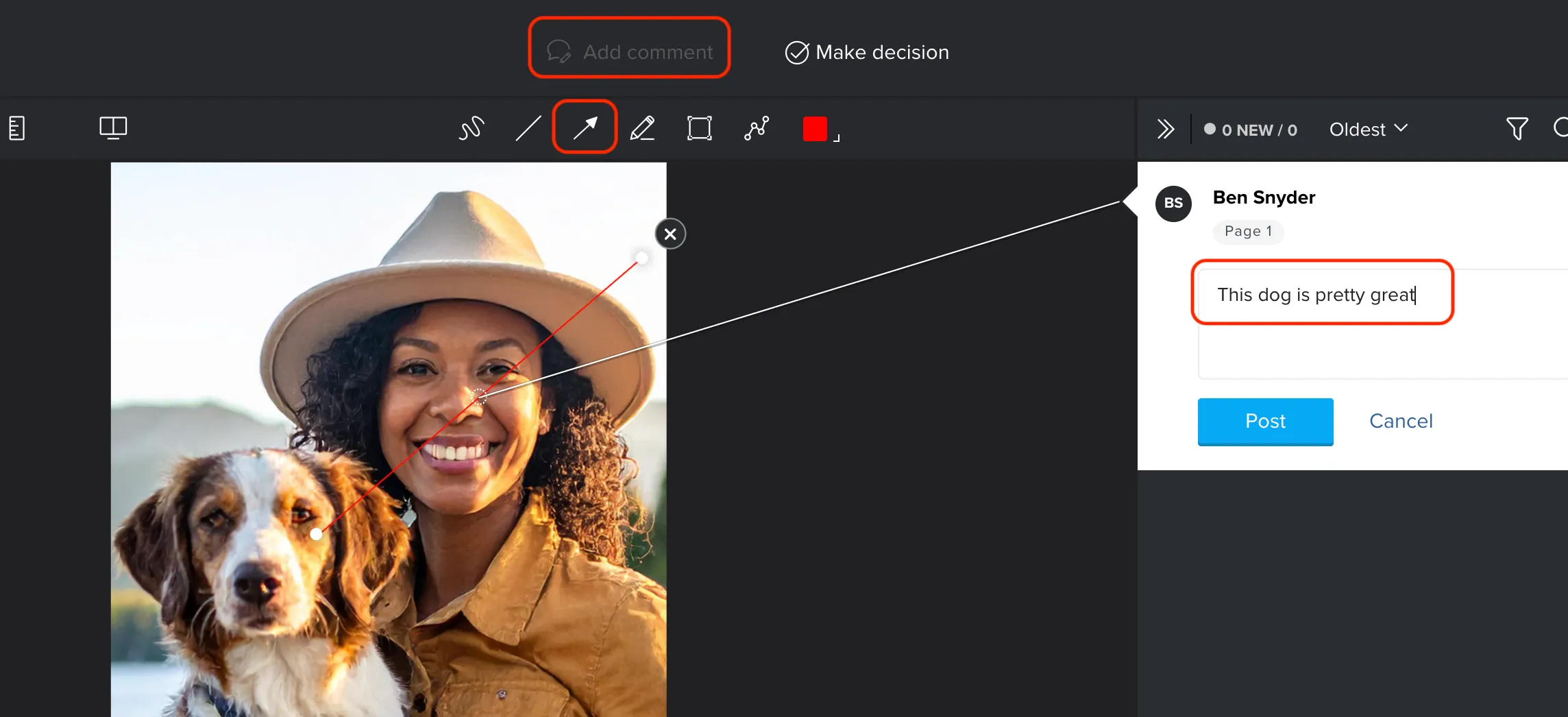
- Haga clic en el botón Agregar comentario.
- Haga clic en el botón de flecha para dibujar en una sección de la imagen.
- Escriba un comentario en el cuadro de la derecha y haga clic en el botón Publicar.
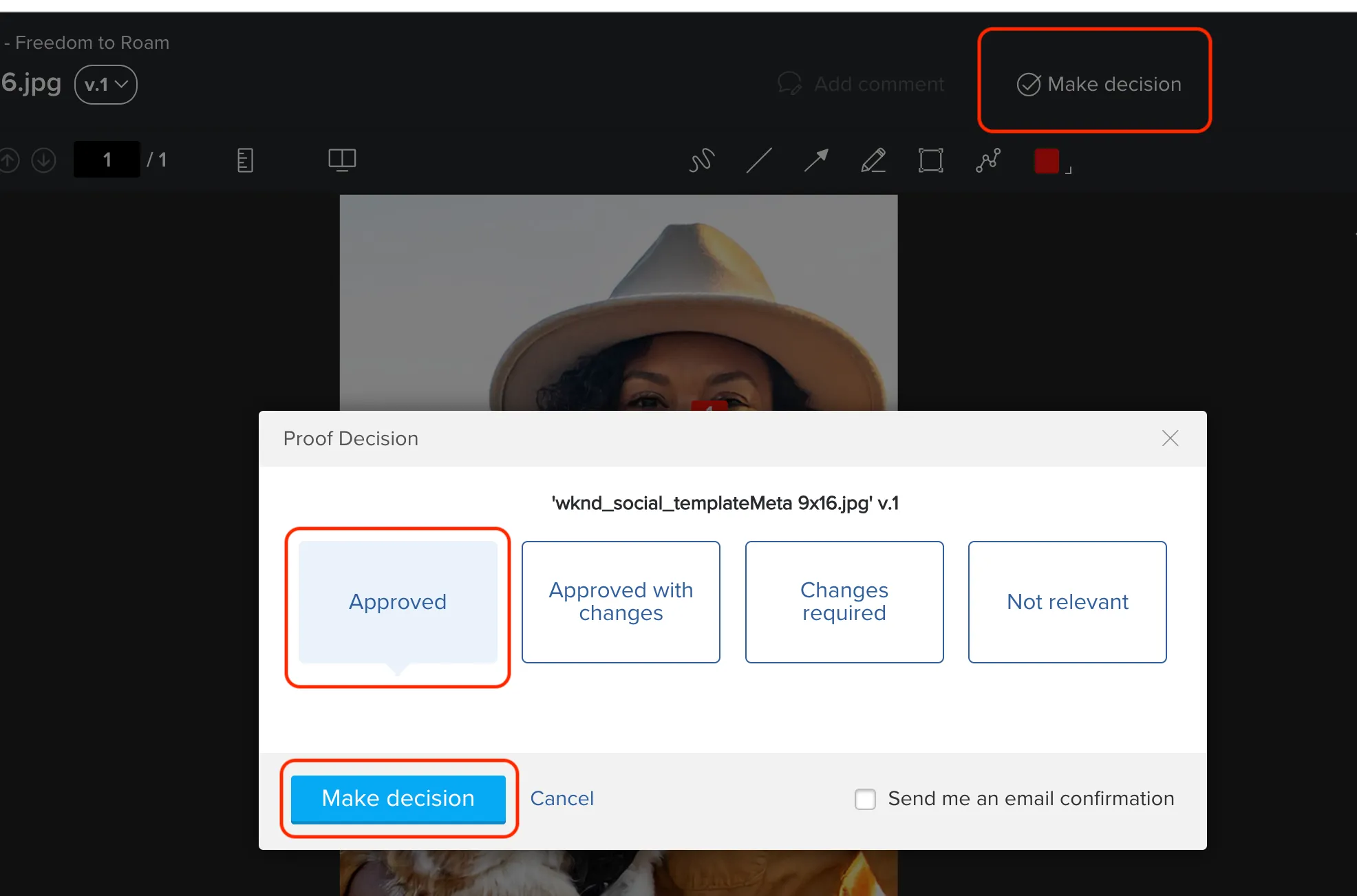
- Haga clic en el botón Tomar decisión.
- Haga clic en Aprobado y luego en Tomar decisión.
- Cierre esta pestaña del navegador para volver a Workfront.
Carpeta vinculada
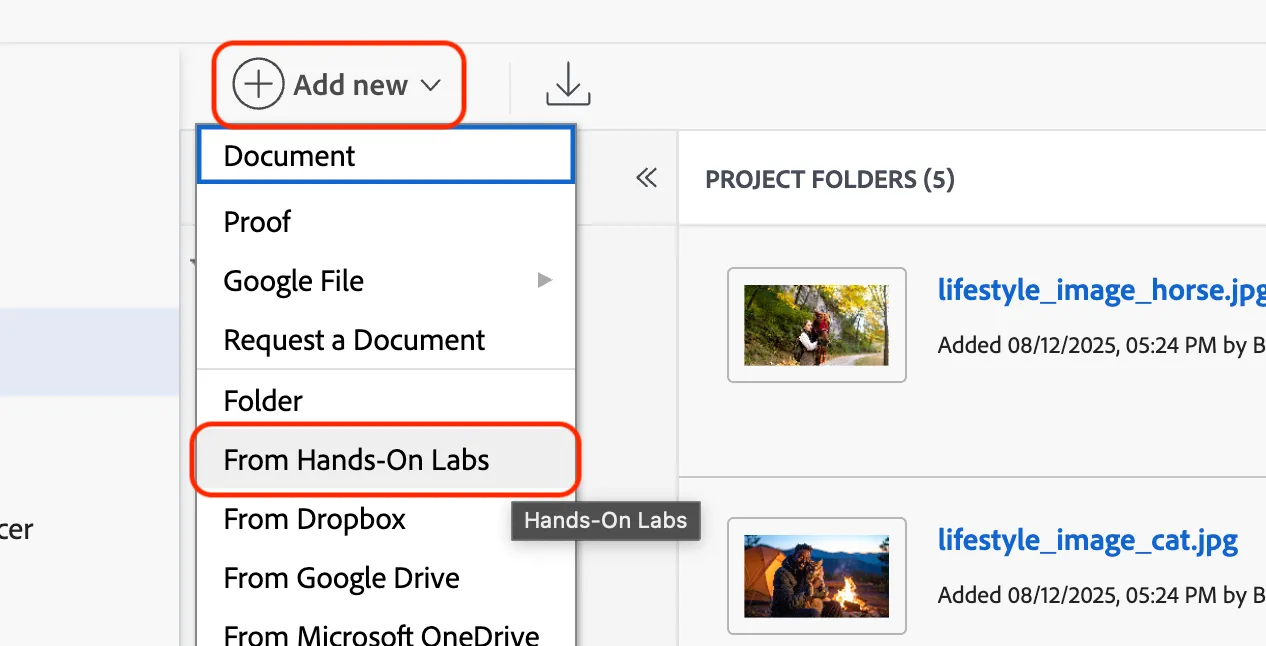
- Haga clic en el Agregar nuevo botón.
- Seleccione la Desde Hands-on Lab opción en el menú desplegable.
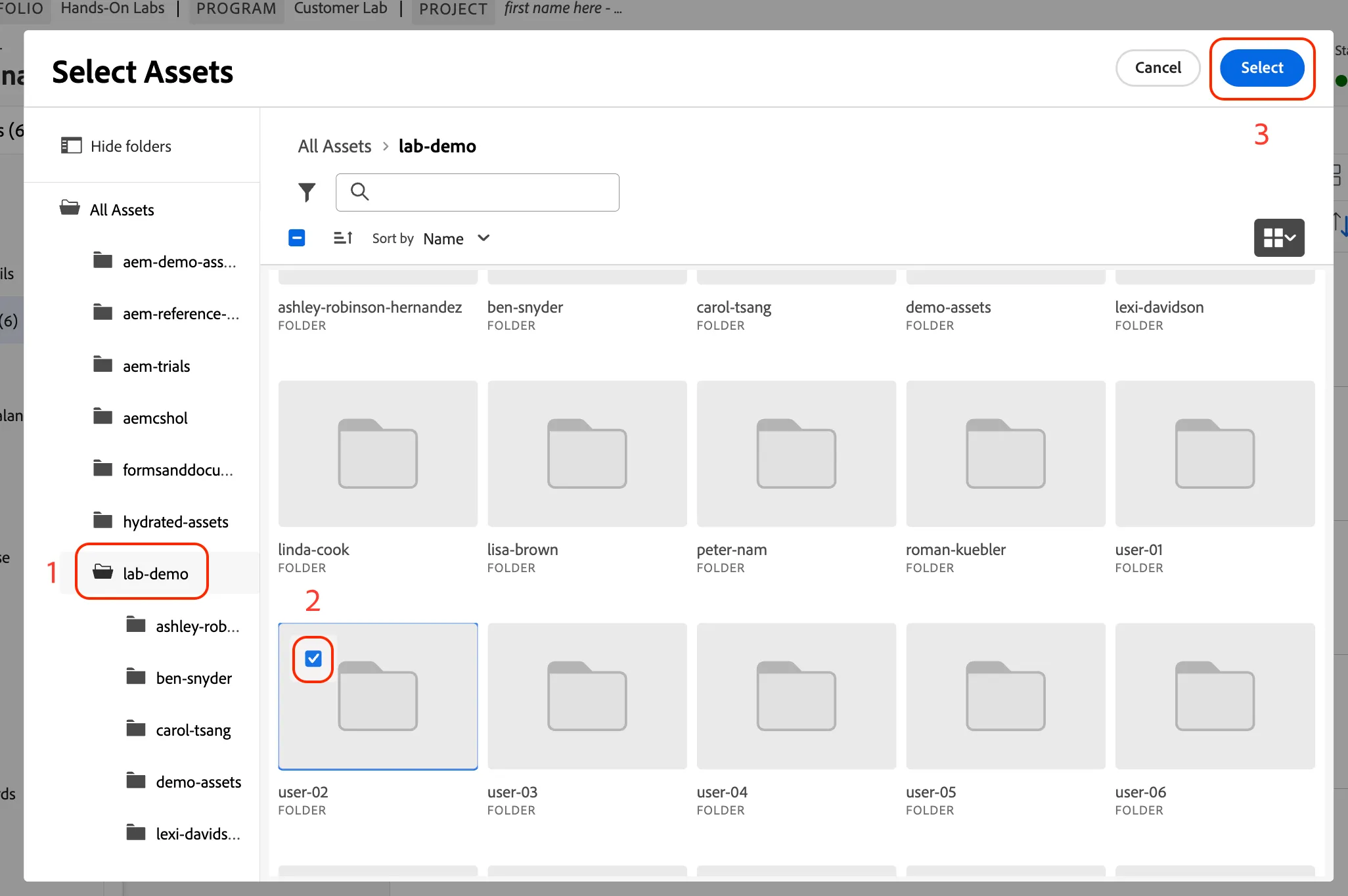
- Haga clic en la carpeta de demostración del laboratorio en la barra lateral. (1)
- Haga clic en el cuadro de selección para su carpeta de inicio de sesión del laboratorio . (2)
- Haga clic en el Seleccionar botón. (3)
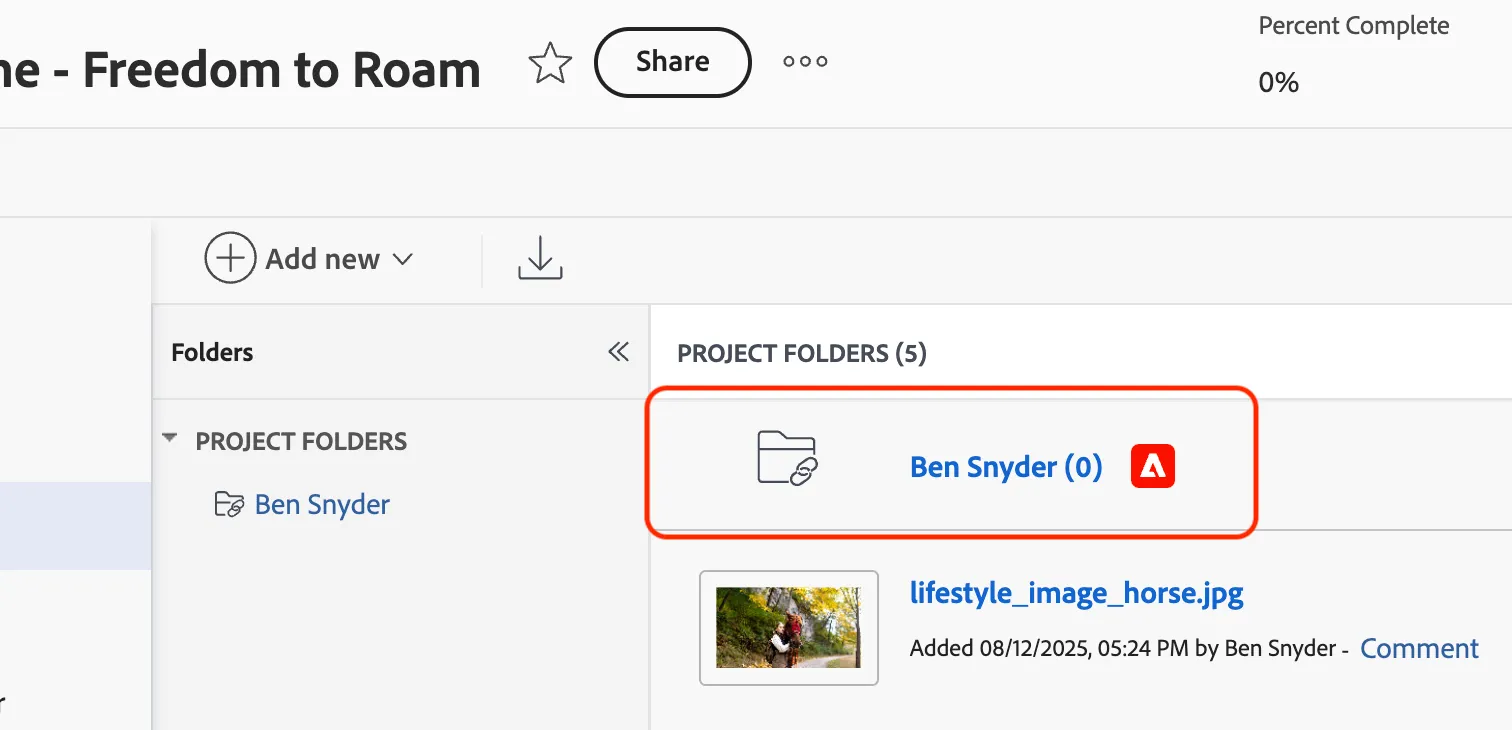
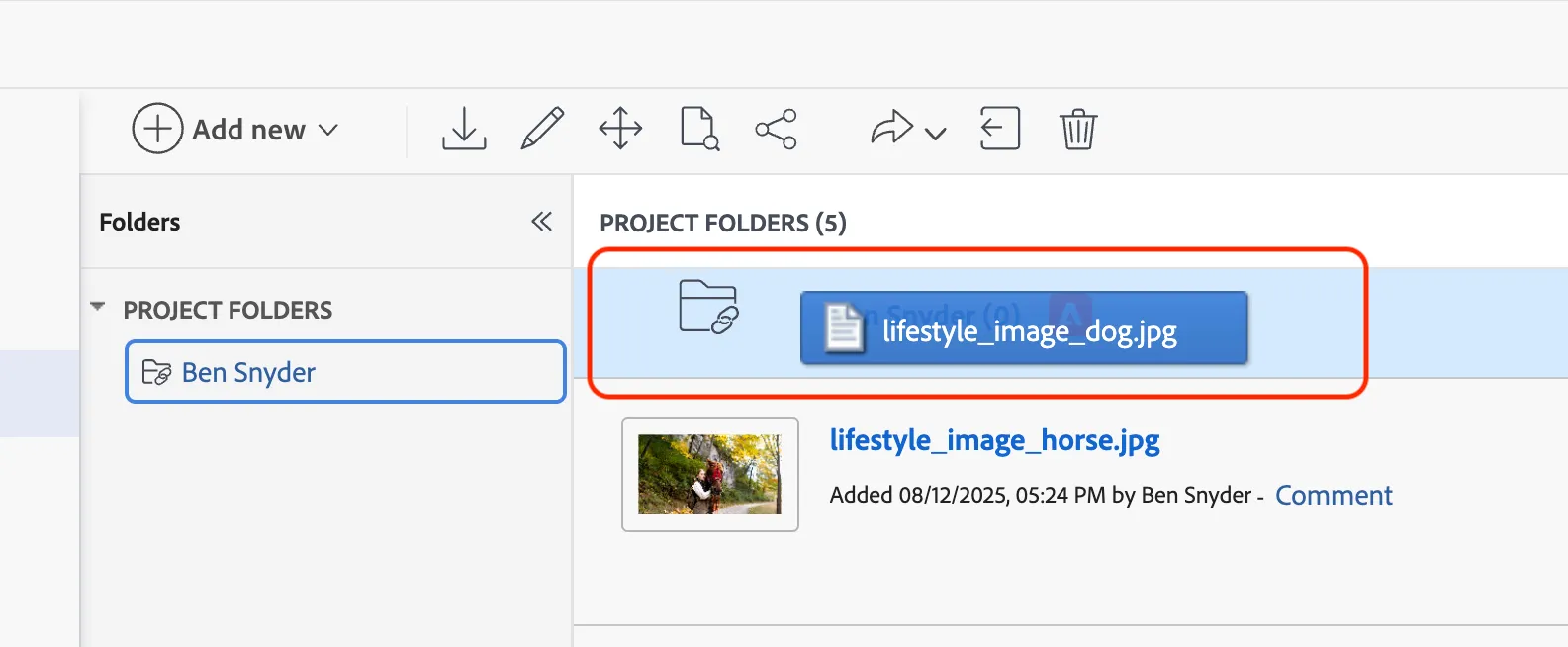
La integración nativa ha proporcionado la capacidad de vincular a una carpeta dentro de AEM Assets, y a medida que se agregan activos, se envían a AEM junto con los metadatos que han sido mapeados entre los sistemas por un administrador. Los activos se almacenan en AEM y se hace referencia a un enlace de vuelta a Workfront.
- Verifica que tu carpeta vinculada desde AEM ahora esté listada en tu proyecto de Workfront con un logo de Adobe en línea.
Actualizaciones de Metadatos
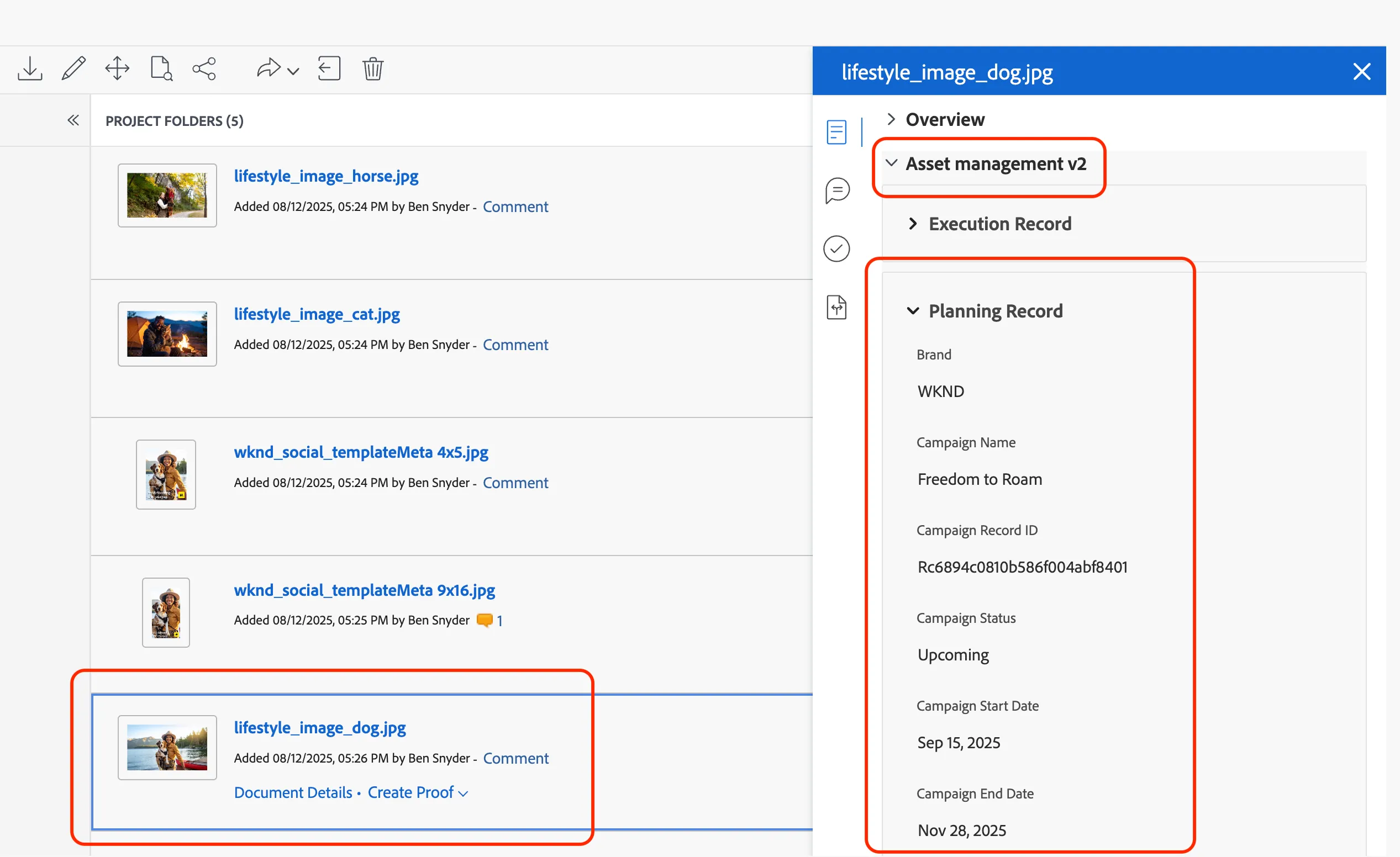
- Haz clic para seleccionar tu imagen en tu proyecto, y haz clic en el Abrir Resumen botón.
- Haz clic en el triángulo de divulgación junto a la Gestión de Activos v2 formulario personalizado.
- Revisa los campos en este formulario para ver cuántos de ellos han sido autocompletados por una automatización para extraer Planificación y Ejecución registros para agregar a los metadatos del documento.
- Arrastra tu imagen a tu carpeta vinculada y envíala a AEM.
Estos activos pasarán por un proceso de automatización en AEM y pueden tardar un momento en mostrar las vistas previas de las imágenes dentro de Workfront.