Gestión de Activos
Descripción
Para Jamie, la integración nativa entre Workfront y AEM Assets acelera la producción de contenido al conectar sin problemas la gestión de proyectos y la entrega de activos. Con la creación automática de carpetas, metadatos sincronizados y actualizaciones en tiempo real en ambos sistemas, Jamie y su equipo pueden centrarse en crear contenido de alto impacto mientras reducen el trabajo manual y los retrasos.
Jamie aprovecha AEM Assets para generar automáticamente variaciones de activos listas para el canal, ahorrando horas de trabajo manual. Con las Acciones Rápidas de Express, recorta, redimensiona y elimina fondos rápidamente dentro de AEM. Estas herramientas empoderan a Jamie para entregar visuales de alta calidad más rápido, mantenerse ágil con cambios de última hora y dedicar más tiempo a la narración creativa.
Vista de Activos de AEM
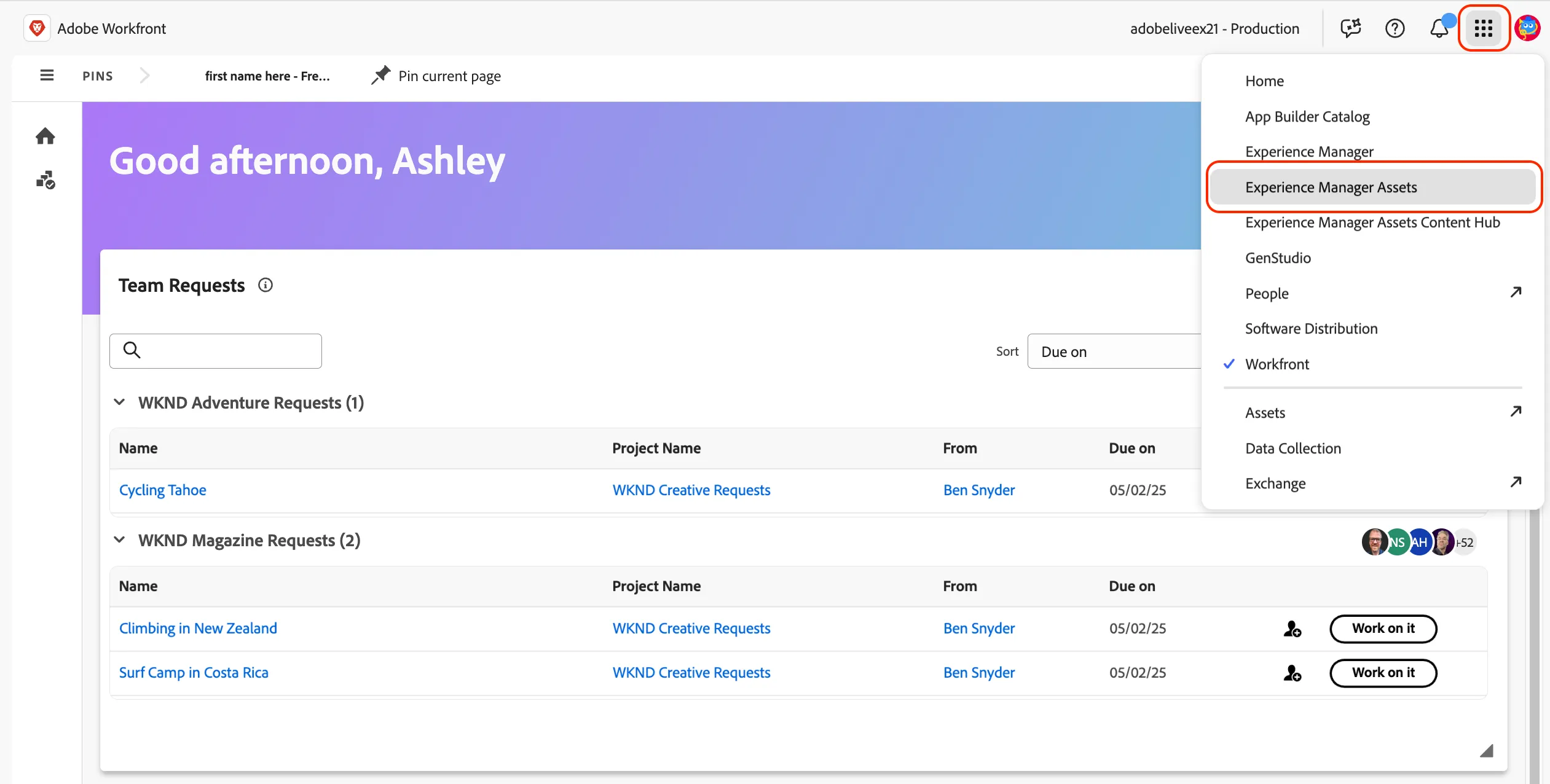
- En Workfront, haz clic en el Aplicaciones botón en la parte superior derecha y selecciona Experiencia Manager Assets de las opciones en el menú.
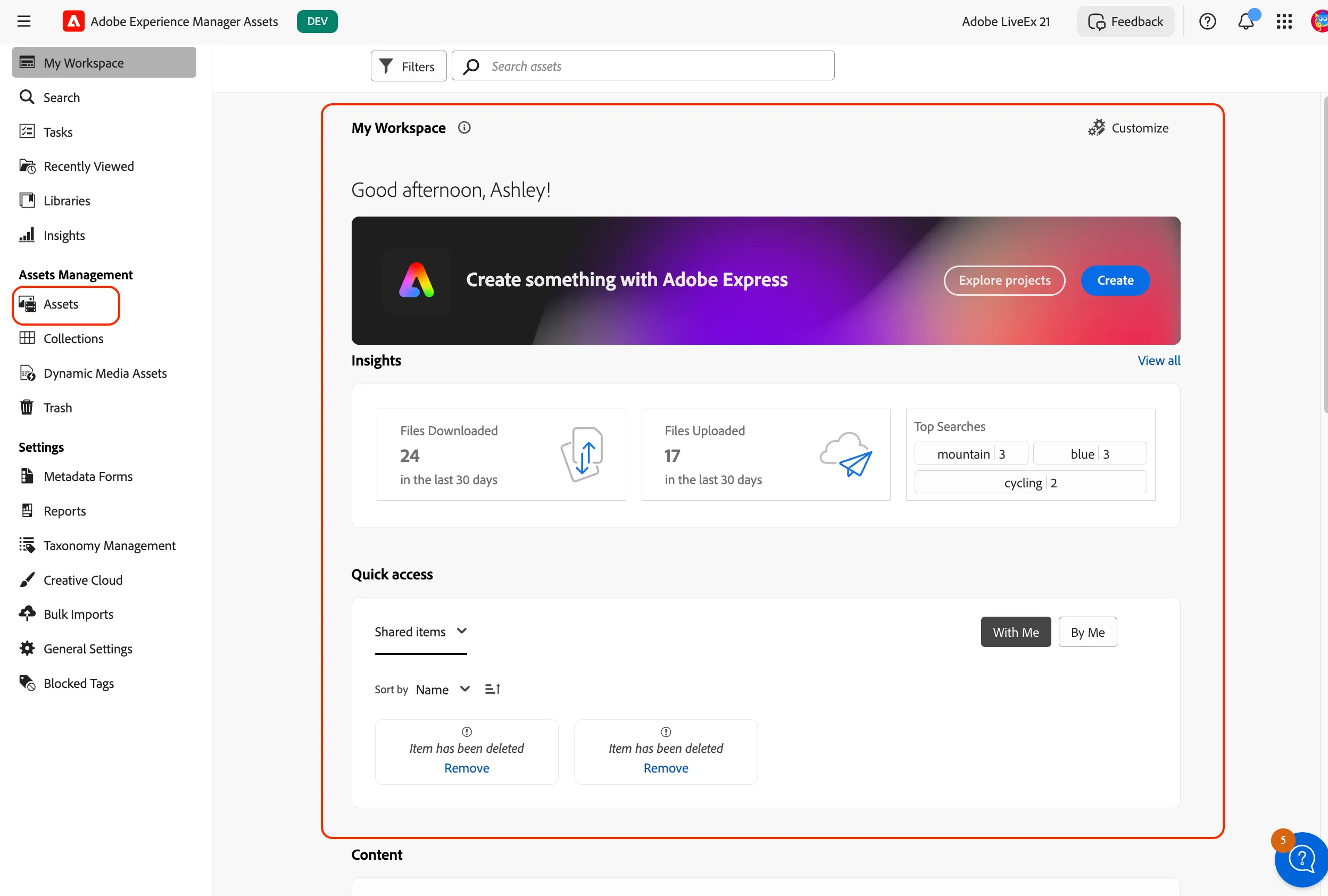
- Revisa las opciones en la Mi Espacio de Trabajo sección en AEM Assets.
- En la barra lateral izquierda, haga clic en Experience Manager Assets.
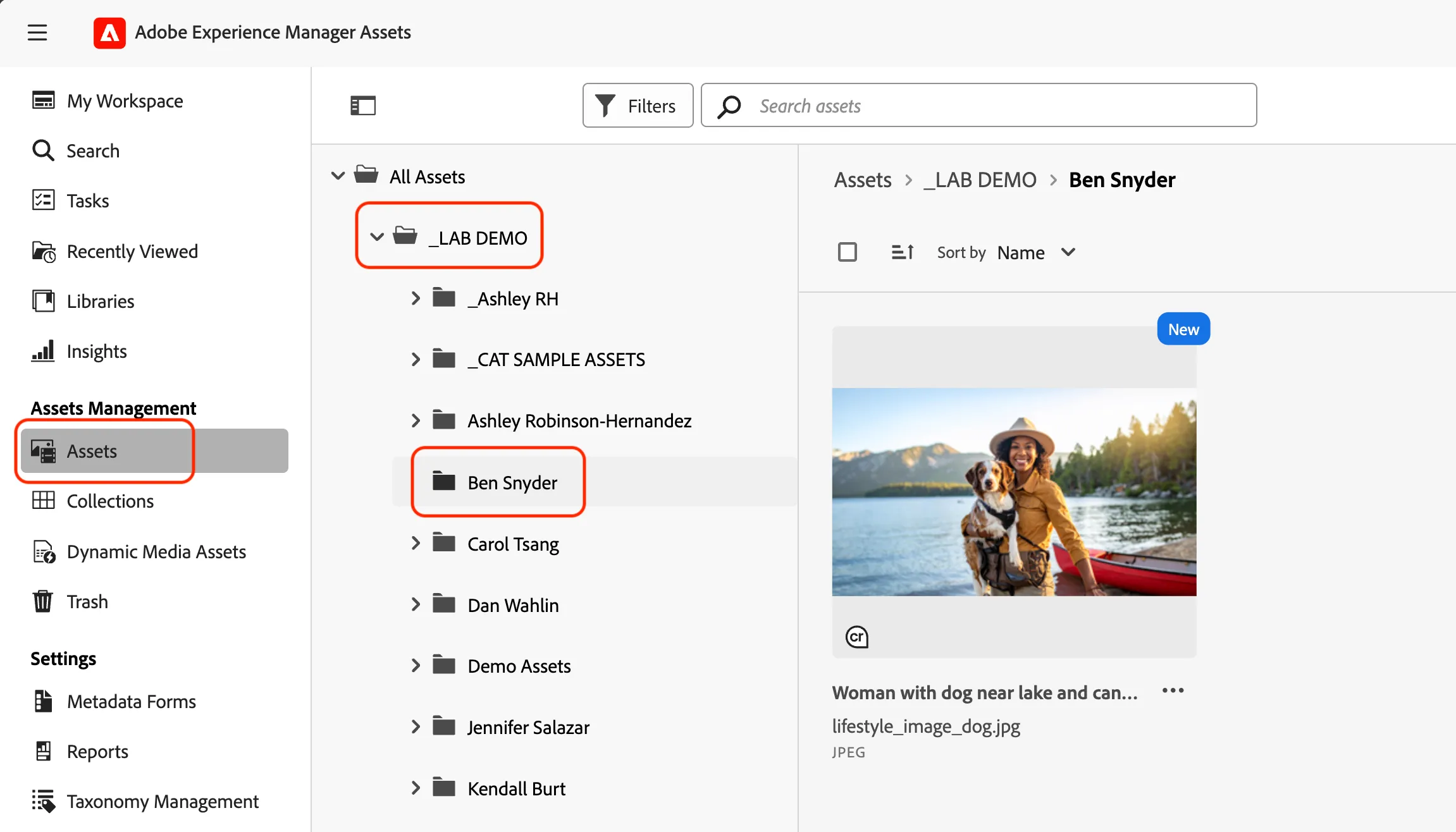
- Haga clic en el triángulo de divulgación junto a la _Lab Demo carpeta.
- Localice su carpeta de usuario aquí y selecciónela para mostrar los assets que contiene.
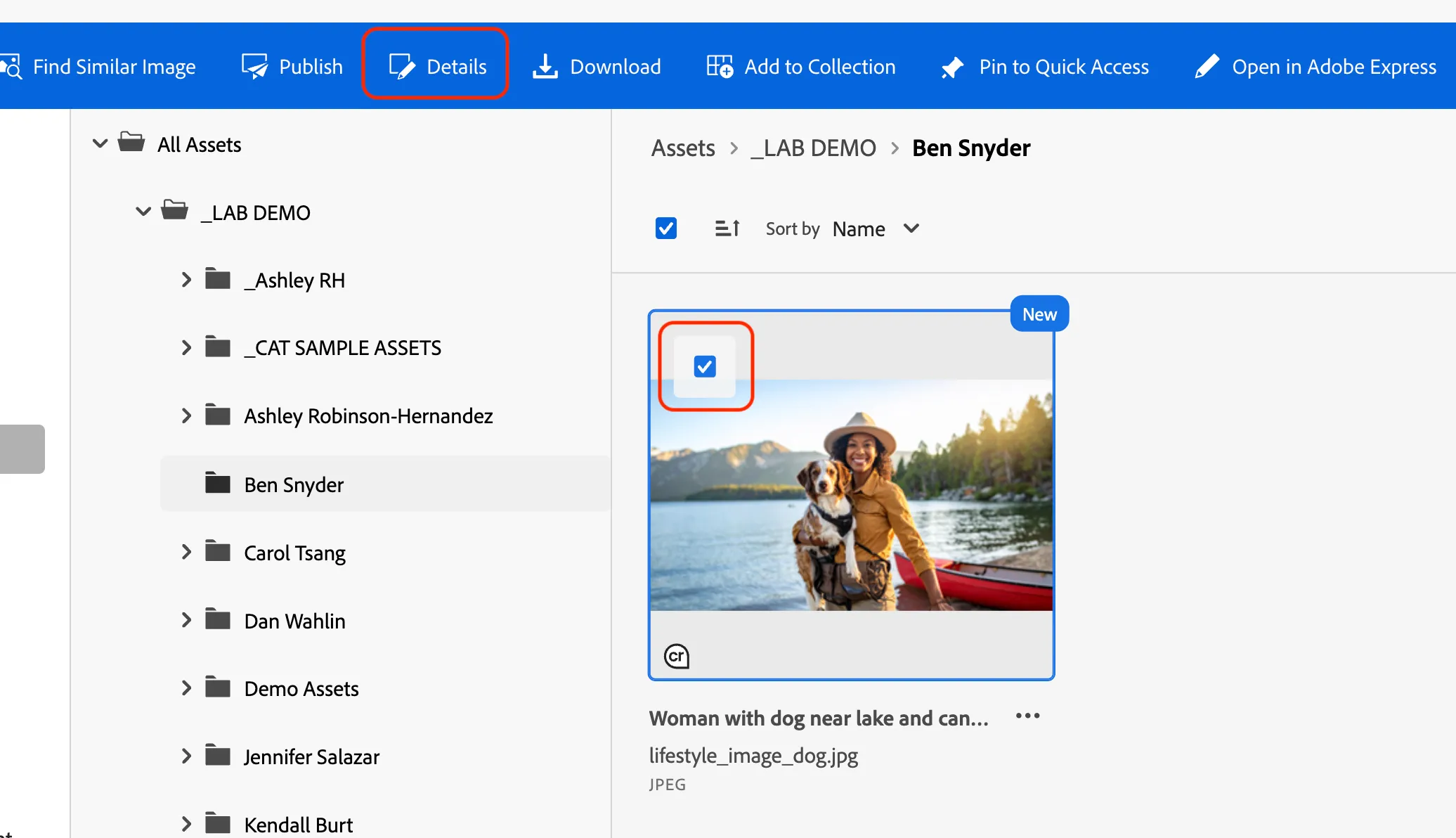
- Desplácese por los assets en esa carpeta y seleccione su imagen.
- Puede revisar las opciones disponibles en la barra de menú, y luego haga clic en Detalles.
Metadatos y Etiquetas
- Revisa algunos de los Metadatos que se han aplicado a este activo en el Panel de Información.
- Haz clic en la Registro de Ejecución pestaña para ver los metadatos del proyecto sincronizados.
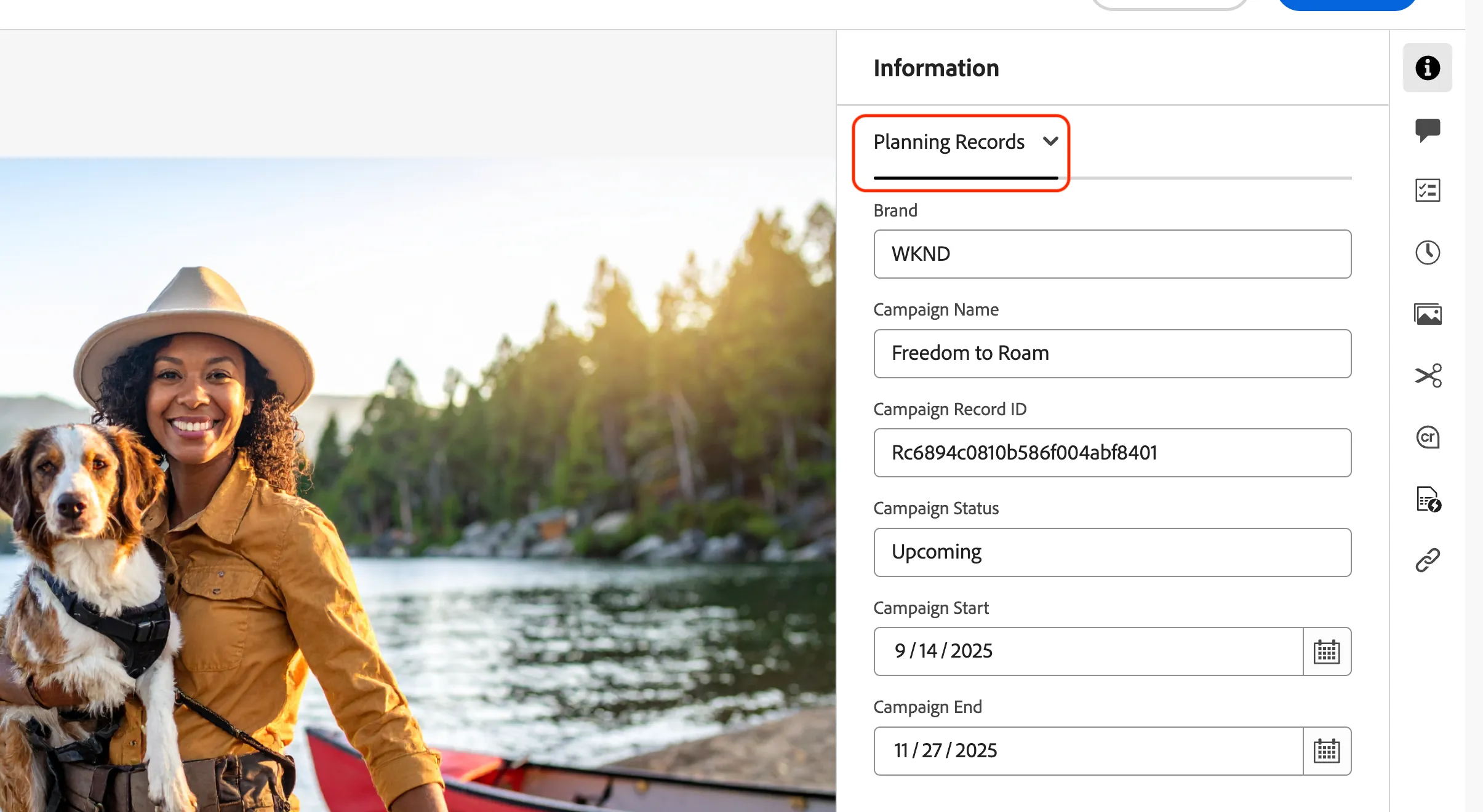
- Haz clic en la Registro de Planificación pestaña para ver los metadatos de la campaña sincronizados.
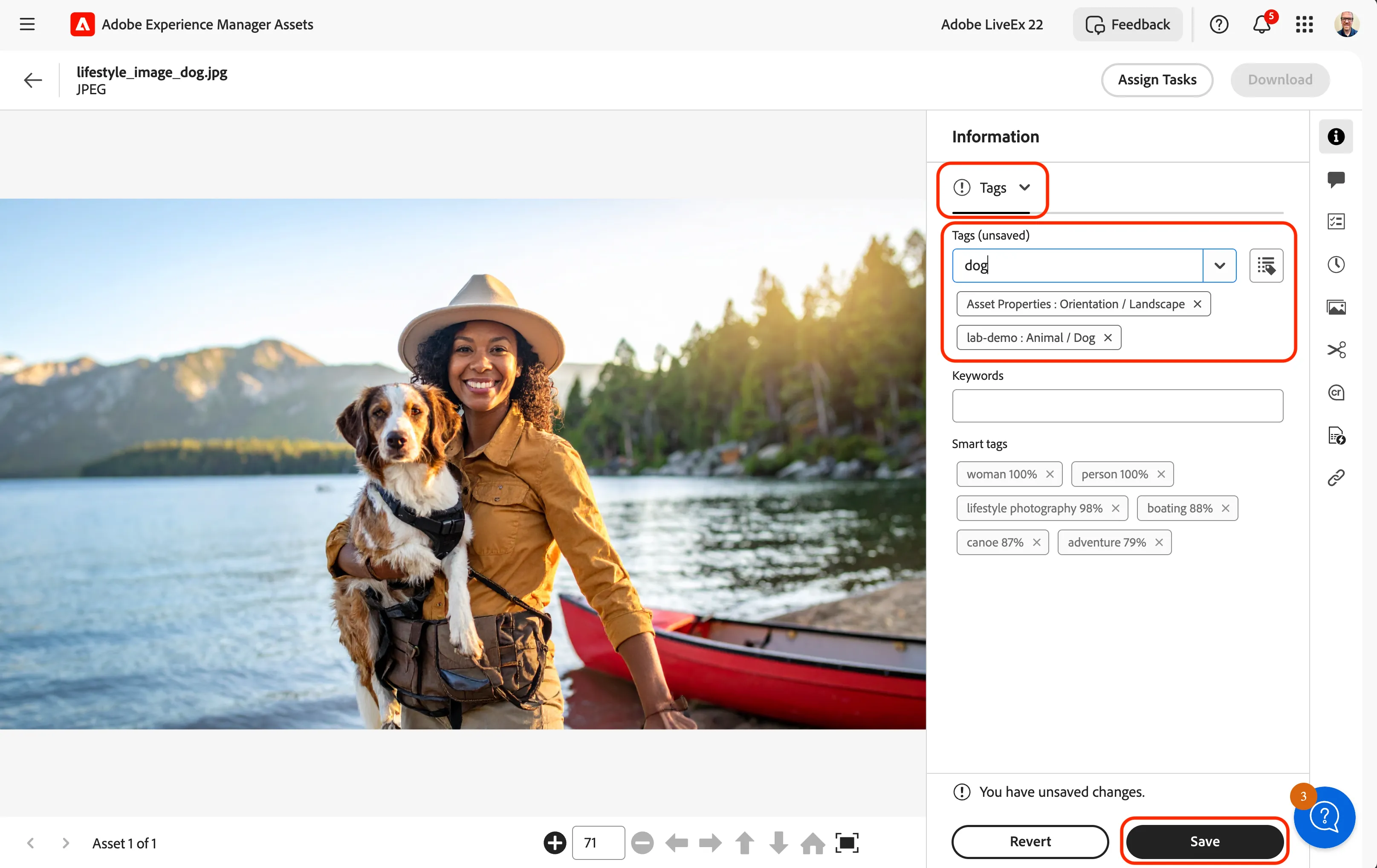
- Haz clic en la Etiquetas pestaña para ver las etiquetas inteligentes que se han aplicado con IA impulsada por Adobe Sensei.
- Haz clic en el campo de Etiquetas e ingresa el animal relacionado con tu actividad grupal:
- Caballo
- Gato
- Perro
- Seleccione la etiqueta y haga clic en el Guardar botón.
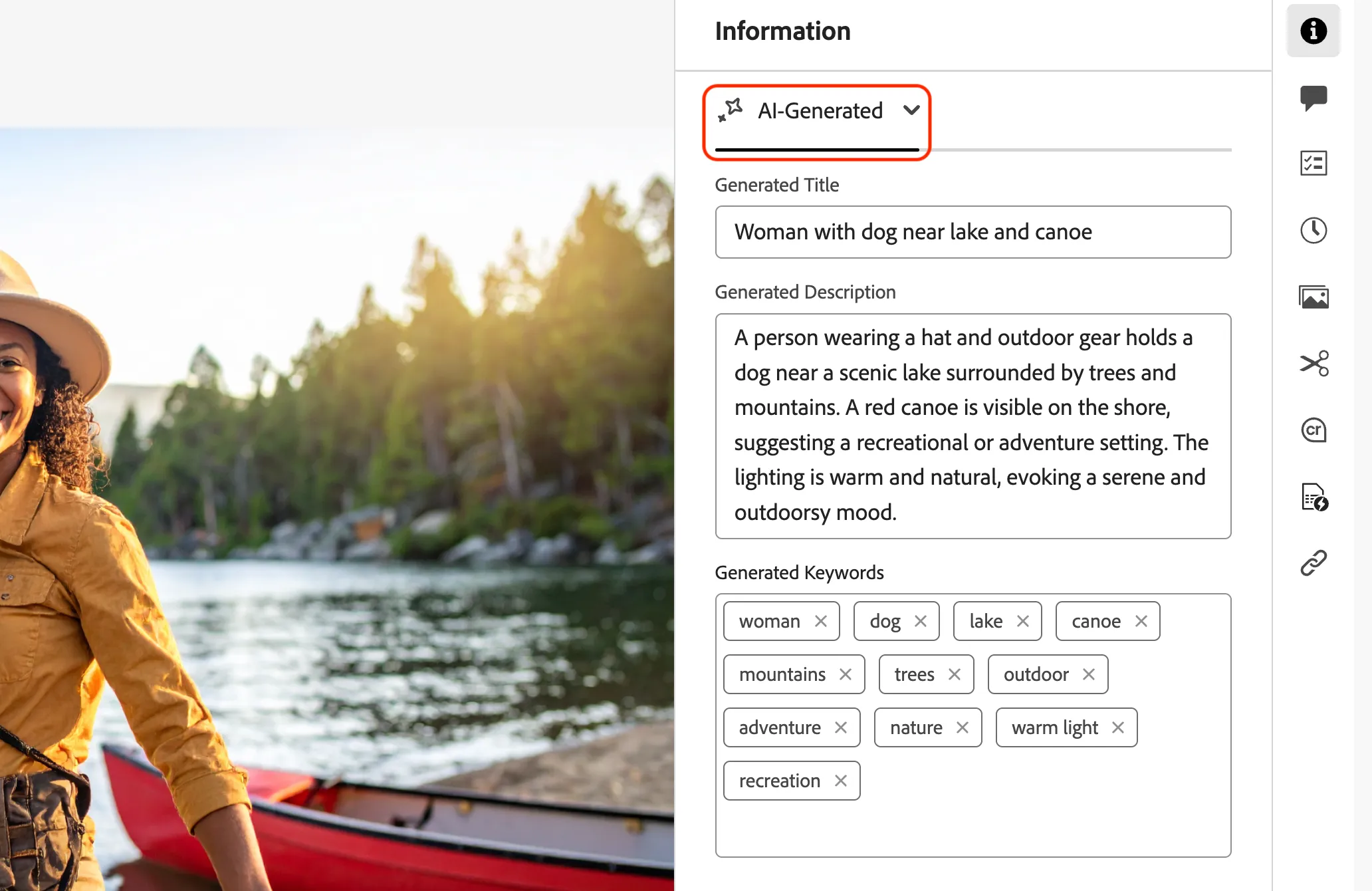
- Haga clic en la pestaña generada por IA para ver los metadatos adicionales añadidos al analizar la imagen.
Rendiciones Dinámicas
- En el área de Detalles de tu imagen, haz clic en el Medios Dinámicos botón en la barra lateral derecha.
- Bajo Rendición, haz clic en voltear-imagen.
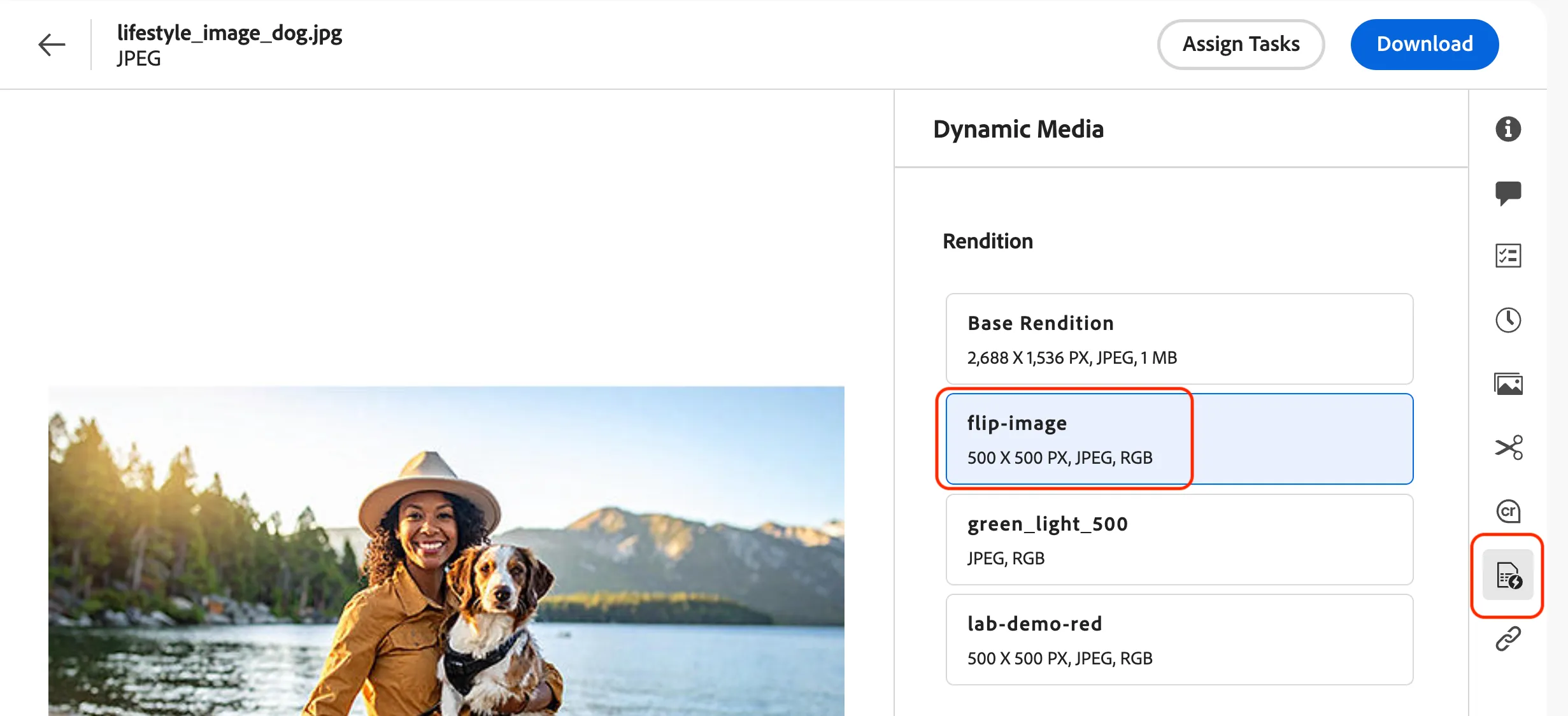
Las opciones en esta lista se llaman Preajustes de Imagen que son recetas para alterar dinámicamente la imagen, con este ejemplo mostrando el volteo de la imagen seleccionada horizontalmente.
- Con este Preajuste de Imagen seleccionado, haz clic en el Copiar URL botón en la parte inferior de la pantalla.
- Abre una nueva pestaña del navegador y copia la url en ella para ver que esta imagen es accesible para su uso en canales digitales servidos por el servicio de Medios Dinámicos.
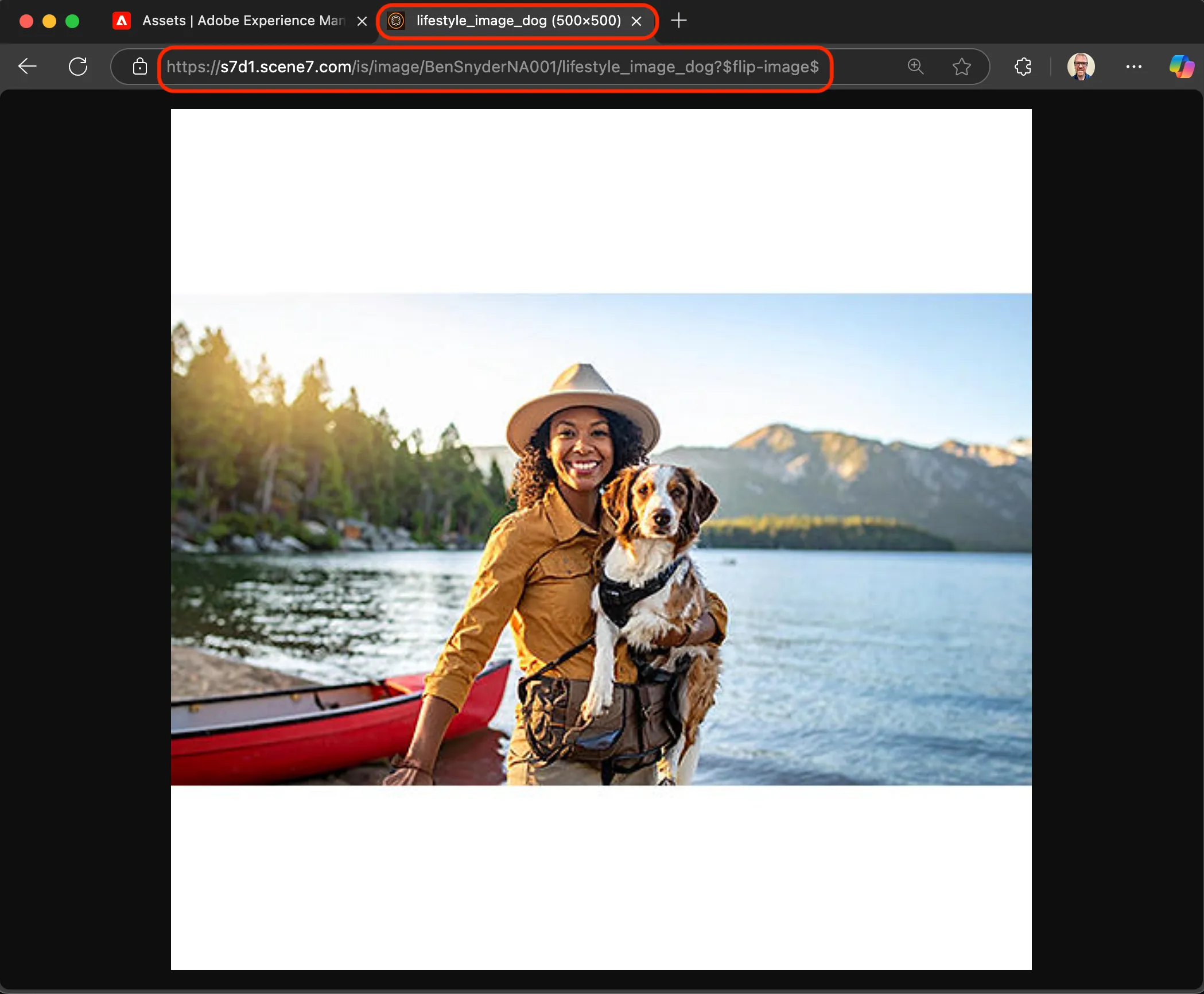
- Salga de esta pestaña del navegador para volver a la pestaña con AEM Assets.
- Desplace la lista hacia abajo hasta la Smart Crops sección.
- Revise los diferentes Smart Crops que utilizan Adobe Sensei impulsado por IA para analizar el punto focal de la imagen y producir recortes basados en configuraciones que se aplican.
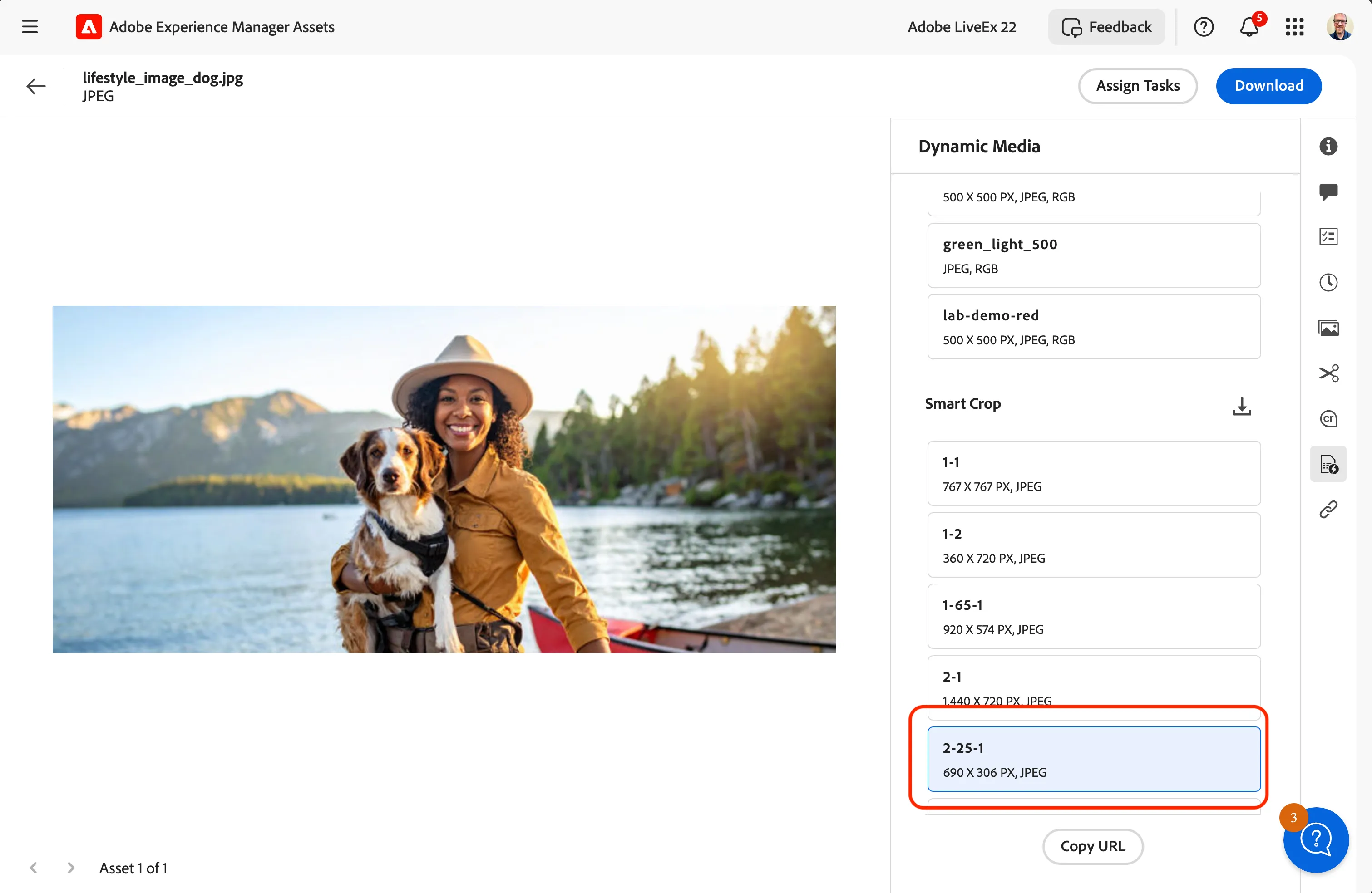
- Cierre esa nueva pestaña del navegador.
Acciones Rápidas de Expresión
- En la barra lateral derecha, haga clic en el Editar con Adobe Express botón.
- En la barra lateral izquierda, haz clic en el Herramienta de redimensionar imagen.
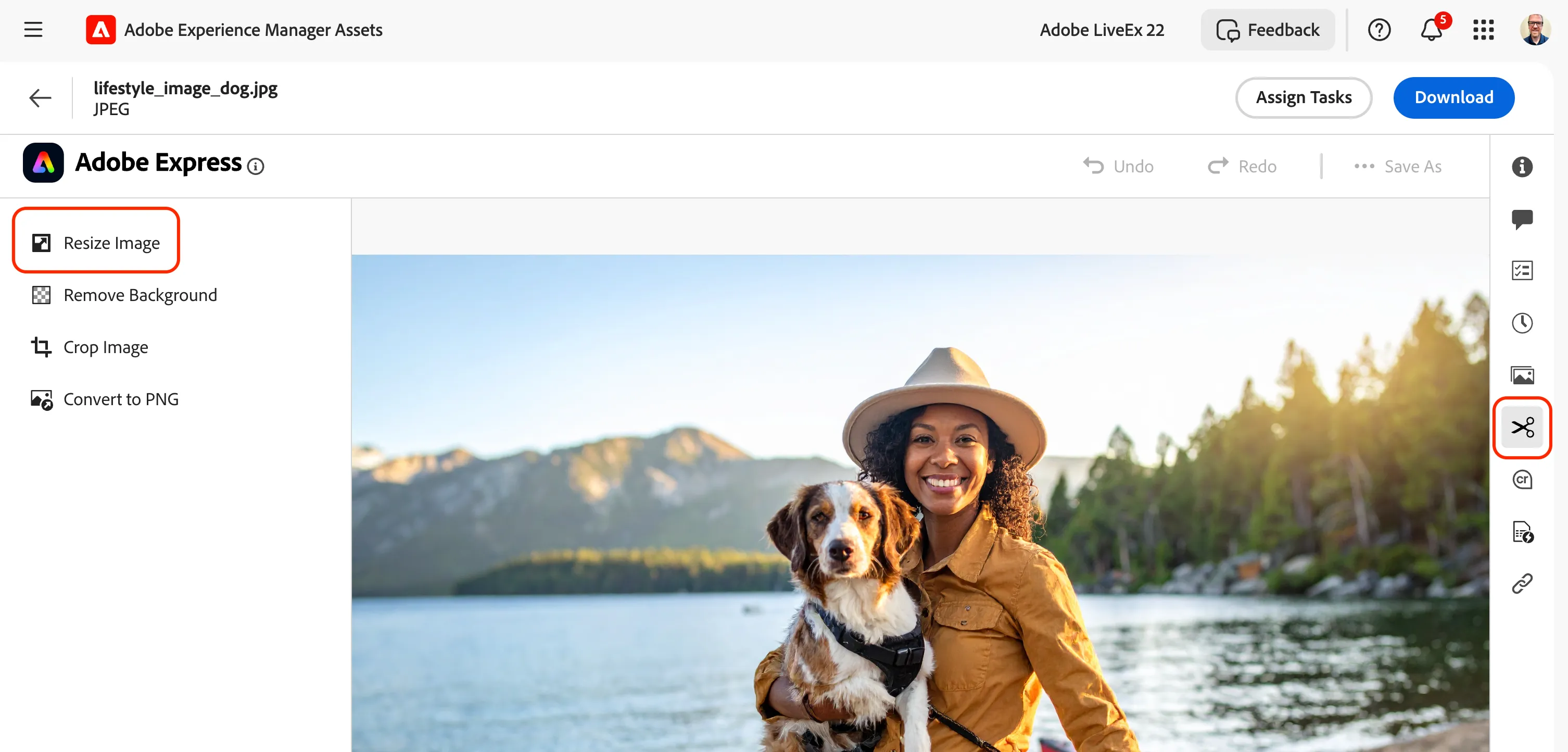
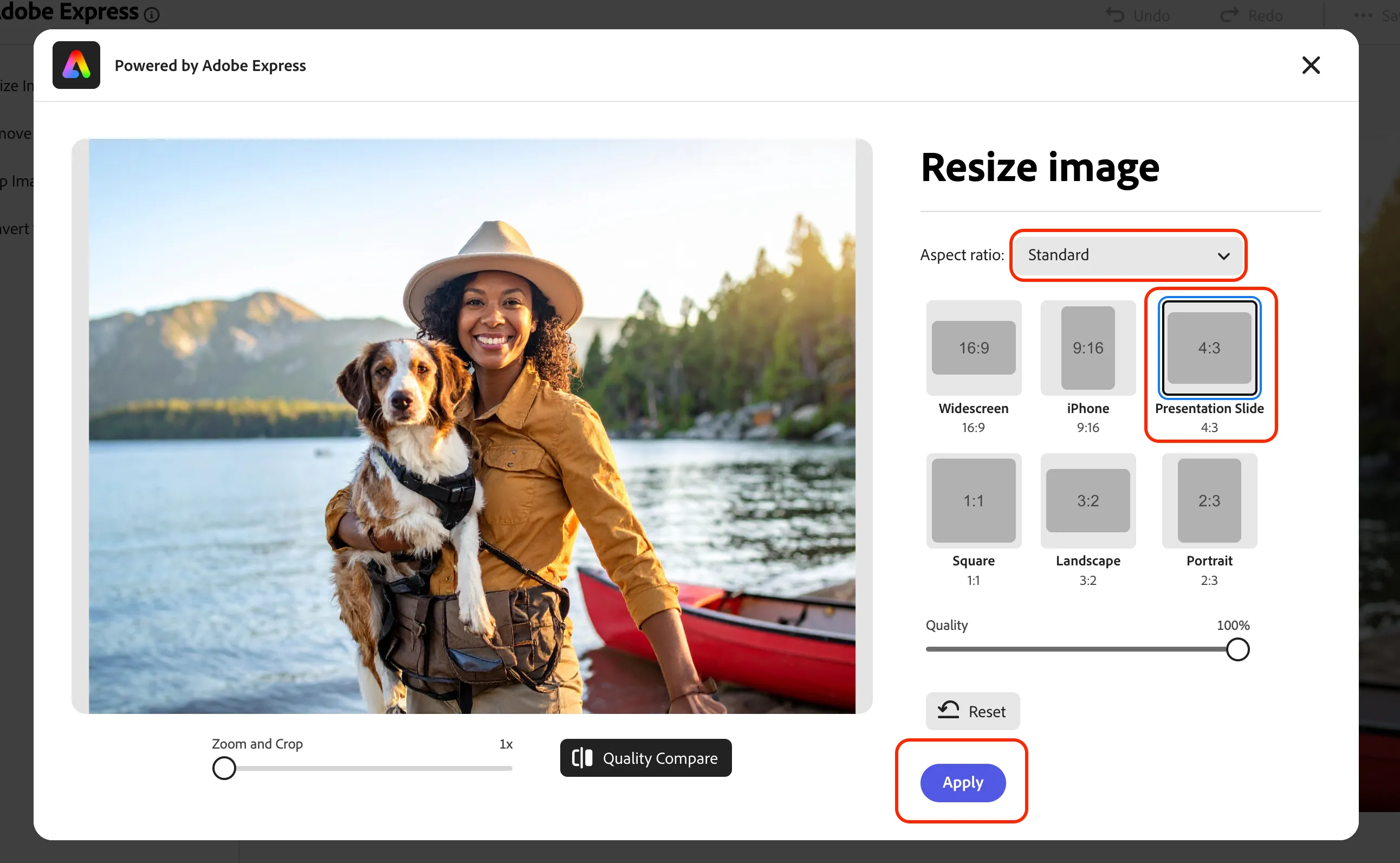
- Cambia el Relación de aspecto desplegable a Estándar.
- Haz clic en la Diapositiva de presentación.
- Haz clic en el Aplicar botón.
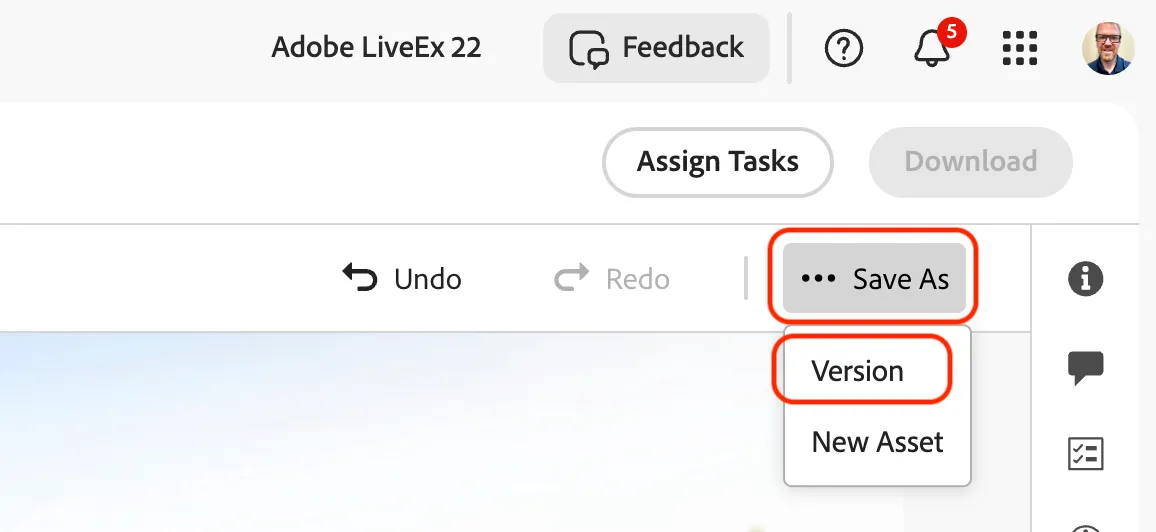
- Haz clic en el Guardar como botón y luego selecciona Versión en el menú.
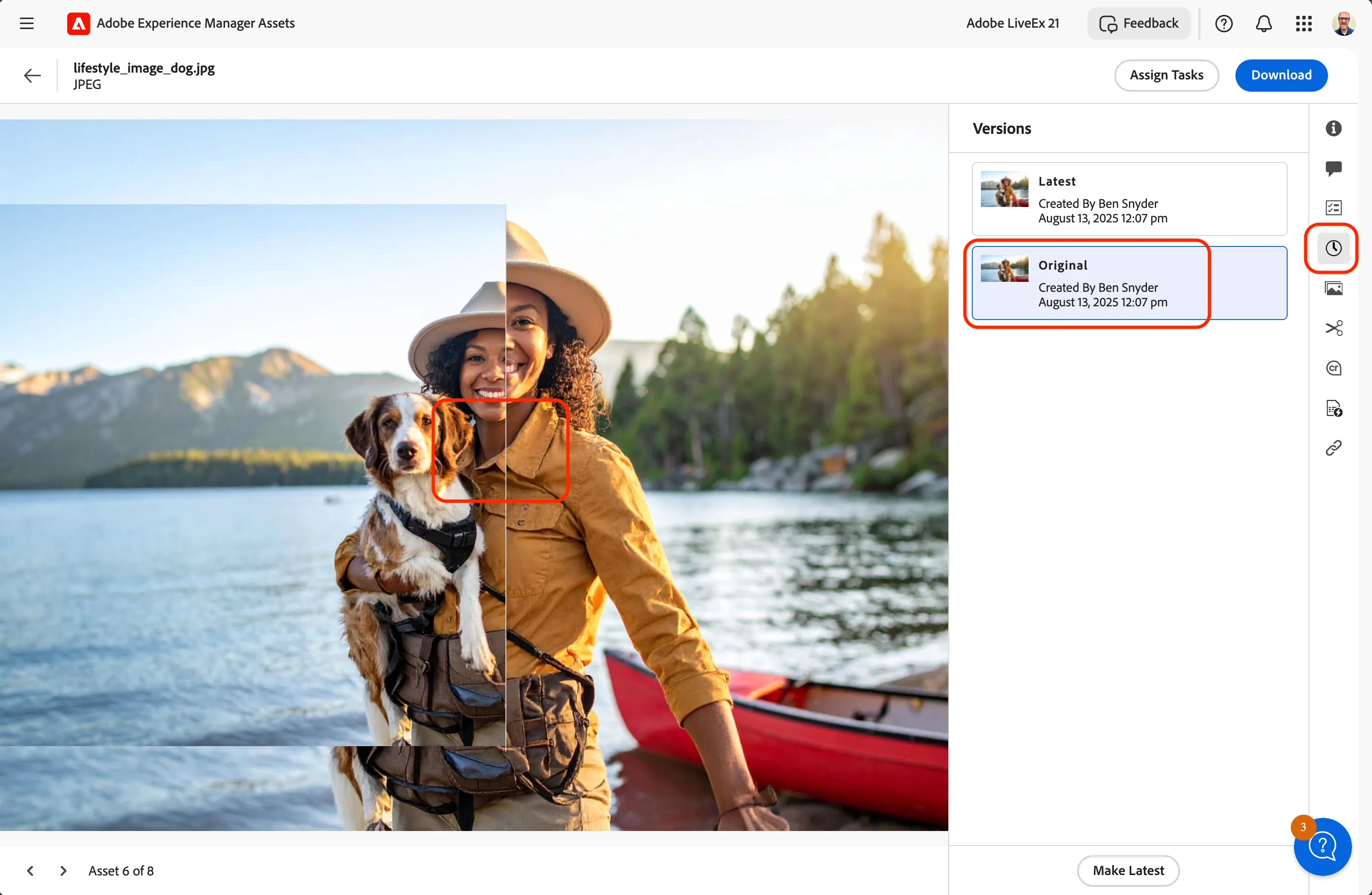
- Haz clic en Versiones en la barra lateral derecha de la página de detalles del activo.
- Selecciona Original en esa lista.
- Arrastra el control deslizante en la vista previa de la imagen para comparar versiones.
- Haz clic en la Flecha Izquierda en la parte superior de la pantalla para salir de la página de detalles del activo.