Hub de Contenido
Descripción
Siempre trabajando contra plazos ajustados y prioridades de campaña cambiantes, Jamie necesita proporcionar acceso rápido a contenido aprobado por la marca que pueda ser personalizado rápidamente para diferentes plataformas. A través de Content Hub, Jamie empodera a sus compañeros de marketing con acceso directo a un repositorio centralizado de activos aprobados, eliminando cuellos de botella y permitiendo la creación autónoma de contenido. Con controles de acceso basados en atributos que aseguran que solo los miembros apropiados del equipo puedan acceder a activos específicos de la marca, los compañeros de Jamie pueden buscar, previsualizar y descargar de manera independiente los últimos materiales aprobados de los equipos creativos y de marca. La funcionalidad integrada de Adobe Express dentro de Content Hub permite a su equipo remixar estos activos aprobados en variaciones de contenido optimizadas para canales aprovechando las capacidades de IA generativa a través de Adobe Firefly sin requerir la intervención del equipo de diseño para cada iteración. Este enfoque de autoservicio ayuda a todo el equipo de Jamie a mantenerse en la marca mientras lanza campañas de alto rendimiento rápidamente.
Metadatos del estado del activo
- Selecciona tu imagen y luego haz clic en Detalles en la barra de menú.
- Haz clic en el Estado desplegable para cambiarlo a Aprobado y el Aprobado para desplegable a Content Hub.
- Clica en el Guardar botón.
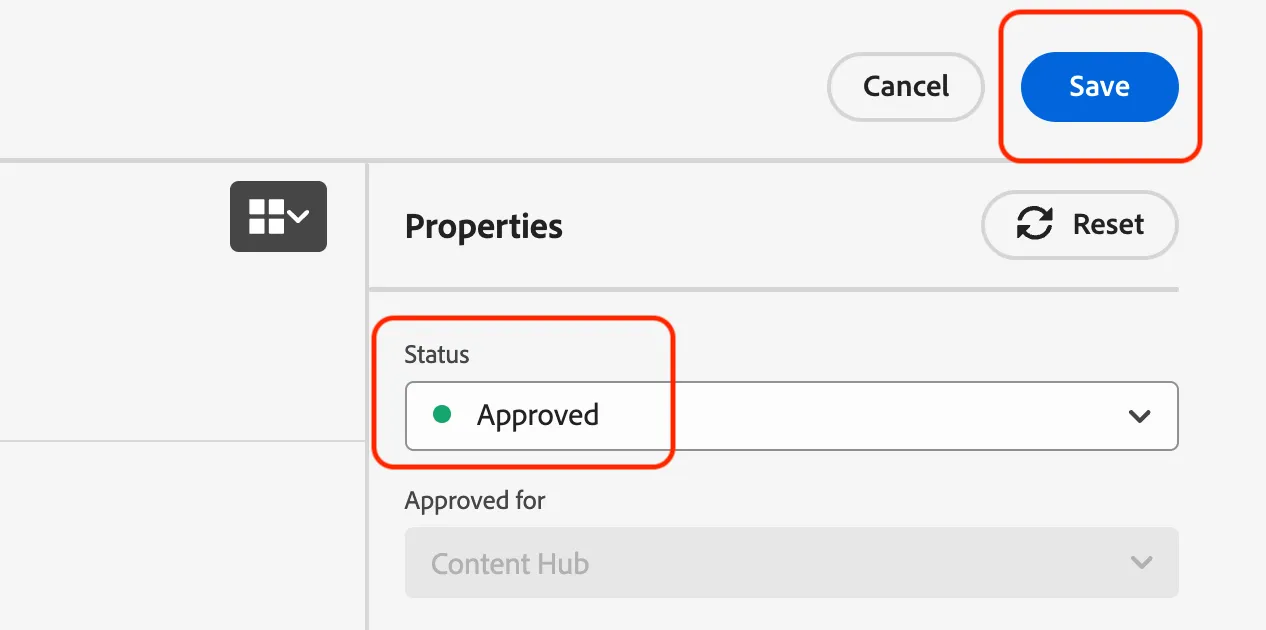
Cambiar los metadatos del estado del activo a Aprobado hará que esta imagen esté disponible en Content Hub.
Content Hub
- Haz clic en el Aplicaciones botón en la parte superior derecha de la pantalla y selecciona Content Hub de Experiencia Manager Assets.
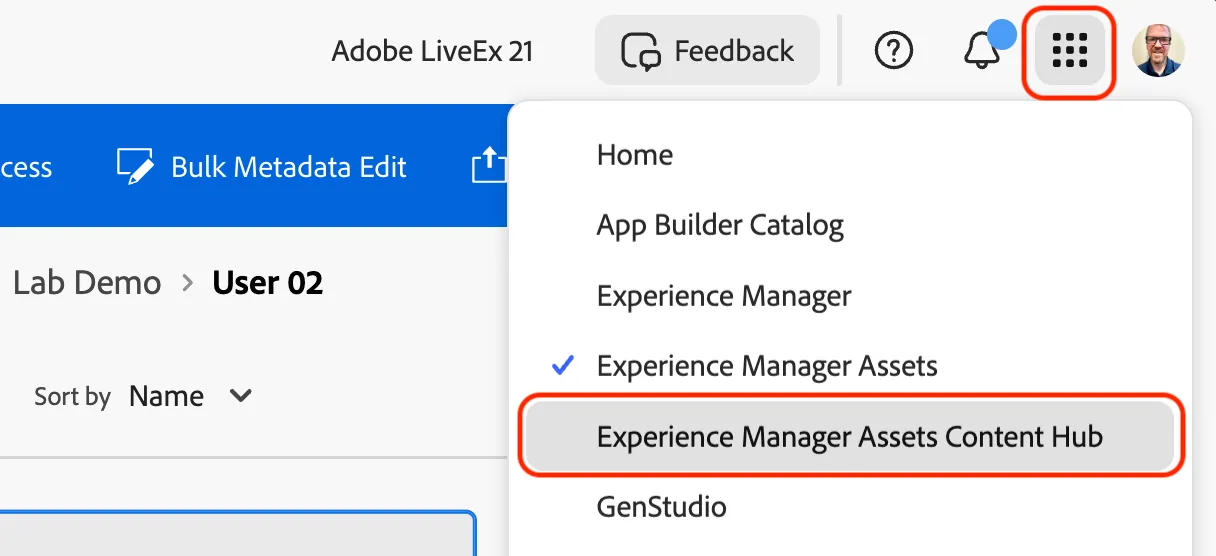
- Revisa la Todas las Activos pestaña y los activos que han sido aprobados para acceso.
- Abre el Filtro de Campaña y encuentra tu campaña para filtrar esos activos.
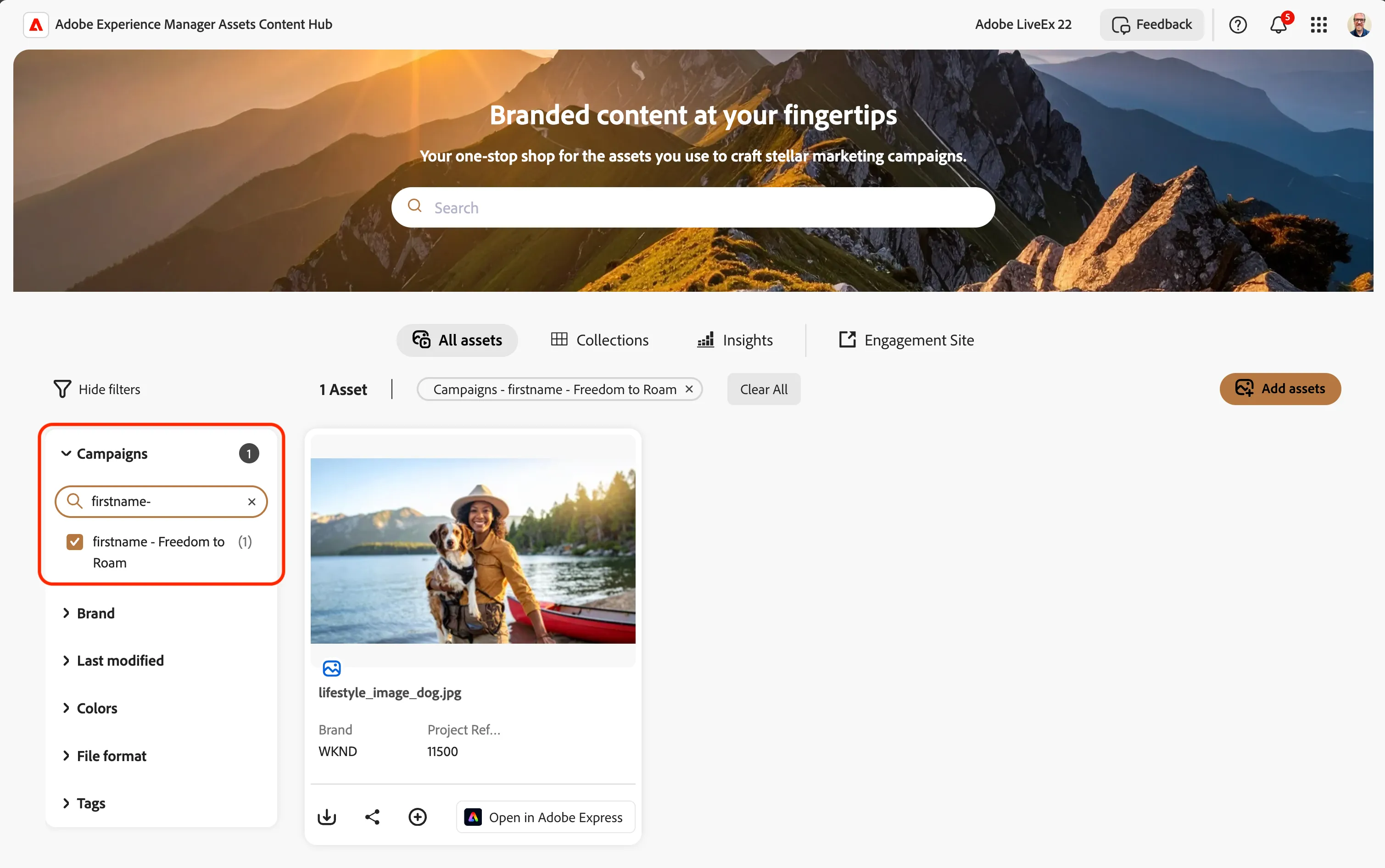
Estos nombres de campaña han llegado como parte de los metadatos sincronizados con activos de Workfront.
- Haz clic en uno de tus activos para entrar en la Página de Detalle del Activo .
- Revisa los metadatos de tu imagen, incluyendo campos de metadatos personalizados que pueden ser configurados para casos de uso como mostrar información de Campaña de Workfront.
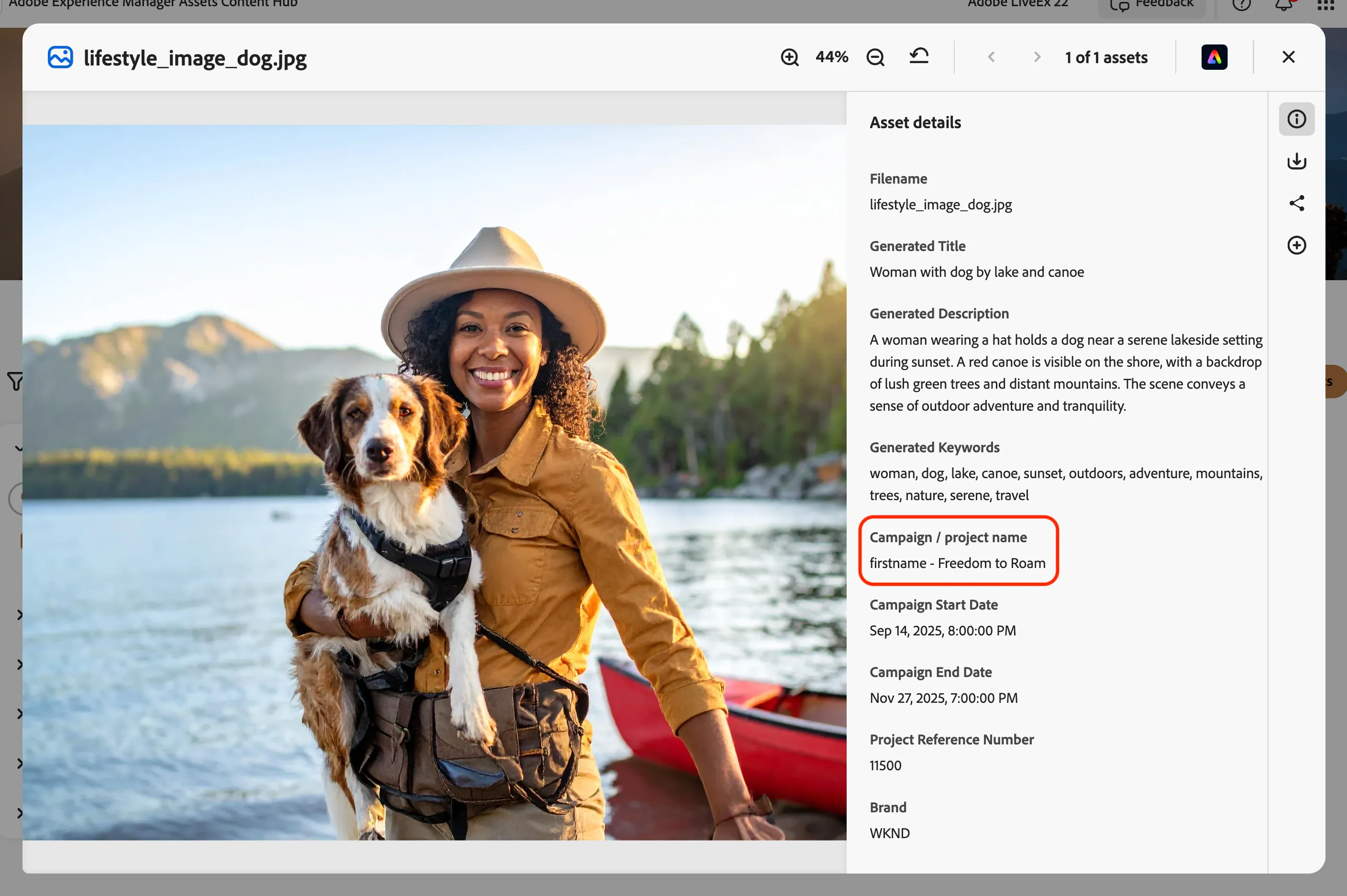
- Haz clic en la opción de Descargar en la barra lateral derecha.
- Seleccione un recorte inteligente y haga clic en el Descargar botón.
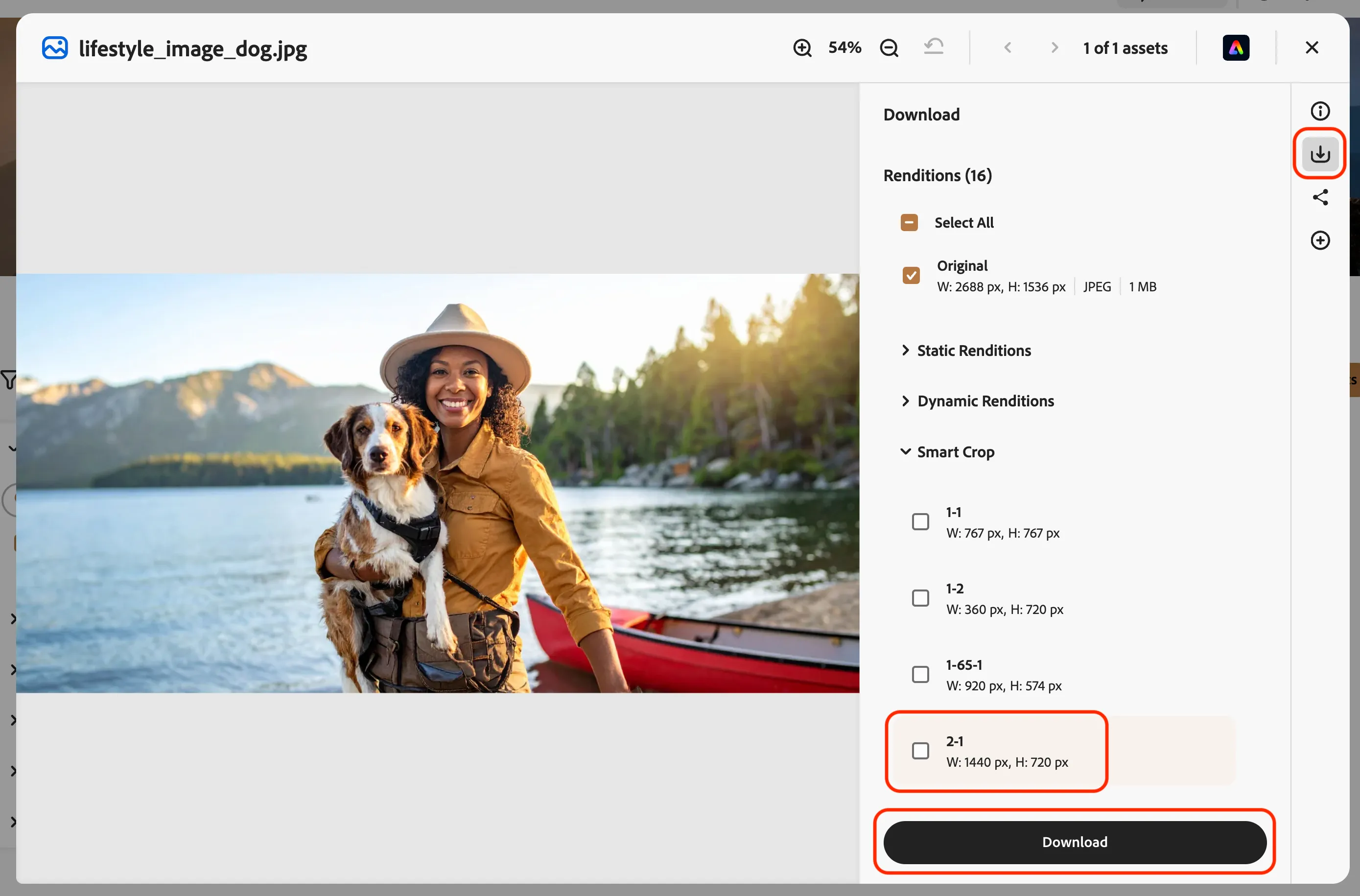
- Haga clic en el X botón para cerrar la página de detalles del activo.
Crear colección
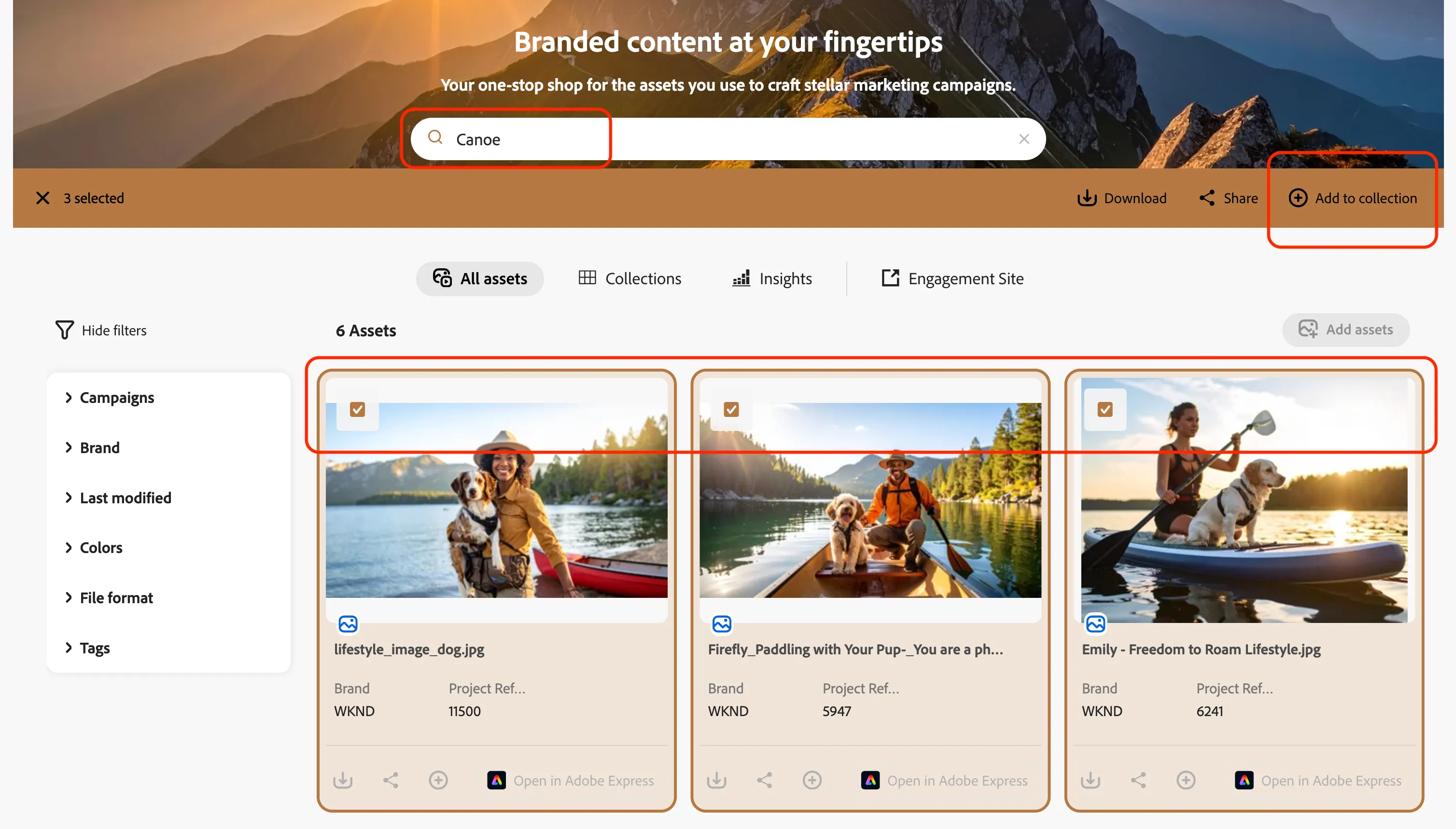
- En el cuadro de búsqueda, ingrese un término de búsqueda relacionado con sus activos, como Canoa, Camping o Senderismo.
- Haga clic en las casillas de verificación para múltiples activos de este resultado.
- Haga clic en el Agregar a la colección botón.
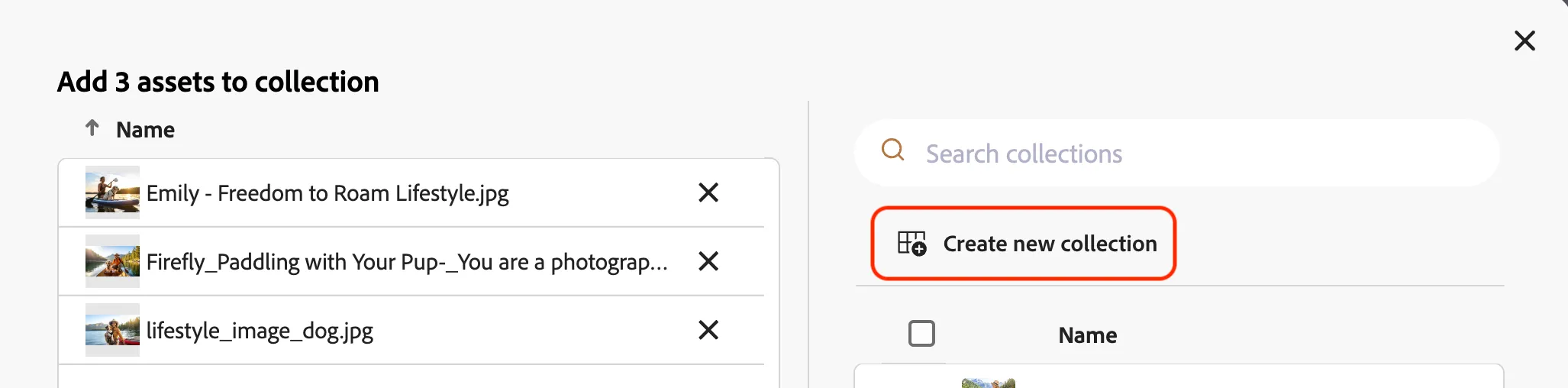
- Haga clic en el Crear nueva colección botón.
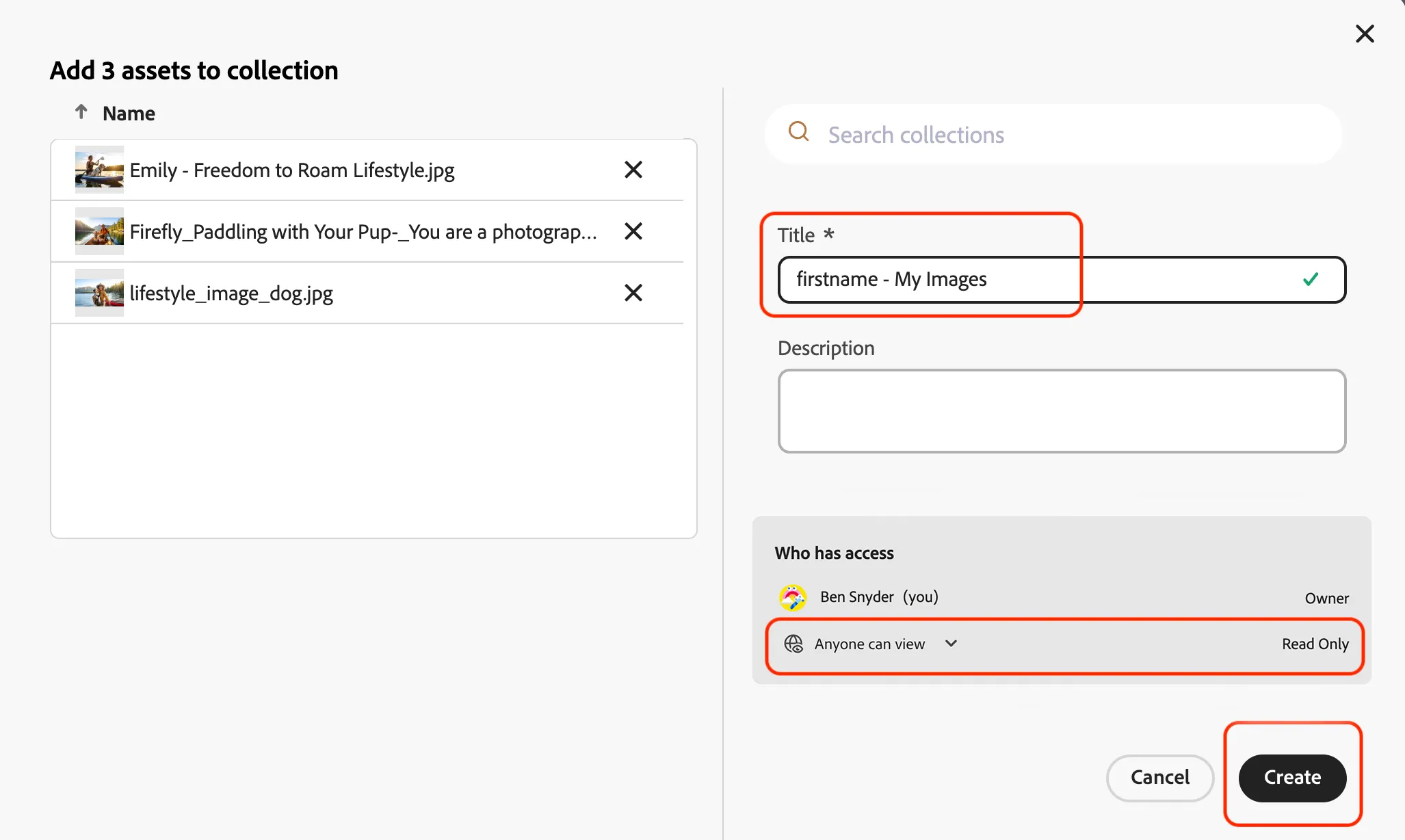
- Ingrese nombre - Mis Imágenes en el campo del título y actualice el acceso para que Cualquiera puede ver.
- Clique el Crear botón.
- La colección aparecerá en la lista para que la seleccione y luego haga clic en el Agregar a la colección botón.
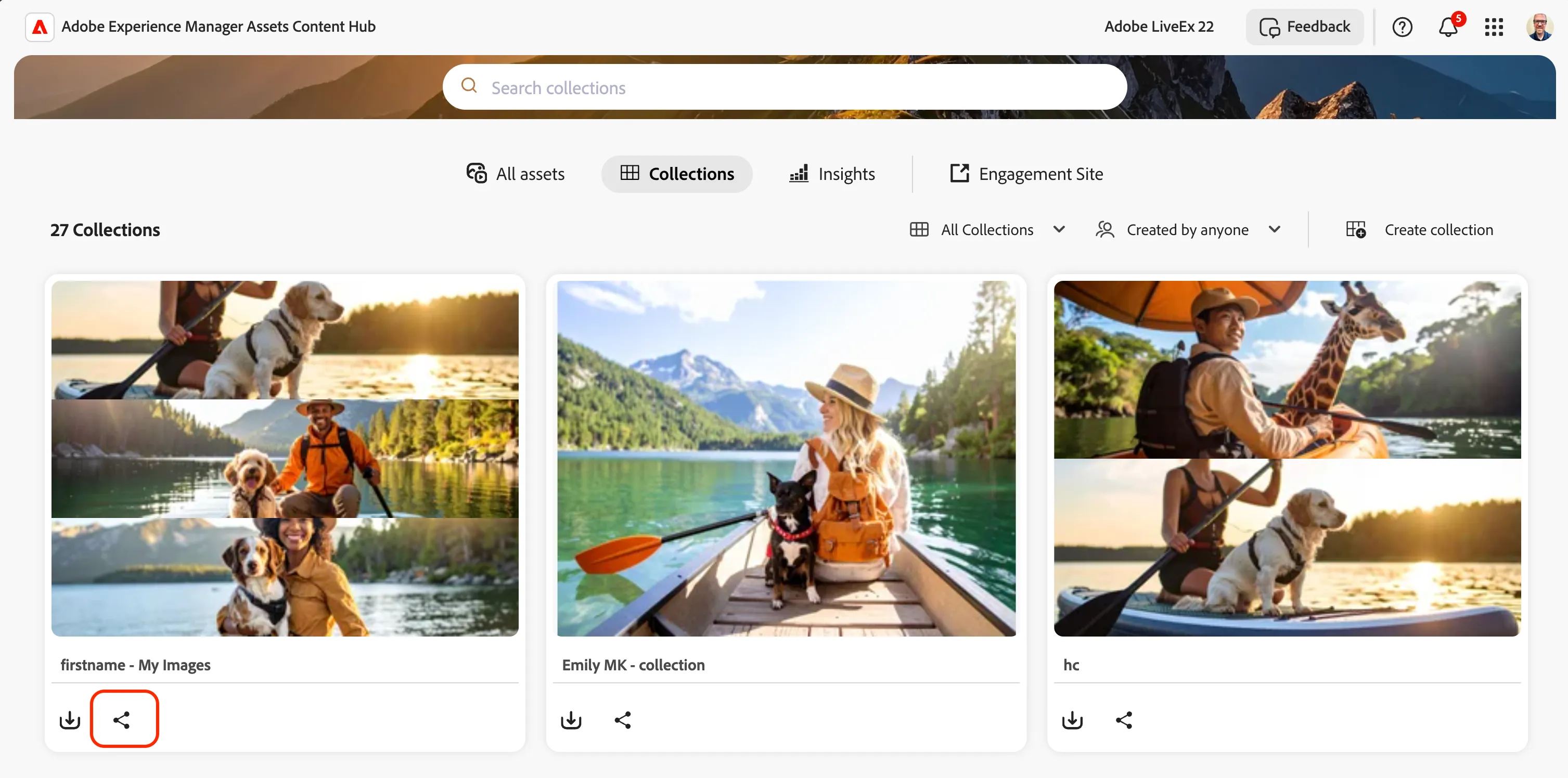
- Haga clic en la Colecciones pestaña.
- Localice su colección y haga clic en el Compartir botón para copiar a su portapapeles para compartir por correo electrónico u otros canales de comunicación.
- Haga clic en la Todos los activos pestaña.