Web to Call Journey
Neste exercício, criaremos algumas jornadas para visualizar quais são as principais páginas que geram mais chamadas, principais Tópicos da Web que geram chamadas da Web e Principais produtos que geram chamadas. Será necessário criar uma freeform table para coletar os dados do evento. A partir daí, será possível criar várias visualizações.
Este exercício também exigirá a definição de atribuições diferentes para cada jornada utilizando o Attribution IQ.
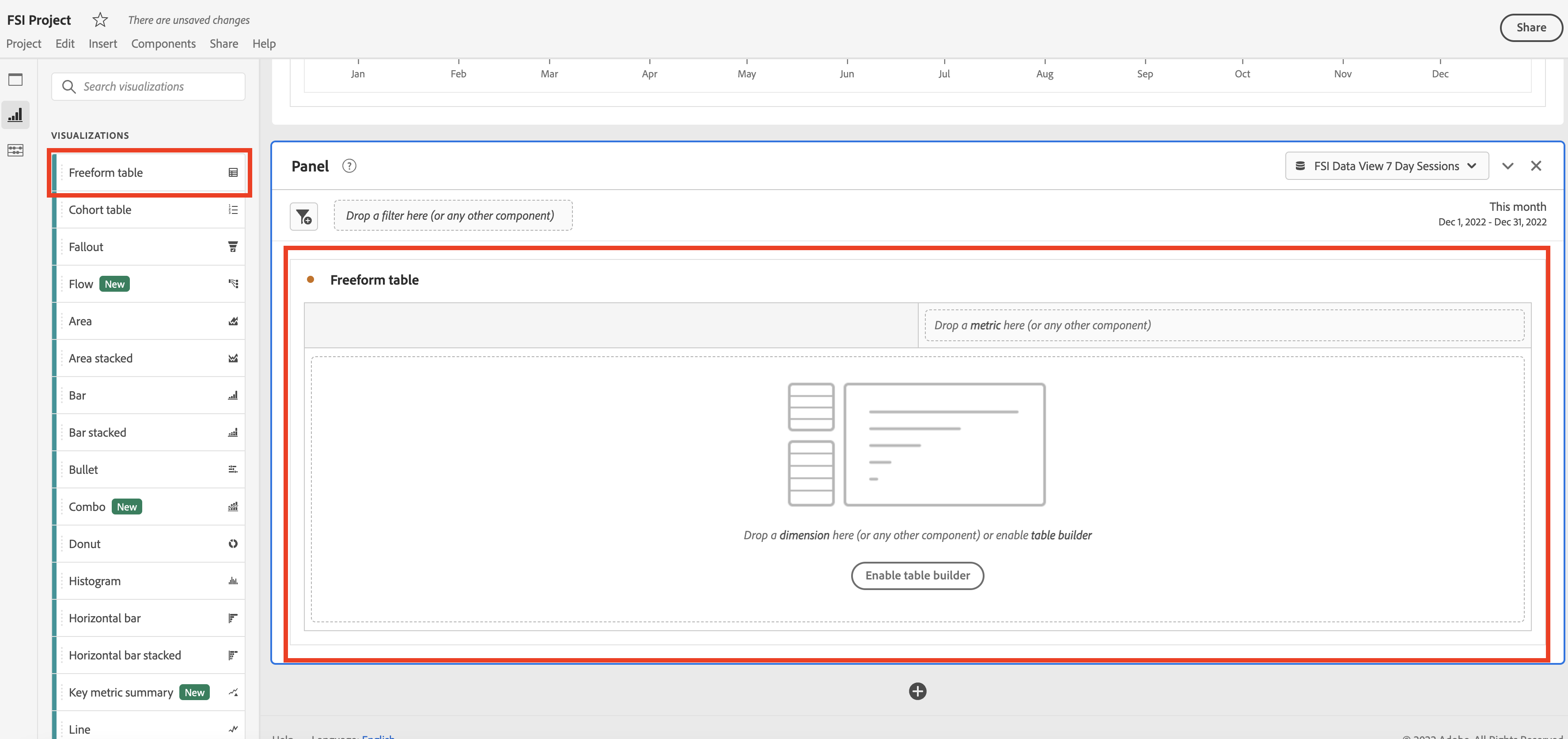
1. Crie uma "Freeform table" arrastando a visualização da "Freeform table" para o painel. É possível criar um novo painel ou arrastar a Freeform table para a parte superior do painel "Web to Call Journey".
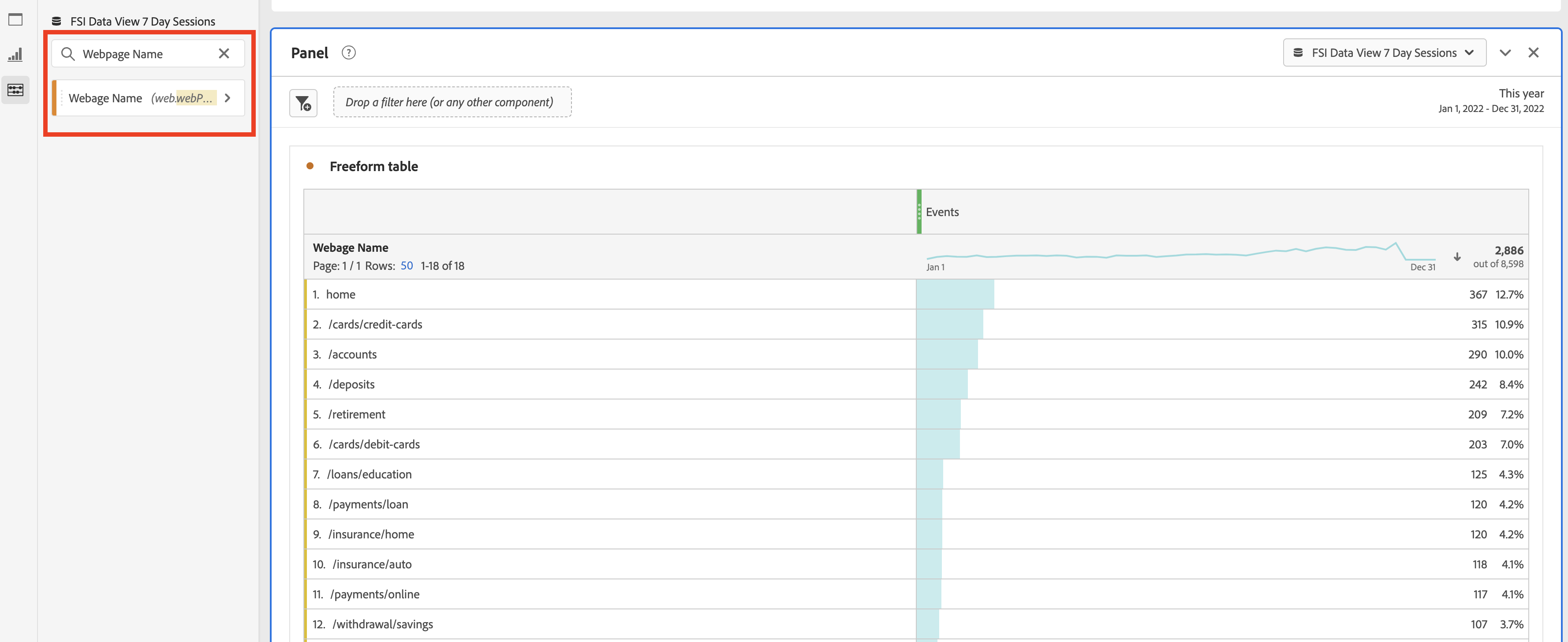
2. Procure por "Webpage name" na navegação do lado esquerdo e arraste a dimensão para a tabela Freeform.
3. Agora, procure a métrica "Call Center Enquires" e arraste-a para a Tabela de forma livre para substituir "Events".
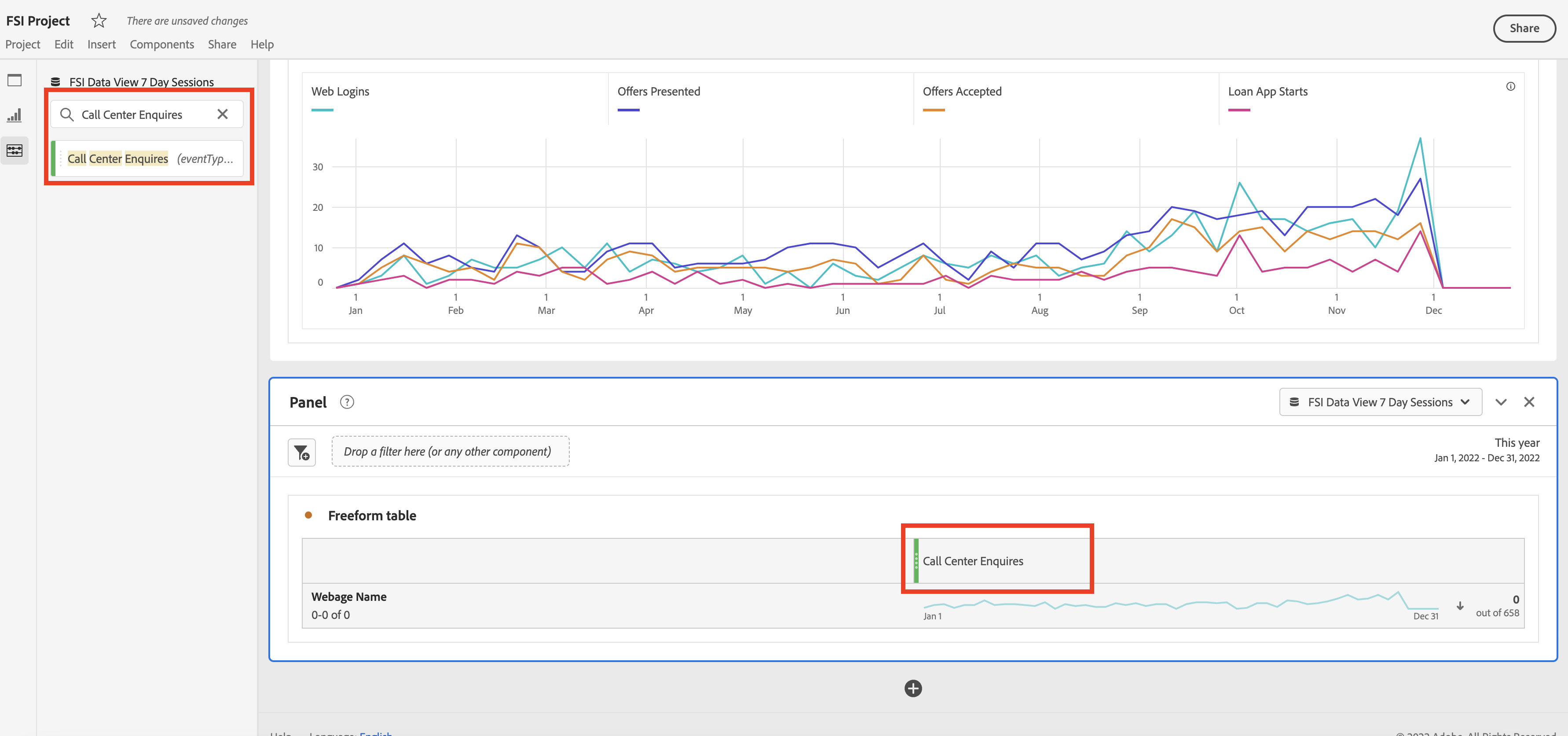
4.Verificará que obtém um número 0 de eventos da página Web para chamadas num centro de atendimento. Isso ocorre porque precisamos definir um modelo de atribuição usando o Attribution IQ. Clique com o botão direito do mouse em "Call Center Enquires" e selecione "Modify Attribution Model" (Modificar modelo de atribuição) na janela pop-up.
5. No pop-up, seleccione "Linear" para o modelo e "Person" para a janela de retrospetiva. Em seguida, clique em "Apply".
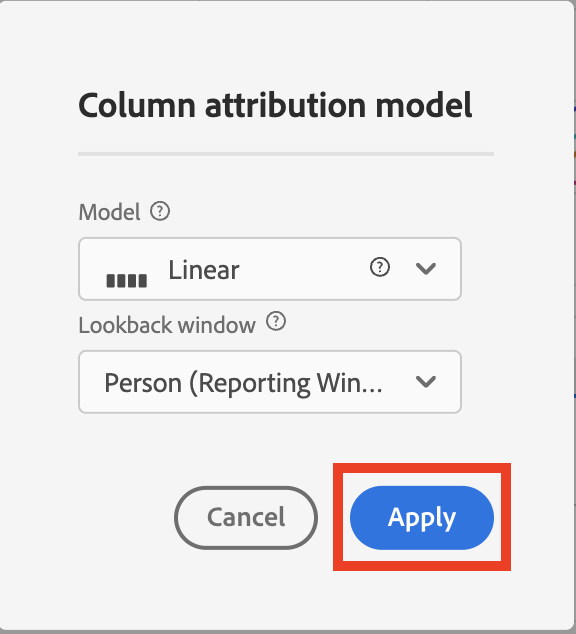
6. Verá agora que tem eventos de chamada atribuídos a uma página Web. Estas serão visualizações de páginas na Web para efetuar chamadas.
7. Agora que já temos parte da tabela concluída, vamos dar-lhe um nome. Clique no canto direito onde diz "Freeform Table" e mude o nome para "Top Pages Driving Calls Table".
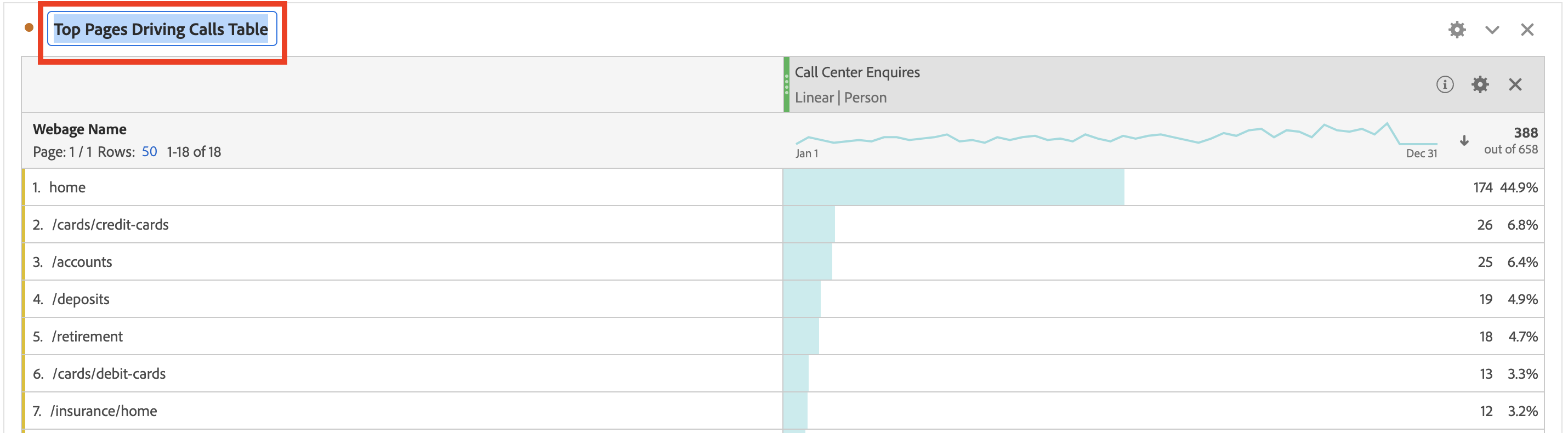
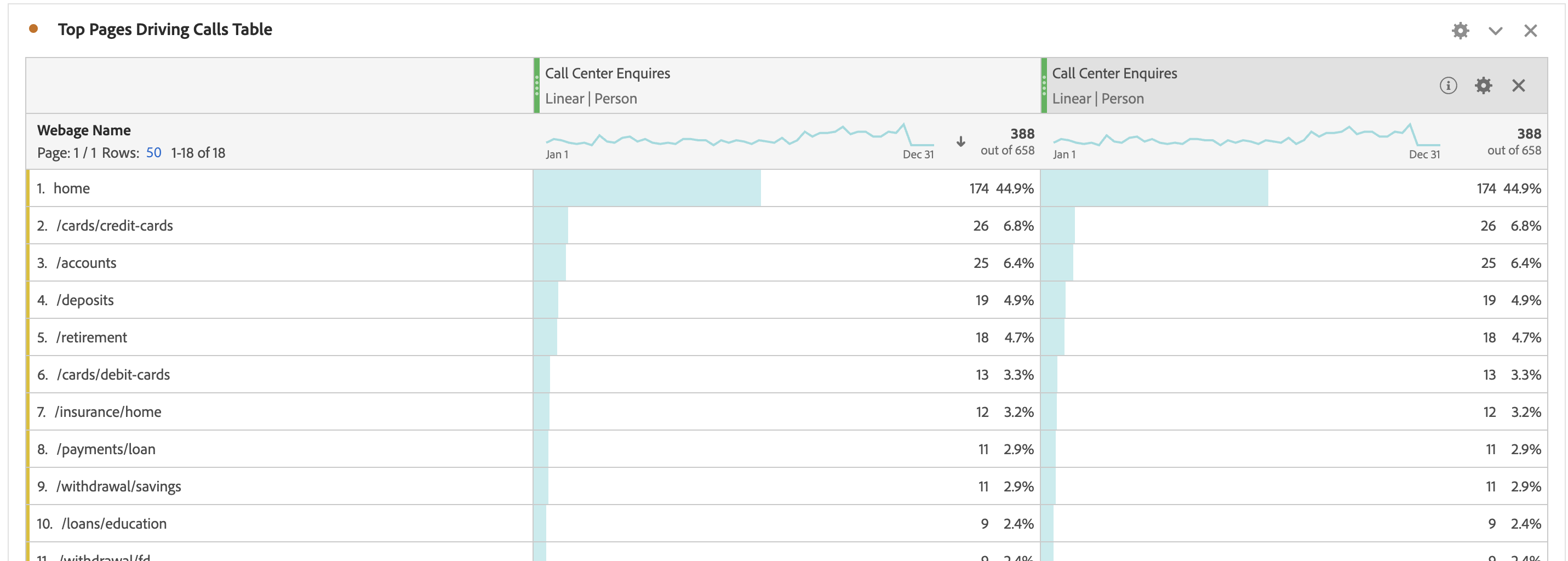
8. Repita os passos 3 a 5 arrastando "Call Center Enquires" para a esquerda dos Call Center Enquires que já temos. Certifique-se de que define o mesmo modelo de atribuição utilizando o Attribution IQ.
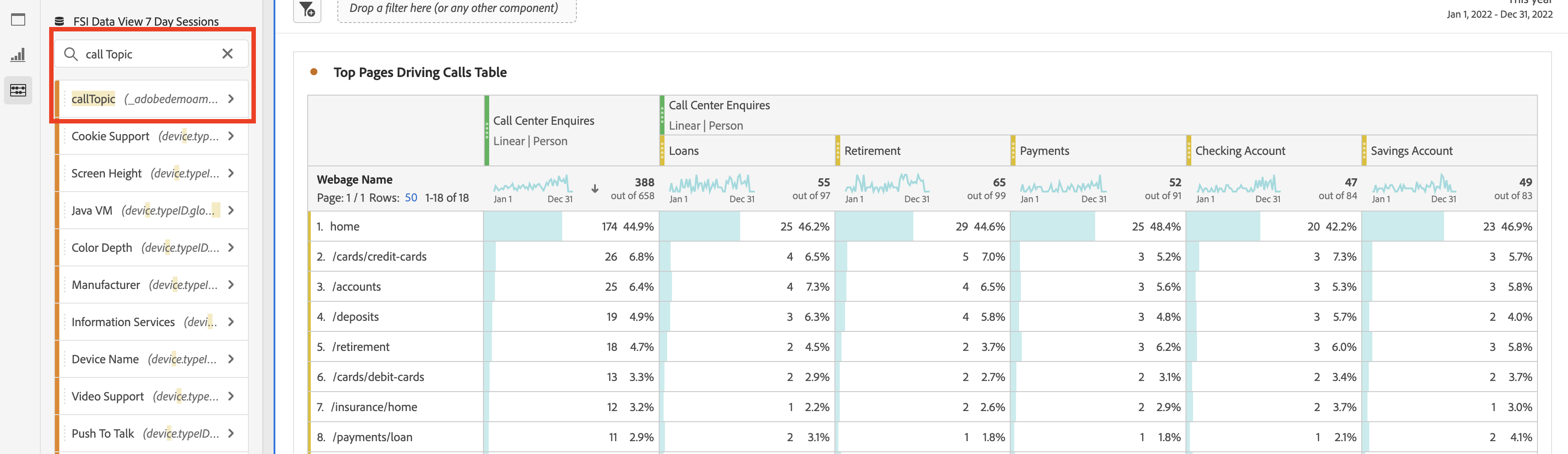
9. Agora que a duplicação está concluída, vamos adicionar um filtro à segunda métrica da tabela. Procure a dimensão "Call Topic" e arraste-a para debaixo da segunda métrica "Call Center Enquires" até ver a indicação "Filter By".
Vamos criar algumas visualizações de dados a partir da tabela.
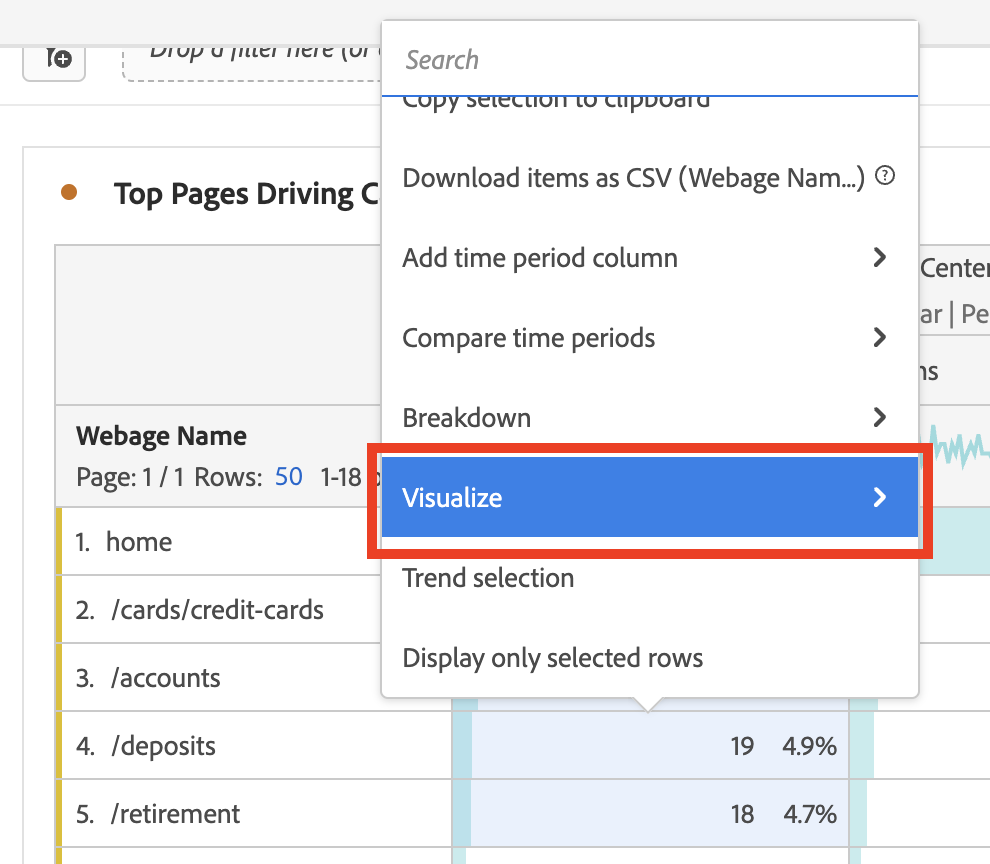
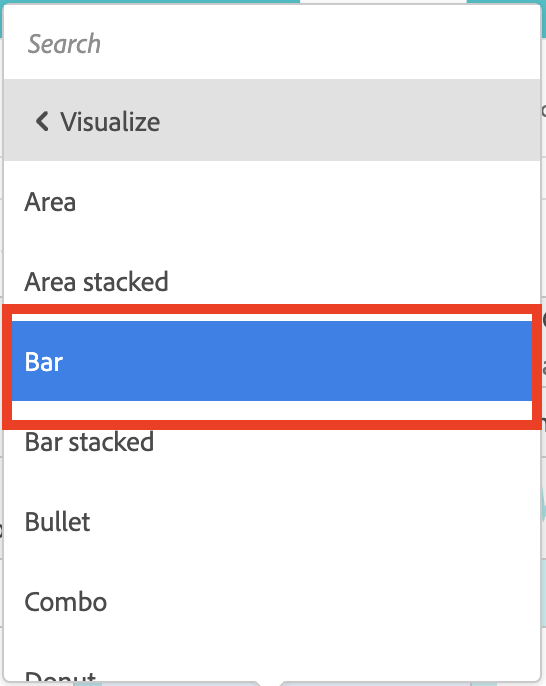
1. Na primeira métrica, realce as primeiras 5 linhas. Clique com o botão direito do rato nos quadrados destacados. Em seguida, seleccione "Visualizar" e seleccione "Barra".
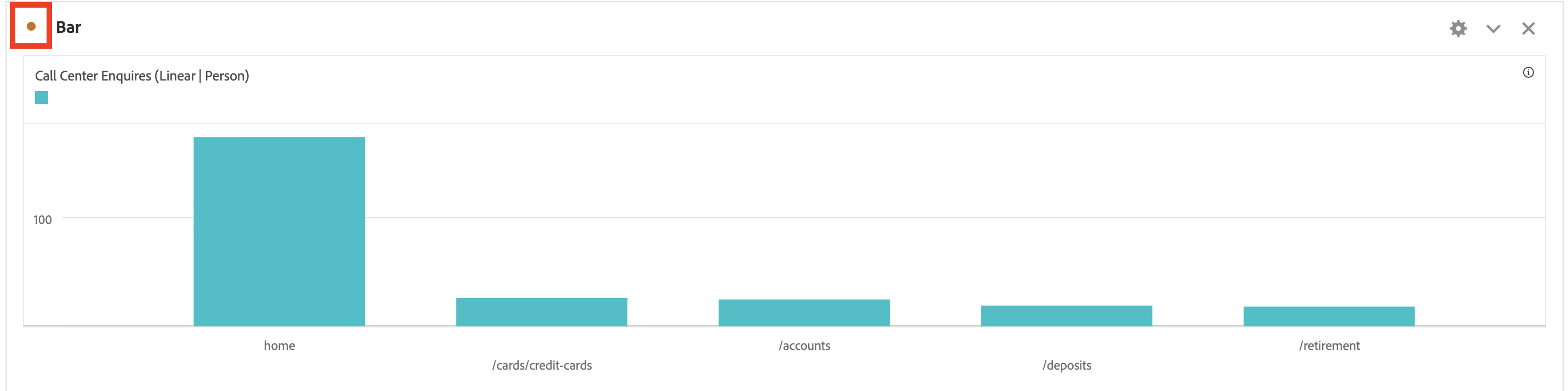
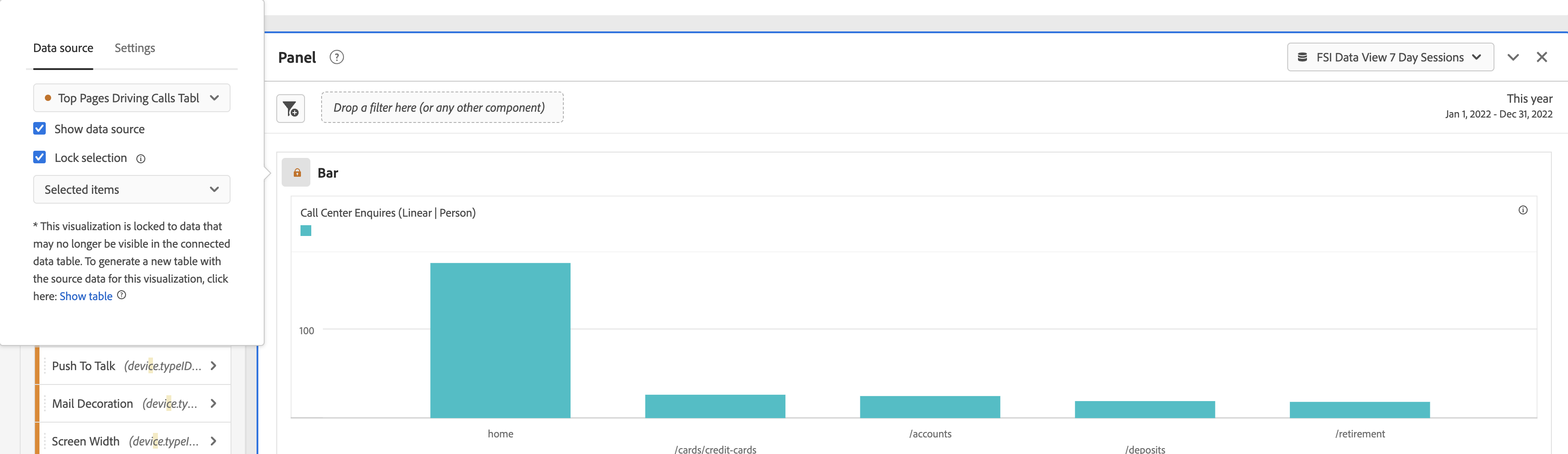
2. De seguida, vamos fixar os dados da visualização de dados no lugar. Clique no botão radial junto ao local onde diz "Barra". Aparecerá uma janela onde pode selecionar "Lock Selection" (Bloquear seleção) e, no menu pendente, selecionar "Selected Items" (Itens seleccionados).
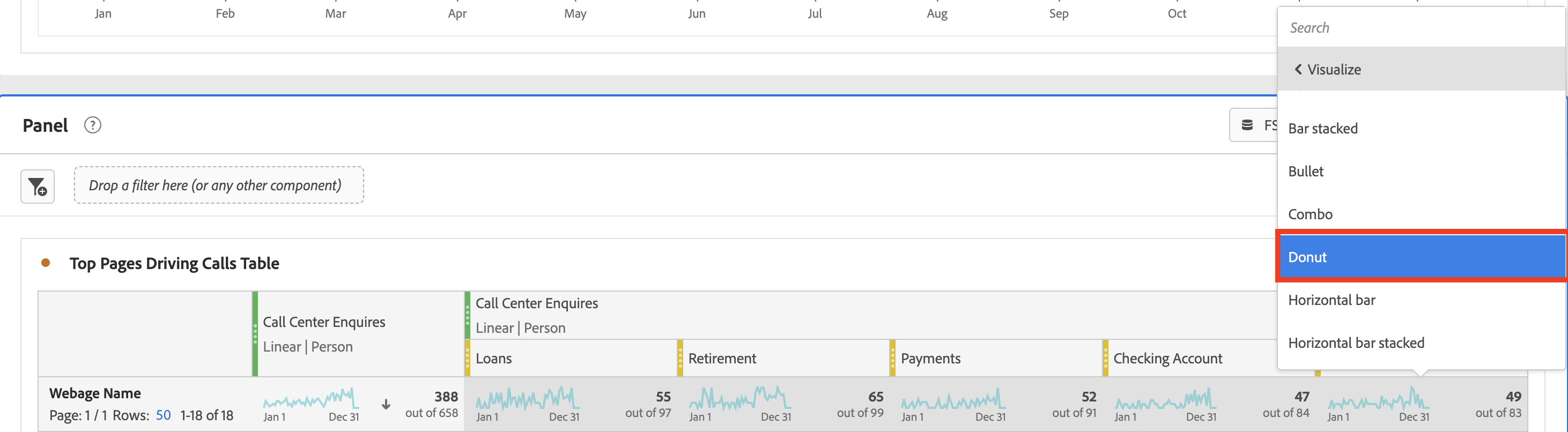
3. Criaremos uma visualização de dados para os tópicos de chamada. Selecione as caixas logo abaixo dos títulos dos tópicos de chamada que contêm o número. Em seguida, clique com o botão direito do mouse e selecione "Visualizar" e, em seguida, selecione "Donut".
4. Certifique-se de bloquear(lock) também a visualização de donut. Em seguida, pode atribuir à visualização o título "Top Pages Driving Calls" e à visualização de donut o título "Call Ropics from Web". Também pode redimensionar as visualizações e colocá-las lado a lado.".
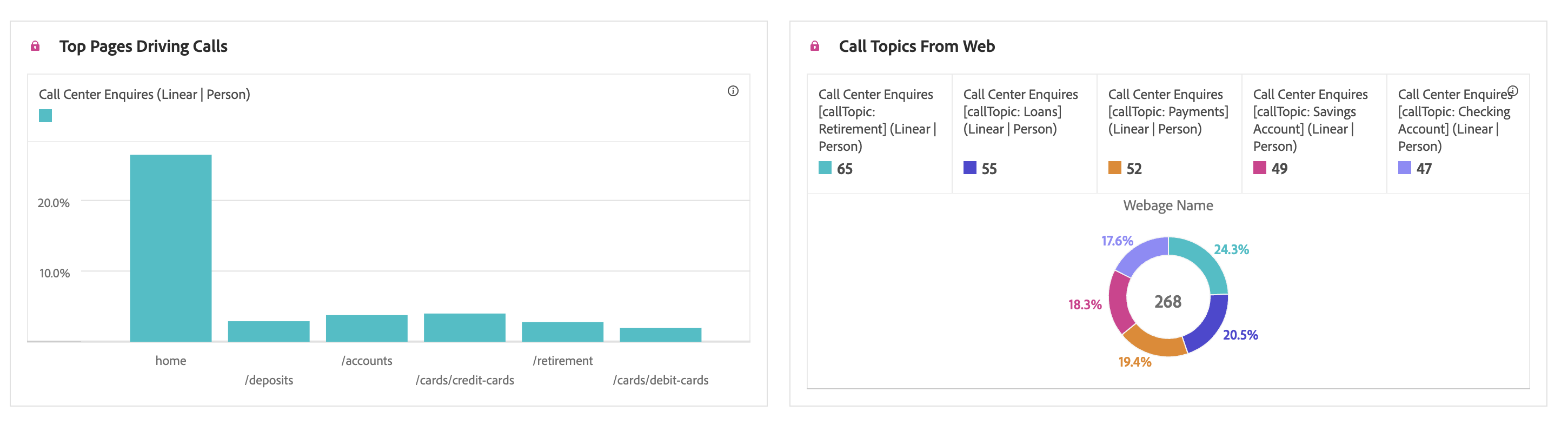
Parabéns! Criou uma tabela Freeform, adicionou métricas e dimensões, definiu um modelo de atribuição e criou visualizações de dados.