Campaign Analysis
2 min
Caso de Uso: Crear visualizaciones que ayuden al equipo de campañas a entender sus resultados y optimizar las tasas de conversión. Ejercico 4 - Instrucciones:
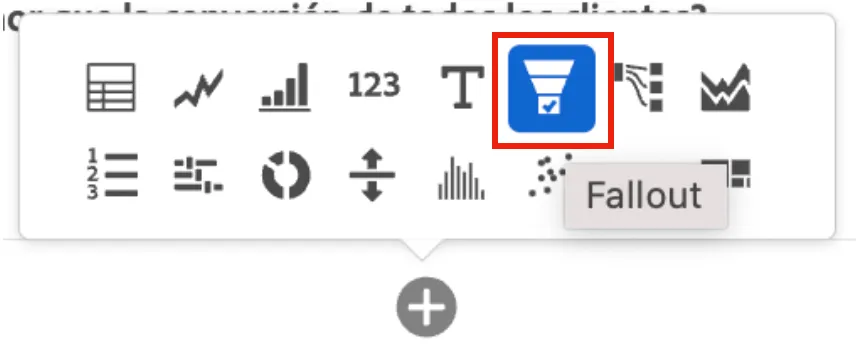
- Seleccionar a la visualización de Fallout.
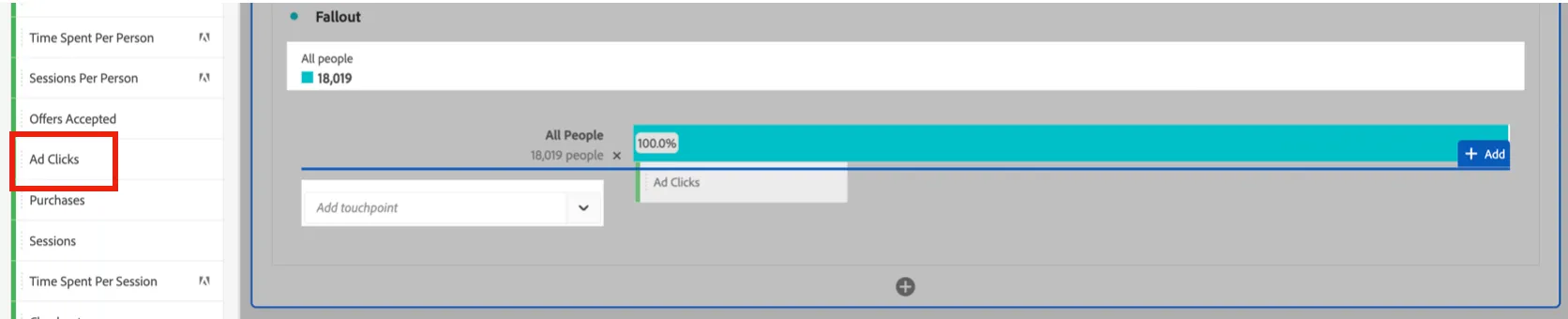
- Hacer click en Add touchpoint y buscar Ad Clicks
- Hacer click en Add touchpoint y buscar Offer Accepted
- Hacer click en Add touchpoint y buscar Purchases
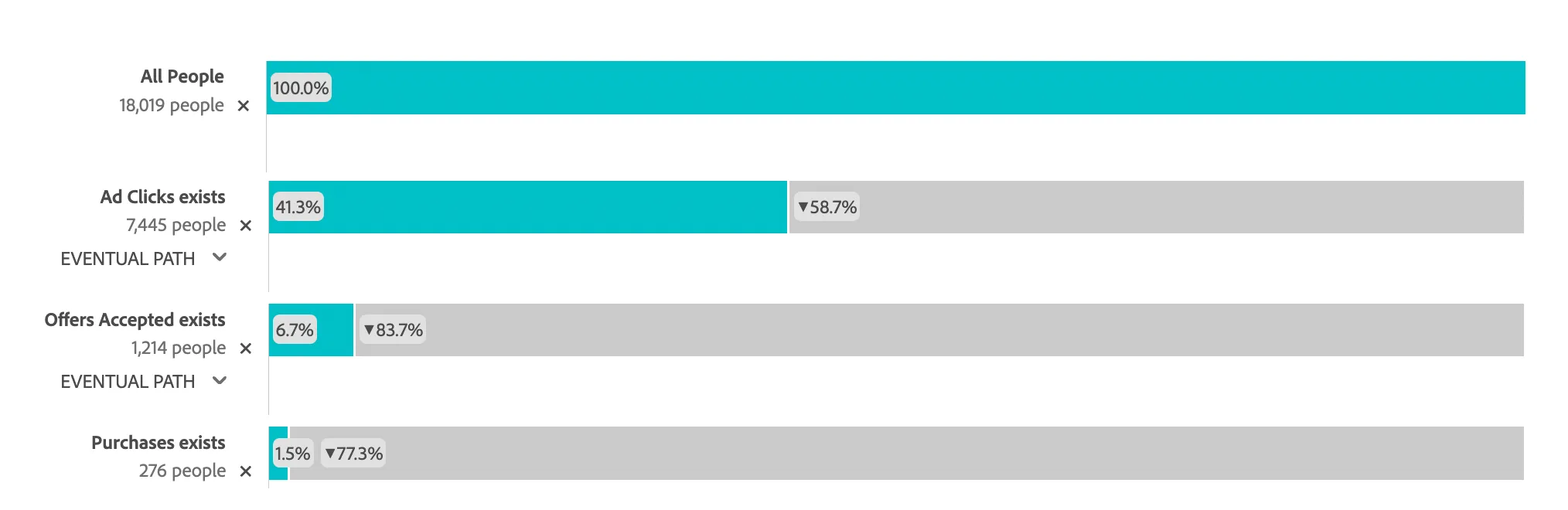
Ahora, tenemos la visión general de nuestra conversión. Aún así, podemos ser más específicos, y llegar a una visualización segmentada por campaña.
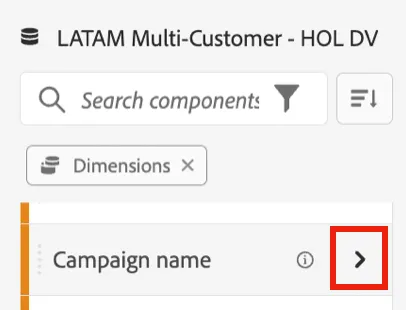
- En la sección Dimensiones, elegir a Campaign Name, haciendo click a al ícono de ">".
- Seleccionar get-20-off y arrastrar al lado de All People.
- Seleccionar get-70-off y arrastrar al lado de All People.
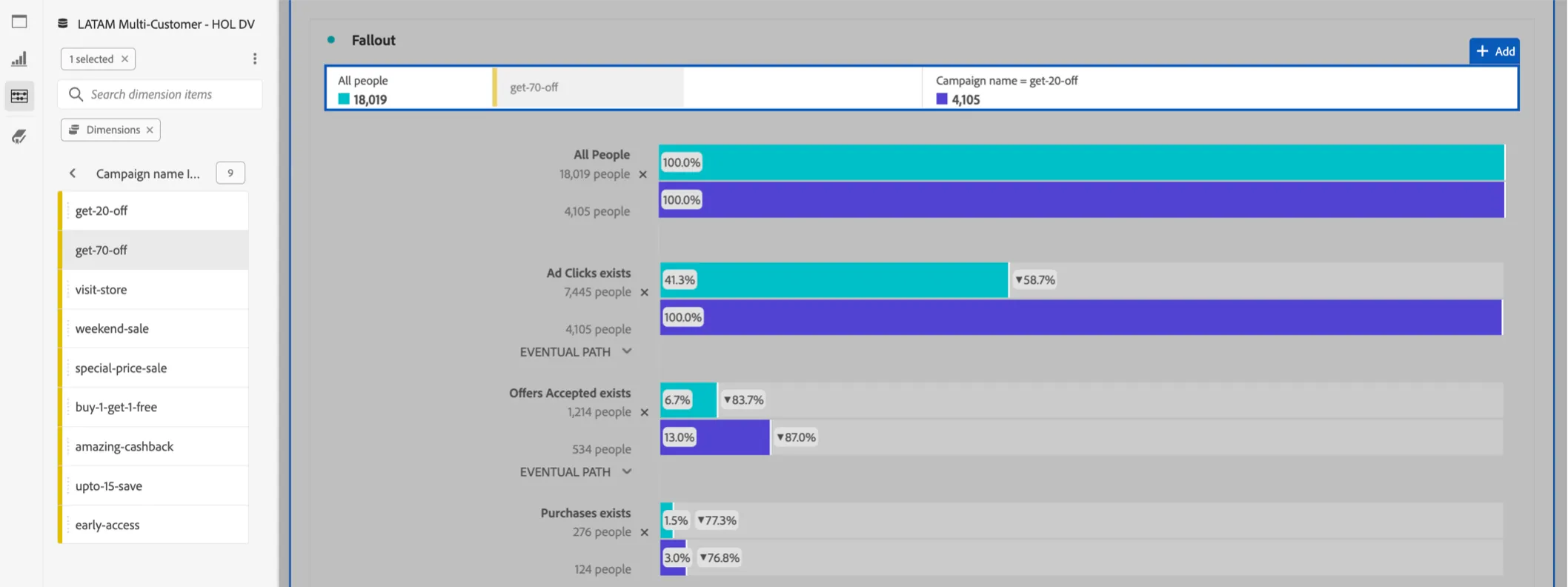
Cuál campaña tuvo la mejor tasa de conversión? Cuál campaña tuvo una conversión menor que la conversión de todos los clientes?
Ejercicio 5 - Instrucciones:
Caso de Uso: Entender cuáles canales están impulsando el interés de los clientes en campañas. Instrucciones:
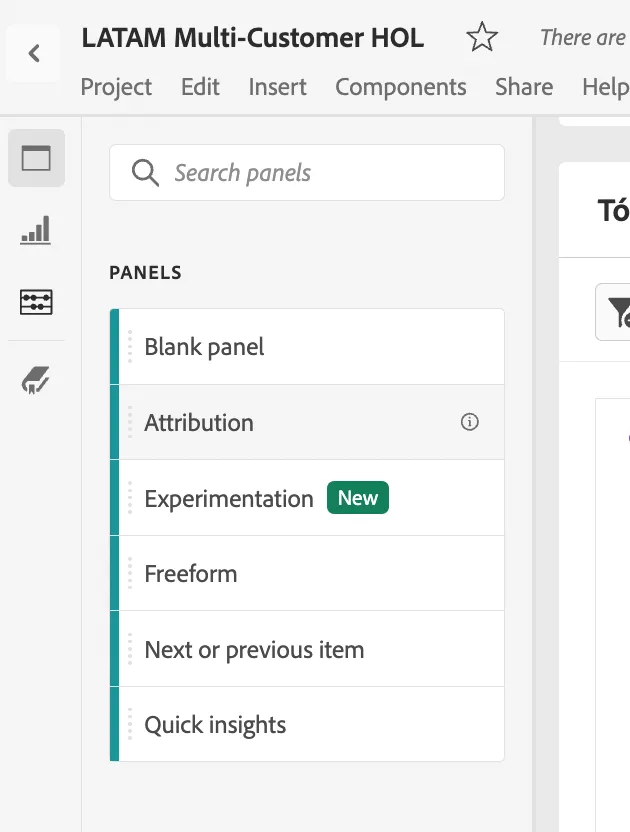
- En el menú de Panels (esquina superior izquierda), elegir la opción Attribution, arrastrar y soltar hacia el área de trabajo.
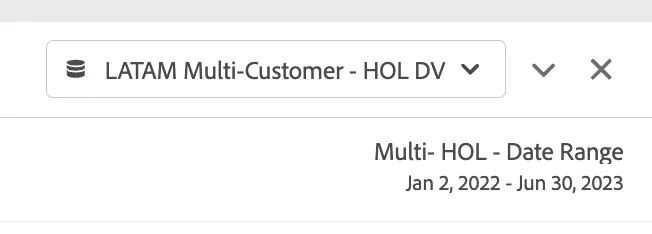
- Confirmar Data View - LATAM Multi-Customer HOL DV
- Confirmar Rango de Fechas - Jan 2, 2022 - Jun 30, 2023
- En el campo de Success Metric, elegir a la opción Ad Clicks.
- En el campo de Channel, elegir a la opción Campaign Channel.
- En la opción Included Models, elegir a tres o más modelos.
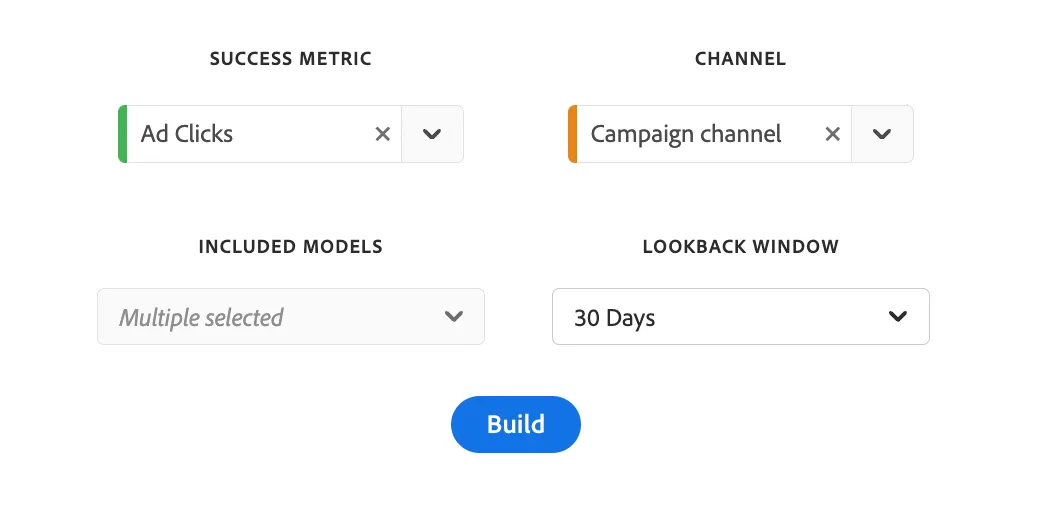
- Hacer click en Build.
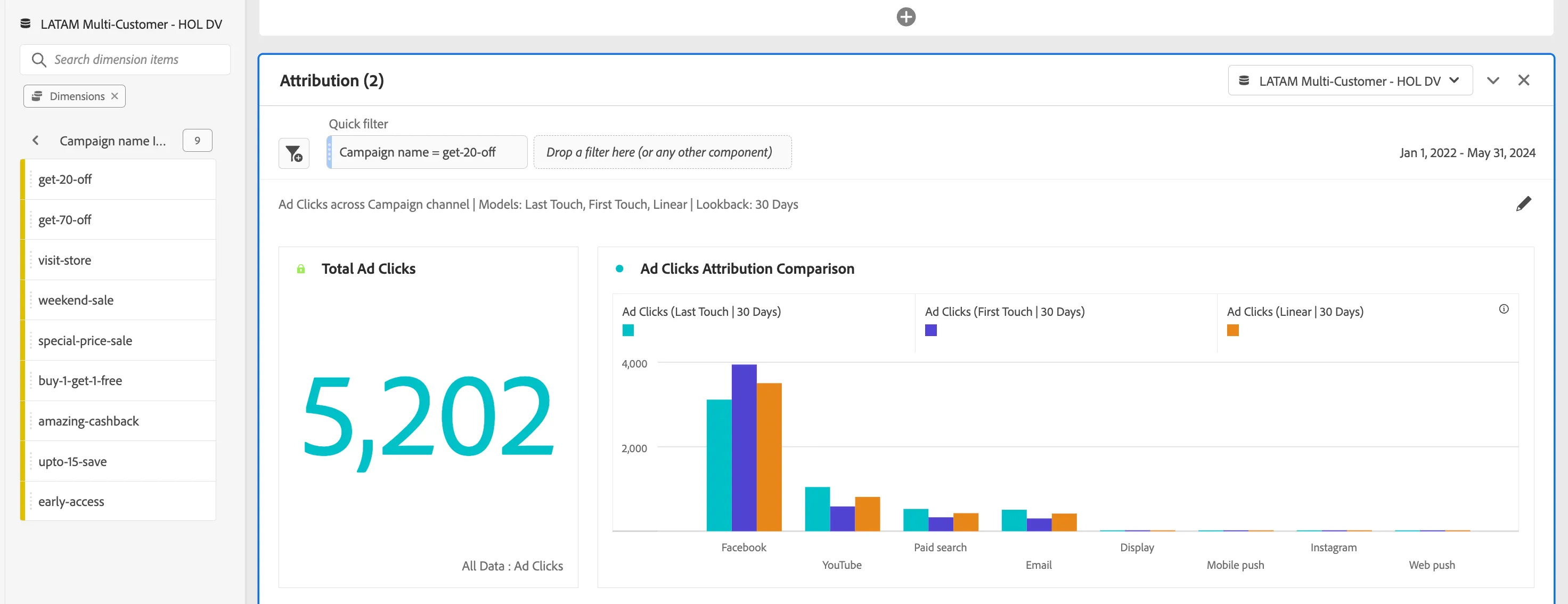
- Arrastrar y soltar get-20-off a la parte superior izquierda del panel en Drop a filter here (or any other component)