Plano
Contatos de Suporte:
Informação de Fundo Informação
Funcionalidade atualmente disponível para o Assistente de IA
Atualmente, o Assistente de IA está disponível na área de Planejamento do Workfront para as seguintes páginas:
- Página do Espaço de Trabalho
- Página do tipo de registro
- Página do registro
Você pode usar o Assistente de IA para realizar as seguintes ações, neste momento:
- Pesquisar registros. Você pode pesquisar por informações contidas em qualquer campo de registro.
- Criar registros. Um ID com um link para o novo registro é exibido após a criação do registro. Você pode especificar os campos que deseja atualizar durante o processo de criação, como datas ou descrição.
- Criar registros com base em um documento que você faz upload. O Workfront suporta os seguintes formatos de documento para o Assistente de IA:
- Atualizar campos para os registros que você vê na tela
- Excluir registros
- Restaurar registros que você acabou de excluir
Documentação do Produto: LINK
Visão Geral da Experiência
Você é o gerente de marketing encarregado de criar o plano do projeto da campanha Coca-Cola Real Magic. Usando o Workfront, faça o upload de um documento PDF para gerar campanhas e projetos da Workfront com marca, juntamente com uma lista de públicos da Adobe Experience Platform a serem segmentados. Veja quão rápido e fácil você consegue passar da apresentação para o plano do projeto.

A Experiência do Estande
Passo 1: Abra o Assistente de IA
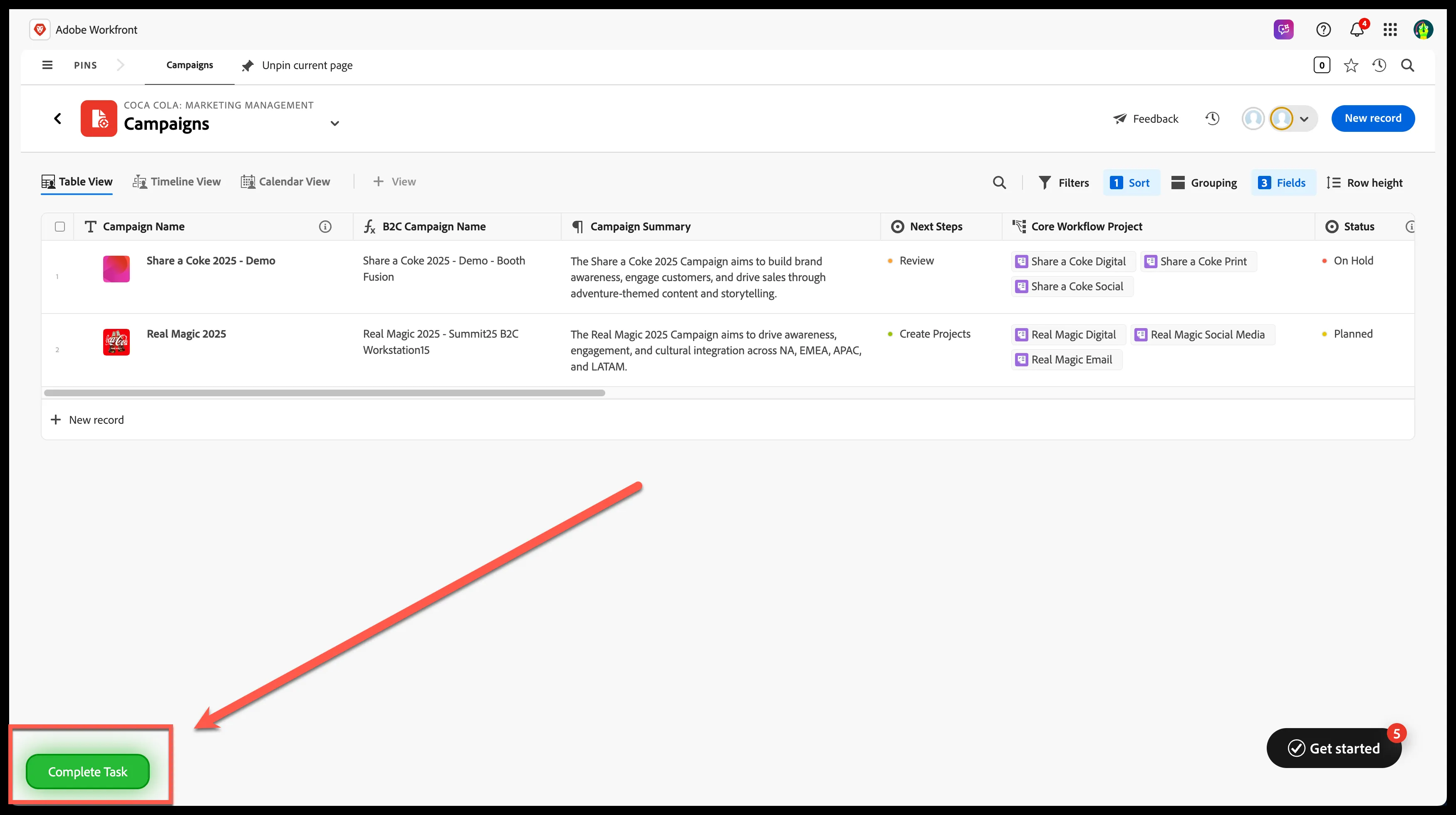
O registro em cache deve ser atualizado para manter os valores padrão. Por favor, verifique o registro 'Compartilhe uma Coca-Cola 2025 - Demonstração' ocasionalmente para correções de atualizações perdidas.
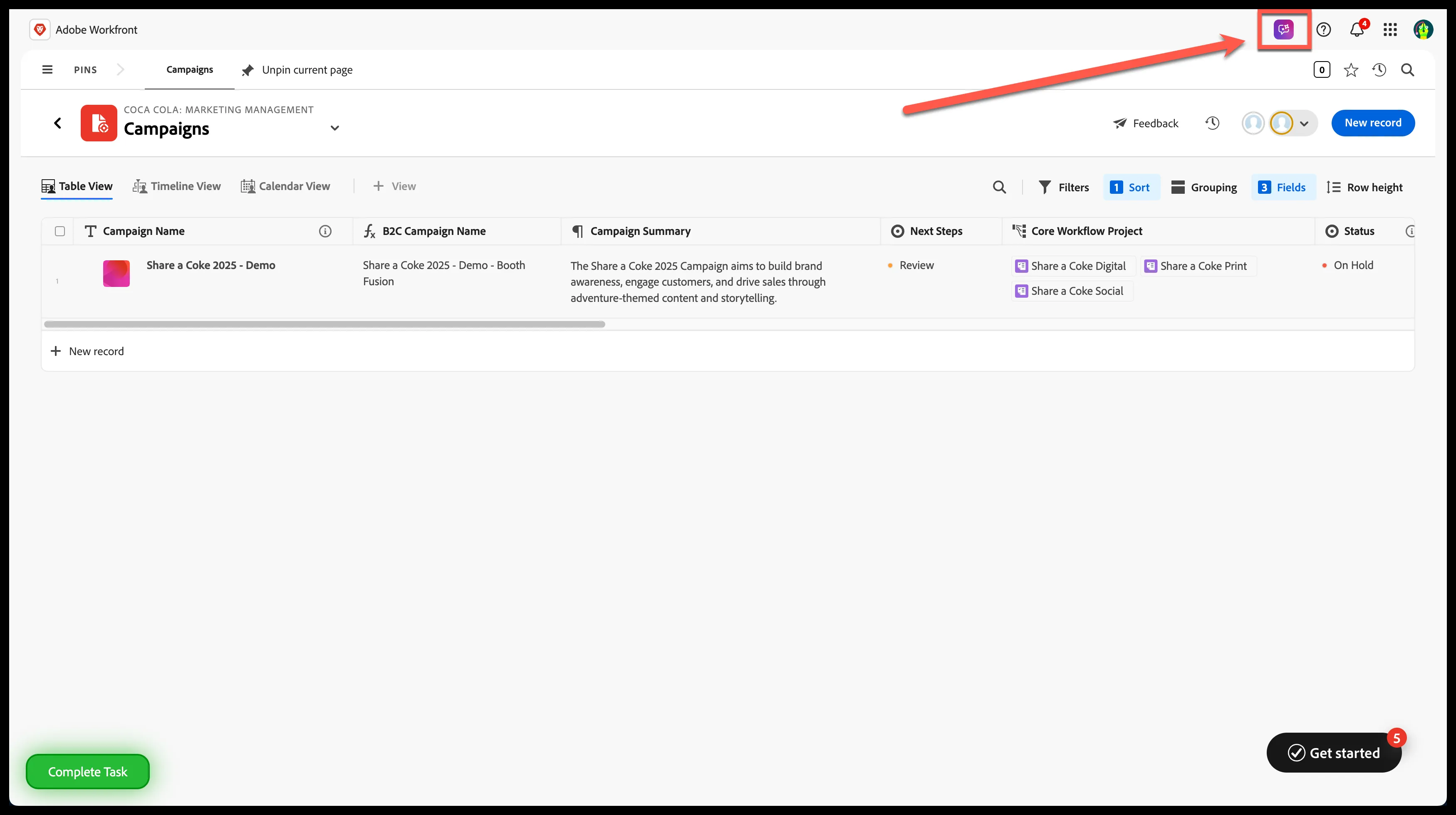
Prepare-se para elevar o planejamento da sua campanha! Na página da Lista de Campanhas, comece selecionando o ícone do Assistente de IA no canto superior direito da tela—é sua porta de entrada para fluxos de trabalho mais inteligentes e simplificados no Workfront Planning.
Passo 2: Faça o upload do documento 'Resumo da Campanha'
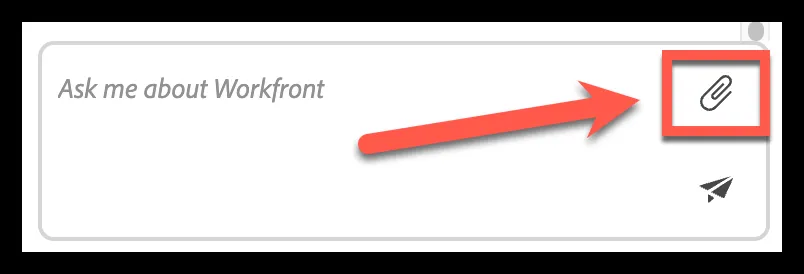
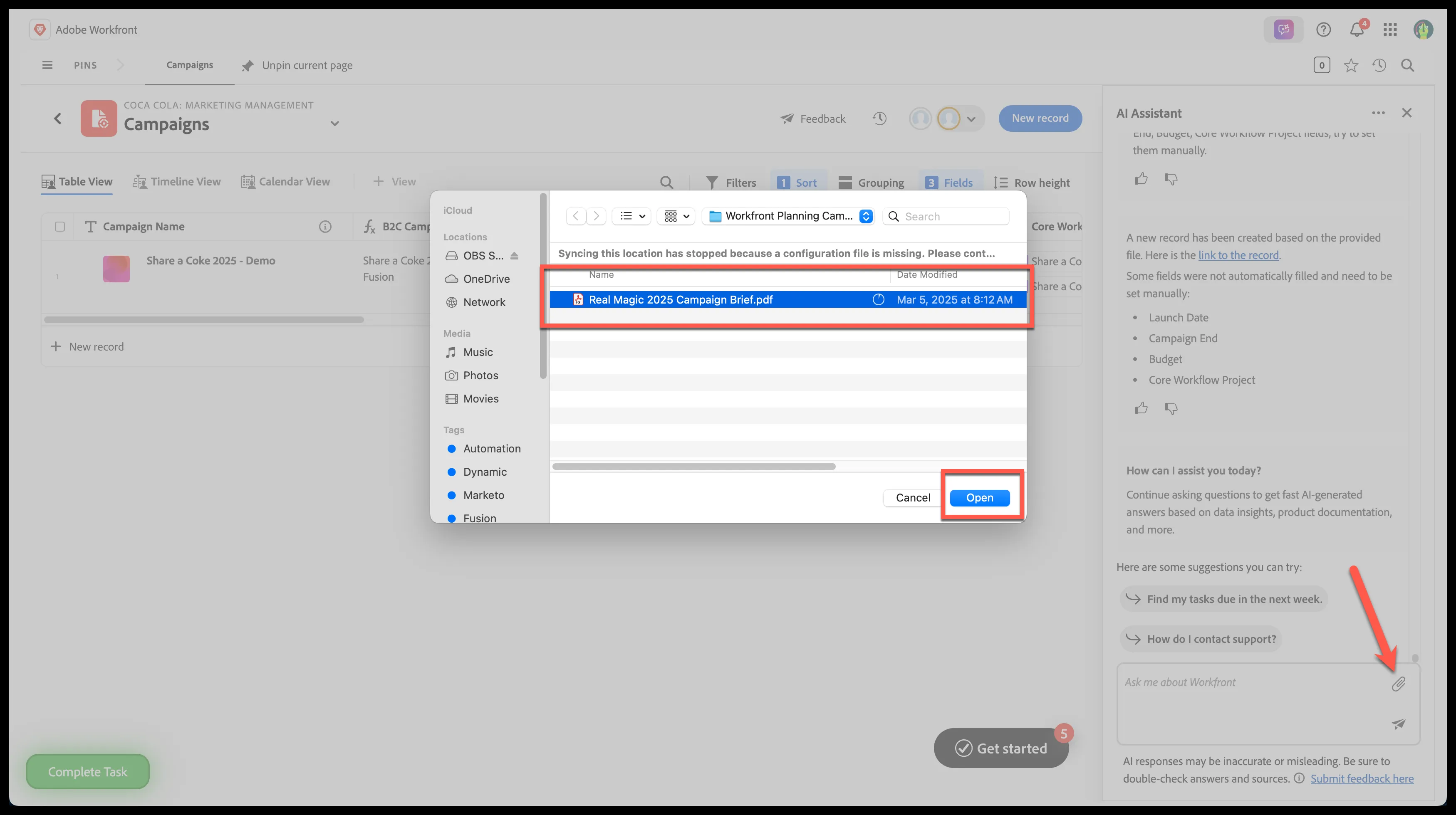
Clique no ícone de anexo:
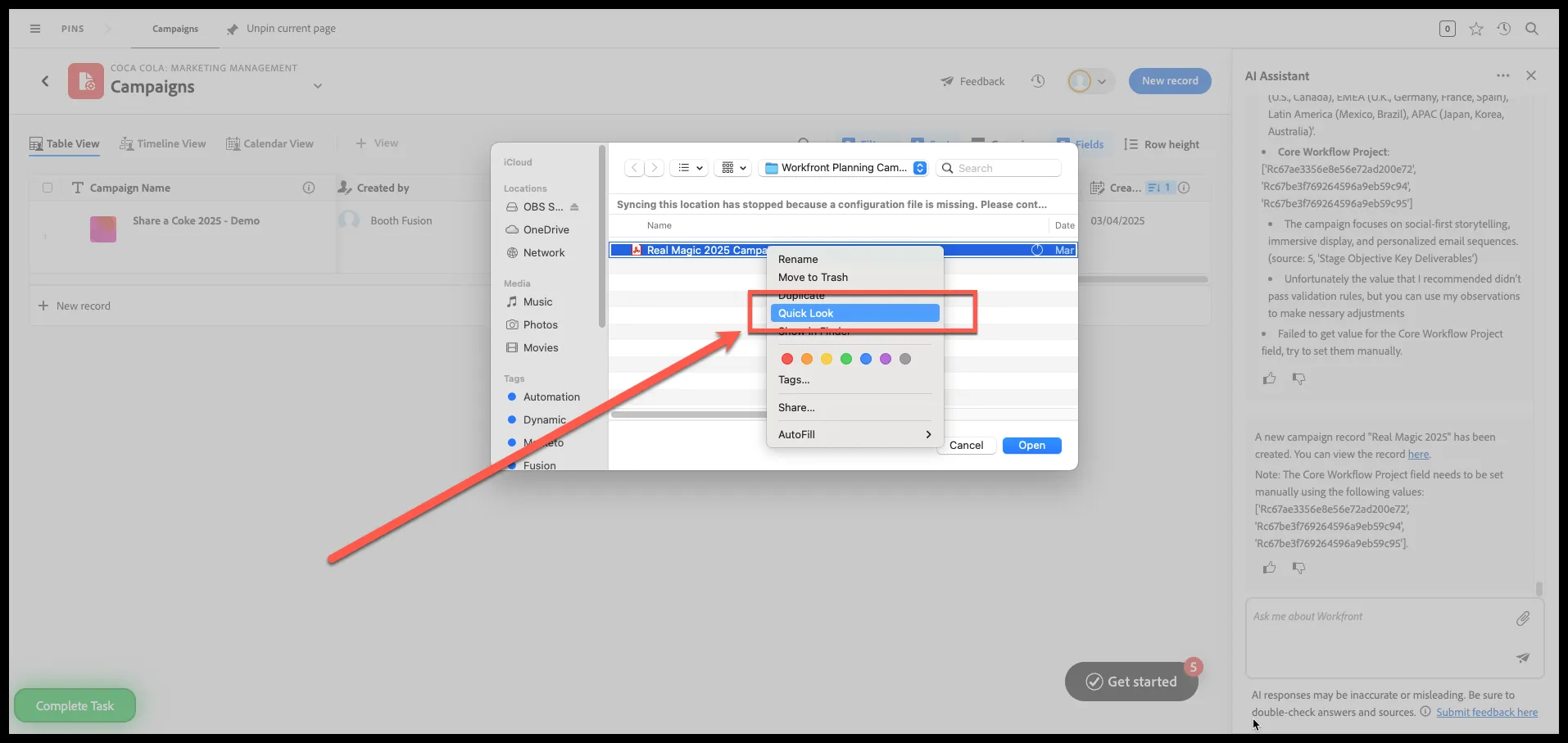
- Selecione o documento 'Real Magic 2025 Campaign Brief.pdf'
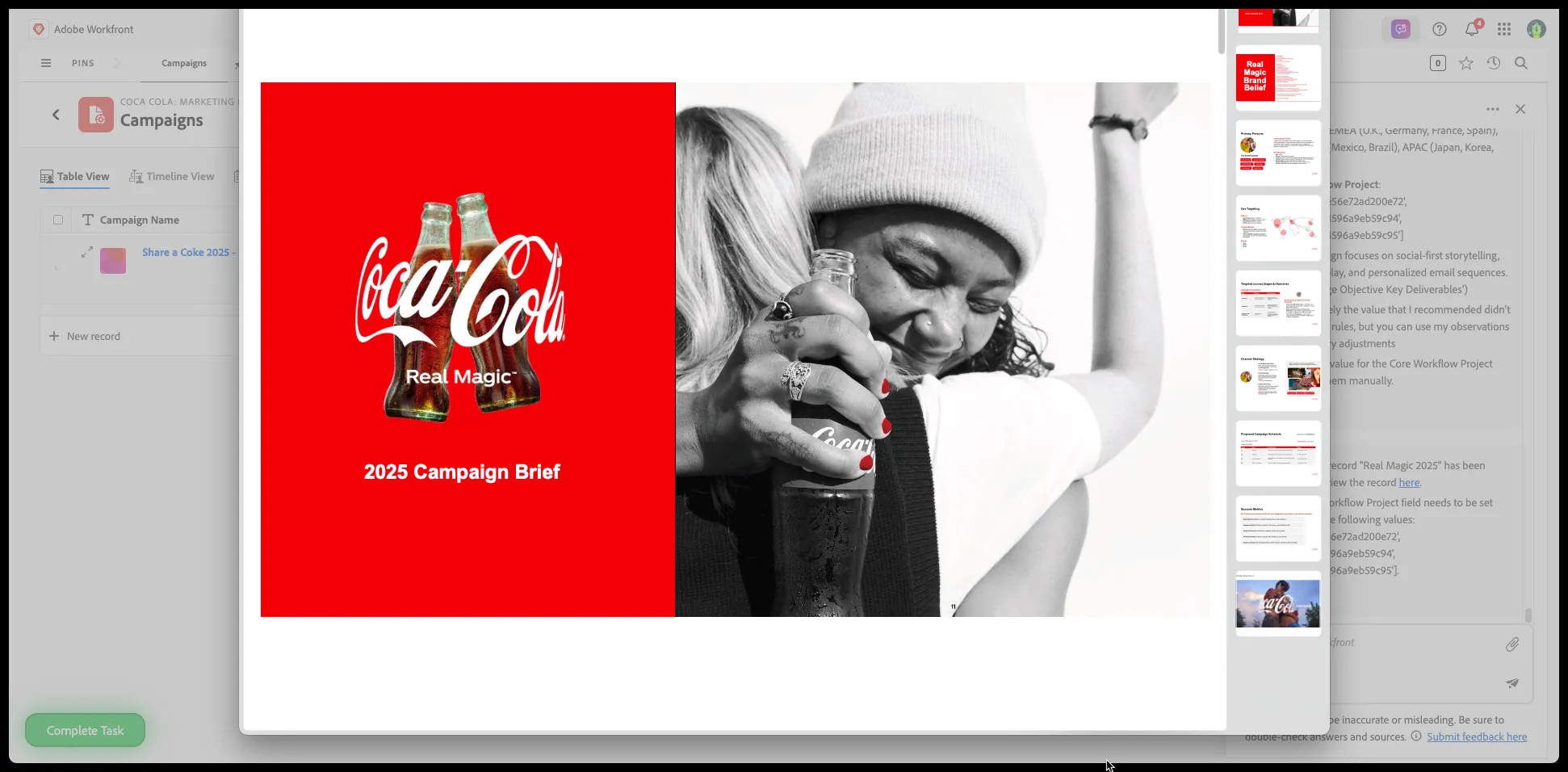
- Clique com o botão direito e selecione 'Visualização Rápida'
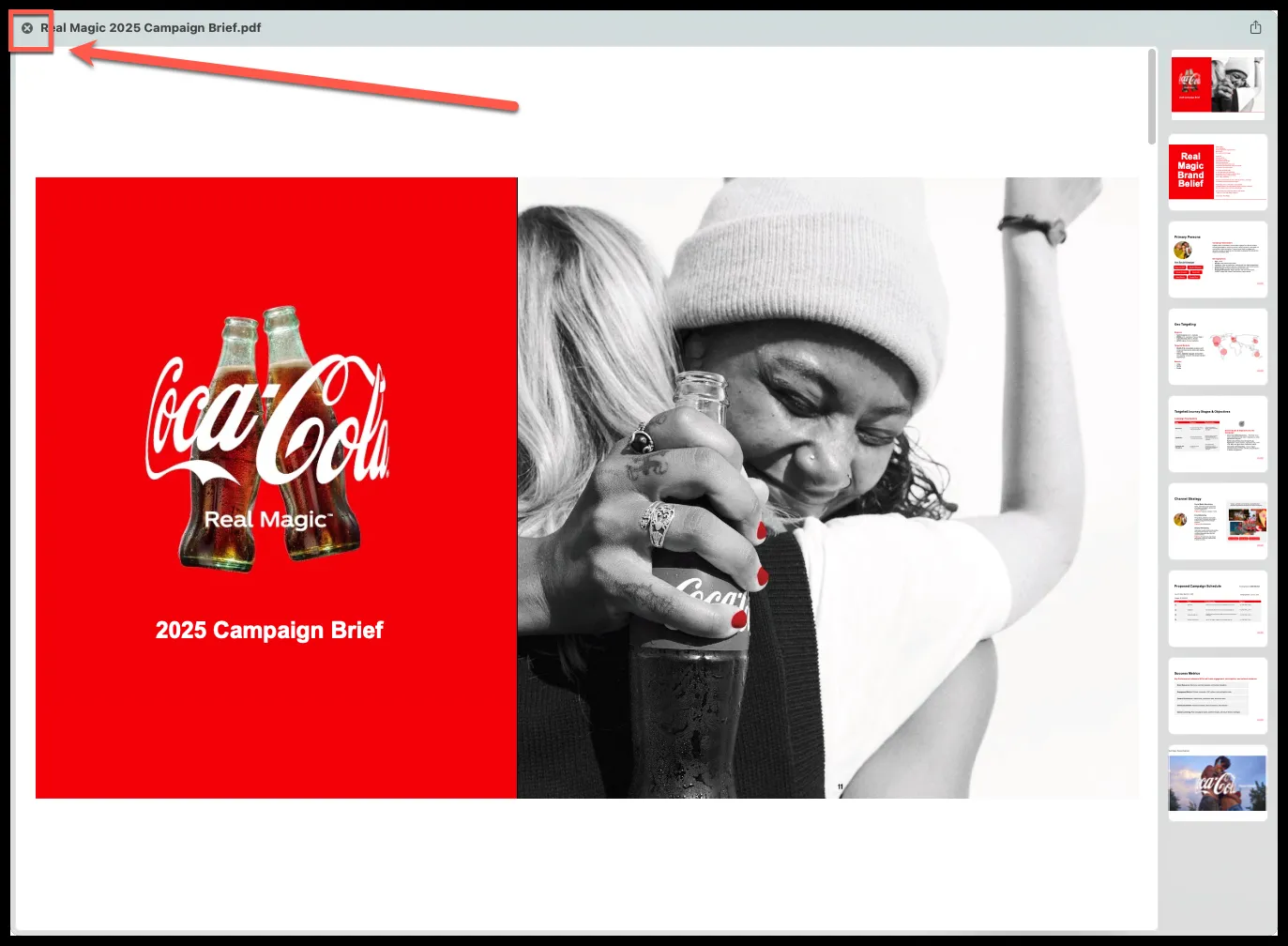
Fechar pré-visualização
- Clique em 'Abrir'
Passo 3: Crie um registro de campanha com IA
Há um potencial impacto na população de dados se um usuário selecionar a opção 'Resumir o(s) Arquivo(s)' antes de selecionar 'Criar um registro no Workfront Planning'.
Selecione 'Criar um registro no Workfront Planning'
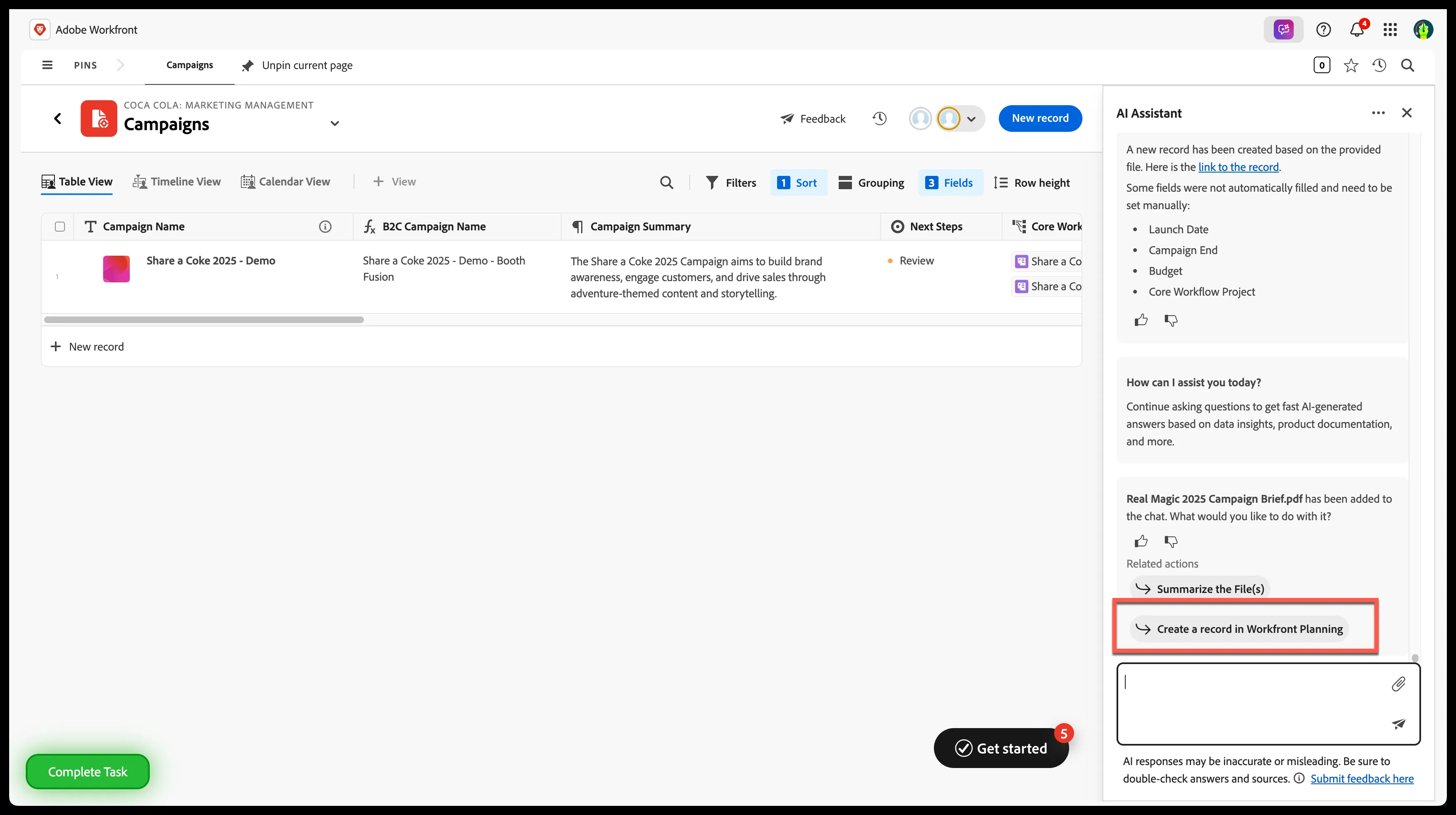
Após iniciar o 'Criar um registro no Workfront Planning', passe para o passo 4 para preencher o tempo enquanto o Assistente de IA está lendo e gerando os dados, e em paralelo limite os registros exibidos na visualização.
Passo 4: Criar Filtro para Visualização de Campanhas
Clique em 'Filtros'
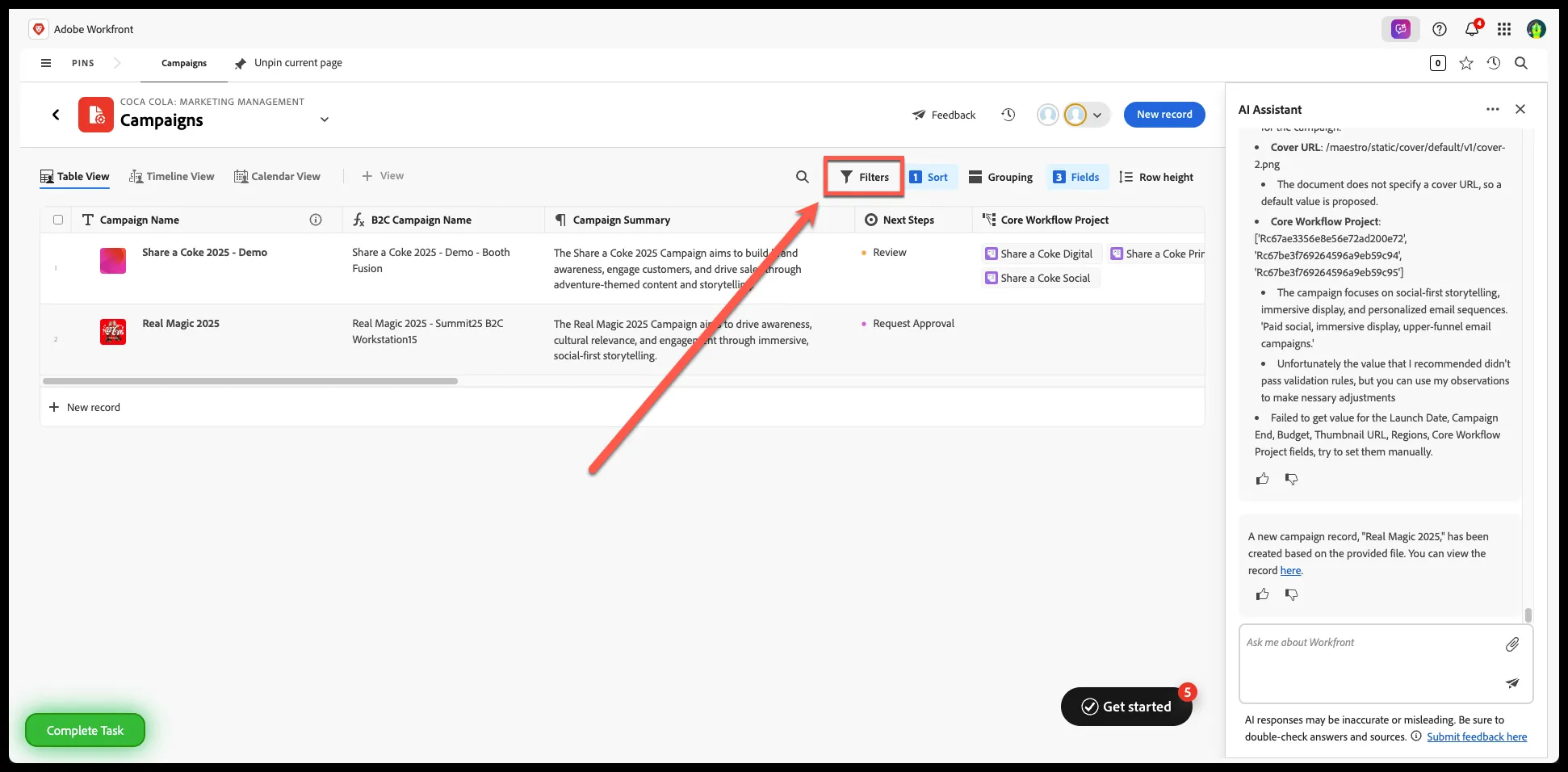
- Selecione 'Campanha de Demonstração' é 'Verdadeiro'
- Selecione 'Criado Por' é 'Summit25 B2C Workstation##'
O nome da estação no topo da lista deve ser a estação correta.
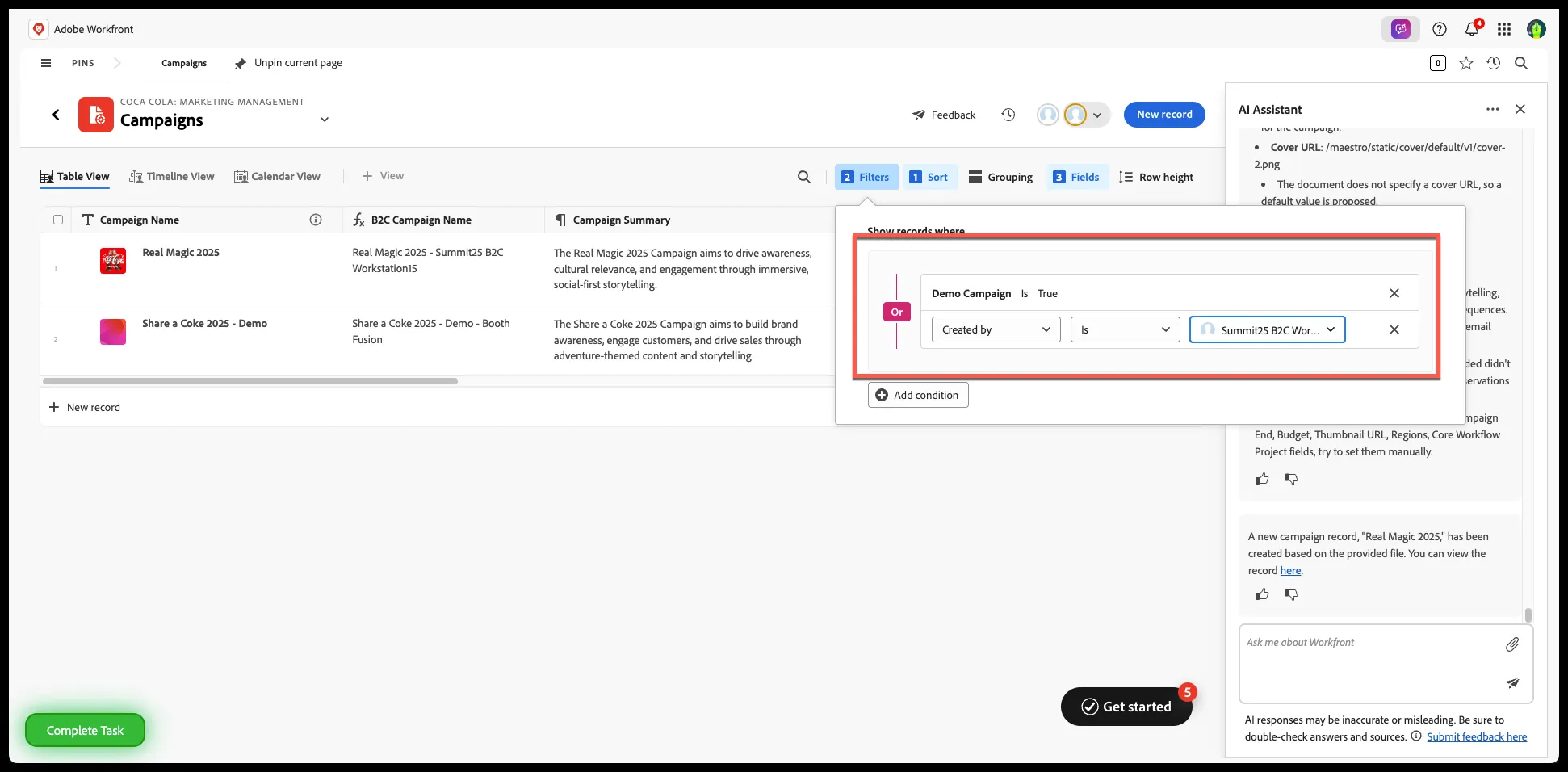
Passo 5: Acesse os detalhes da campanha 'Real Magic 2025'
Clique no nome da campanha 'Real Magic 2025'
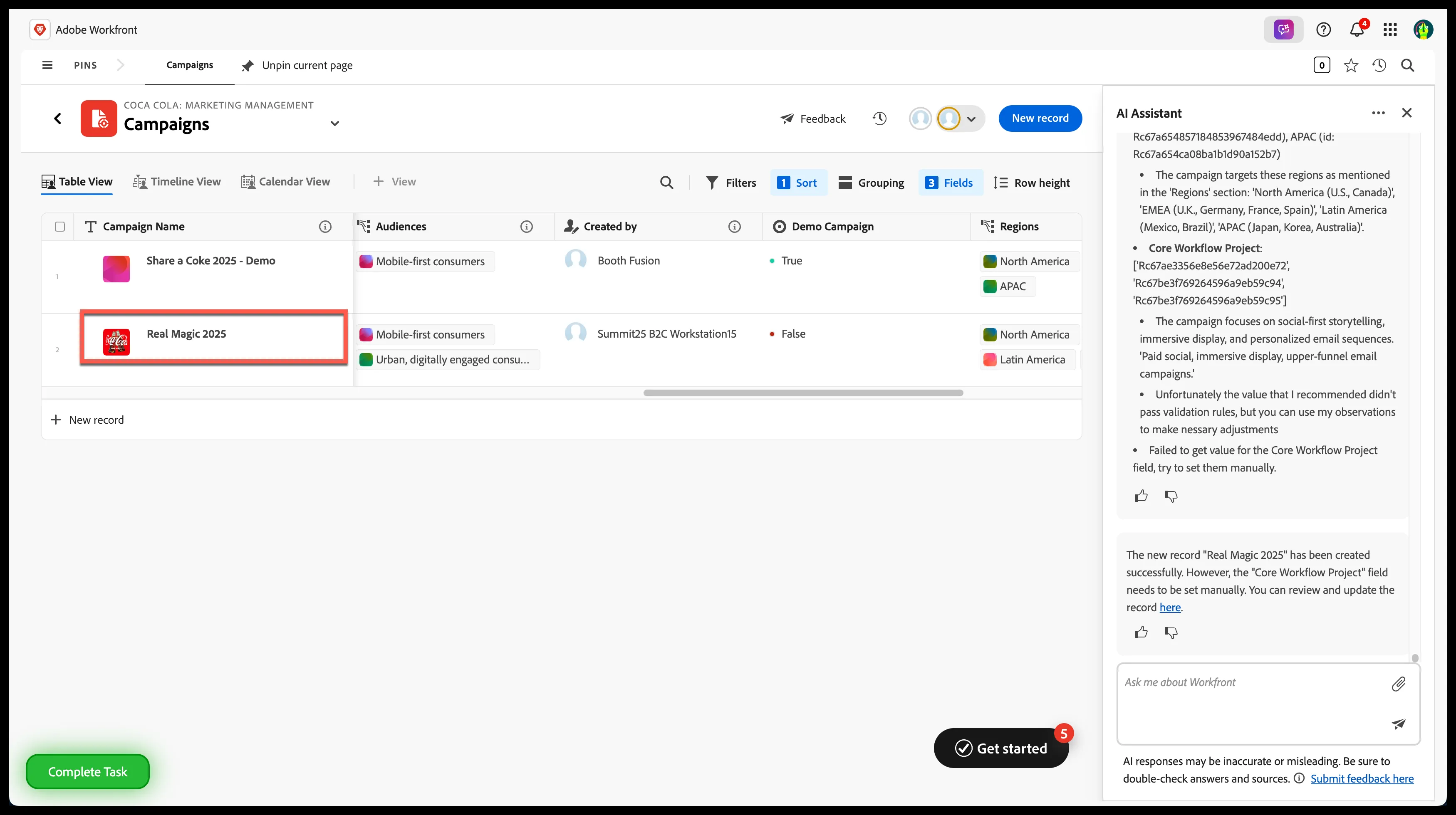
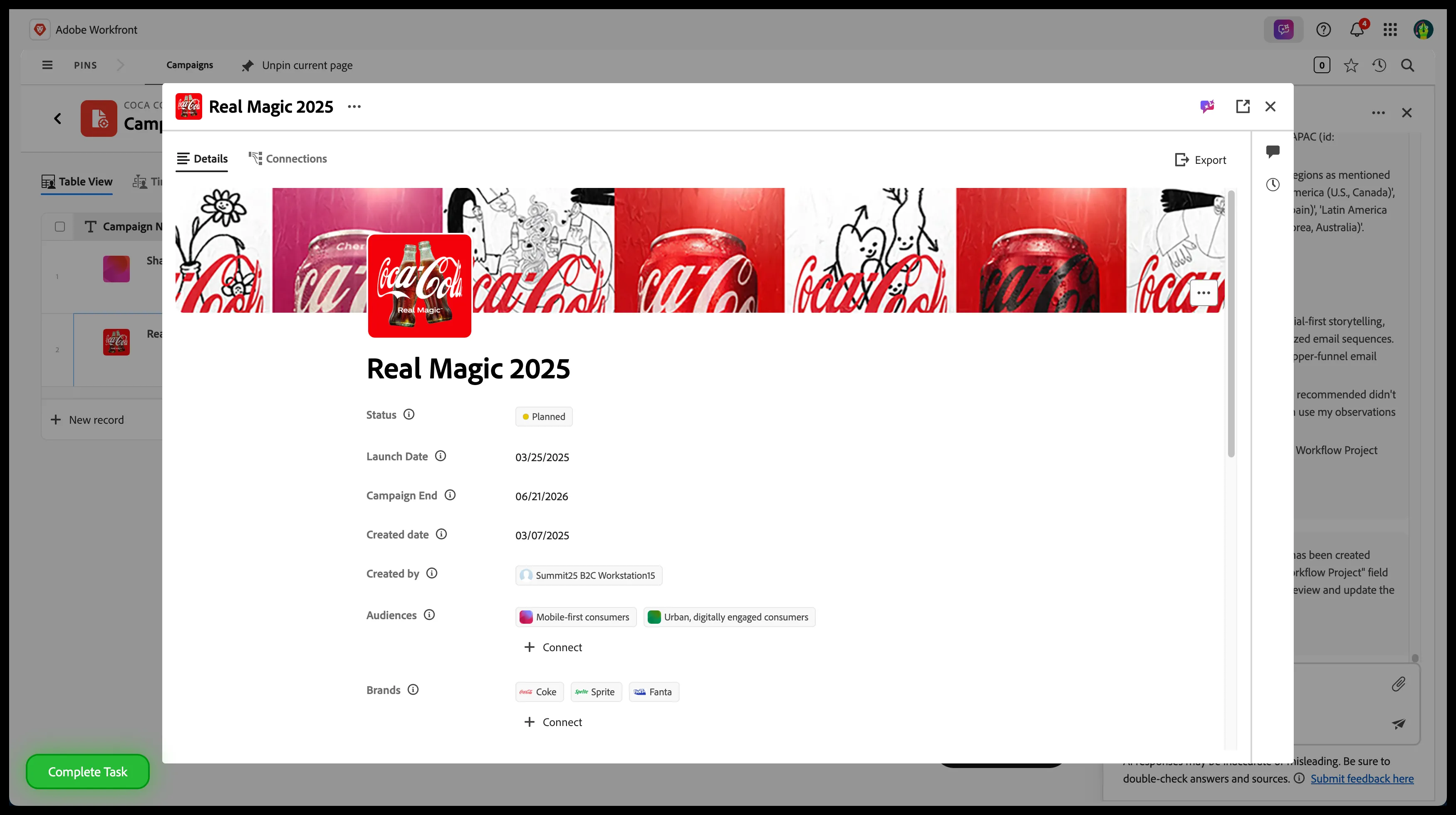
Passo 6: Iniciar a criação do projeto
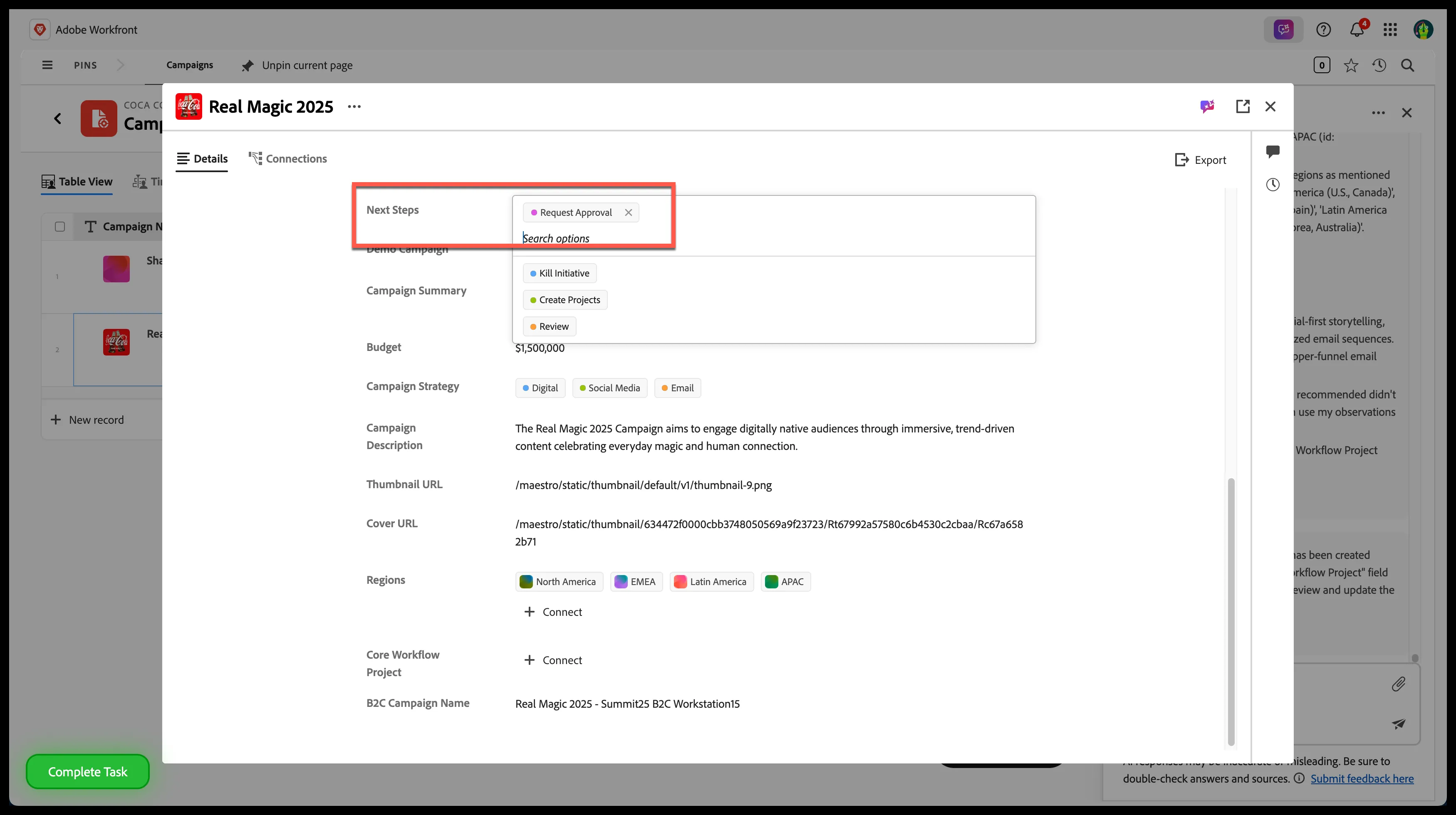
- Clique na opção 'Próximos Passos'
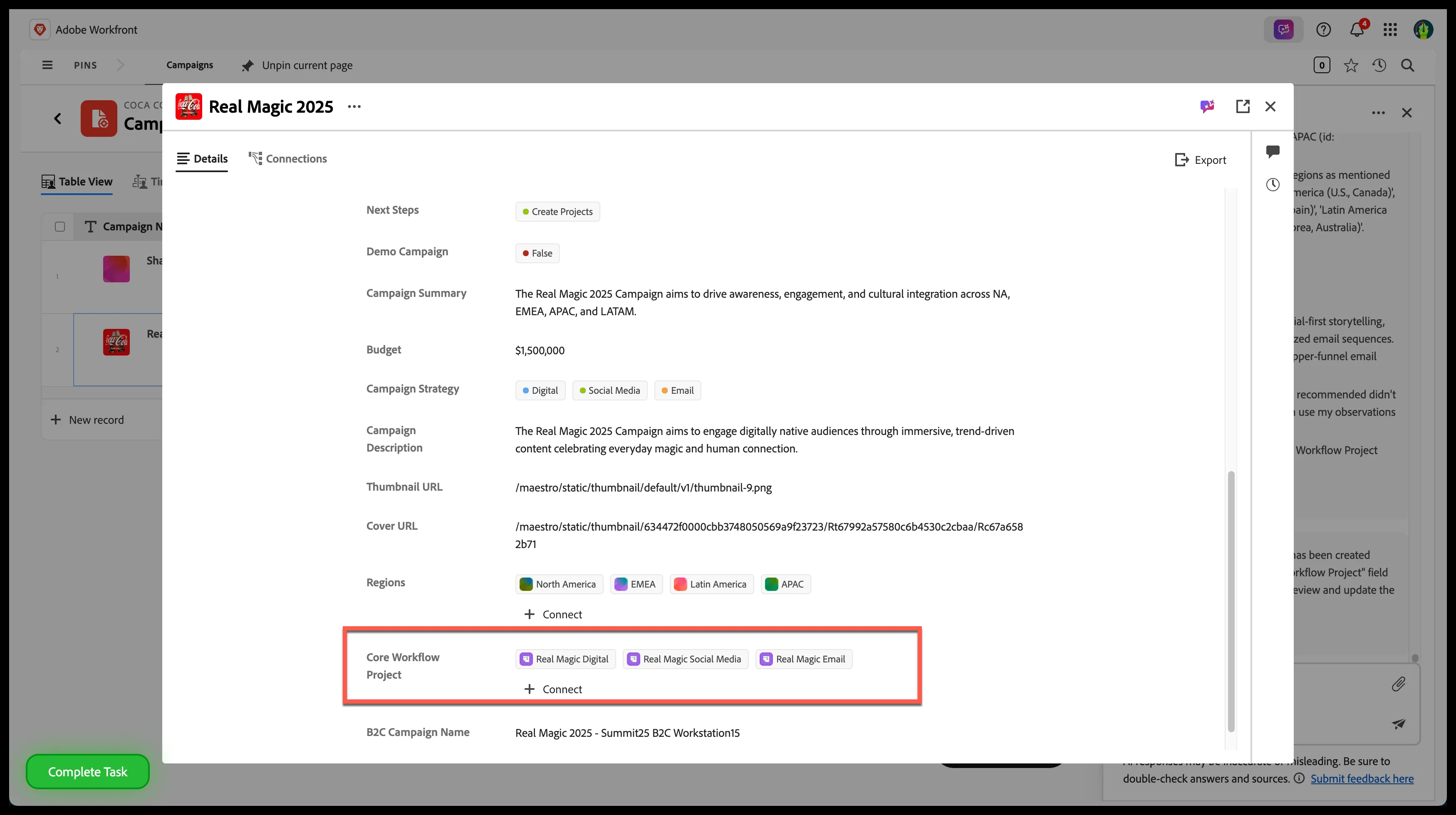
- Selecione 'Criar Projetos'
Revise os Projetos no campo 'Projetos do Fluxo de Trabalho Principal'
Passo 7: Explore e Experimente o Planejamento do Workfront
Passo 8: Sair do Pilar de Planejamento