旅の分析
個人IDを使用して異なるデータセットを接続することで、カスタマージャーニー分析は、従来のデバイスレベルのデジタル分析からオムニチャネル分析に移行します。 これにより、オンラインとオフラインのチャネルを横断したエンド・ツー・エンドの完全なジャーニーを分析できるようになります。 この演習では、複数のチャネルでやり取りする顧客の重複を分析し、顧客が販売店を訪問する前後にどのウェブサイトページを閲覧しているかを確認します。
学習目標
- オンラインとオフラインのチャネルを横断して、エンド・ツー・エンドのカスタマージャーニーを分析するために、どのようなビジュアライゼーションを使用できるかを理解する。
新しいパネルを追加する
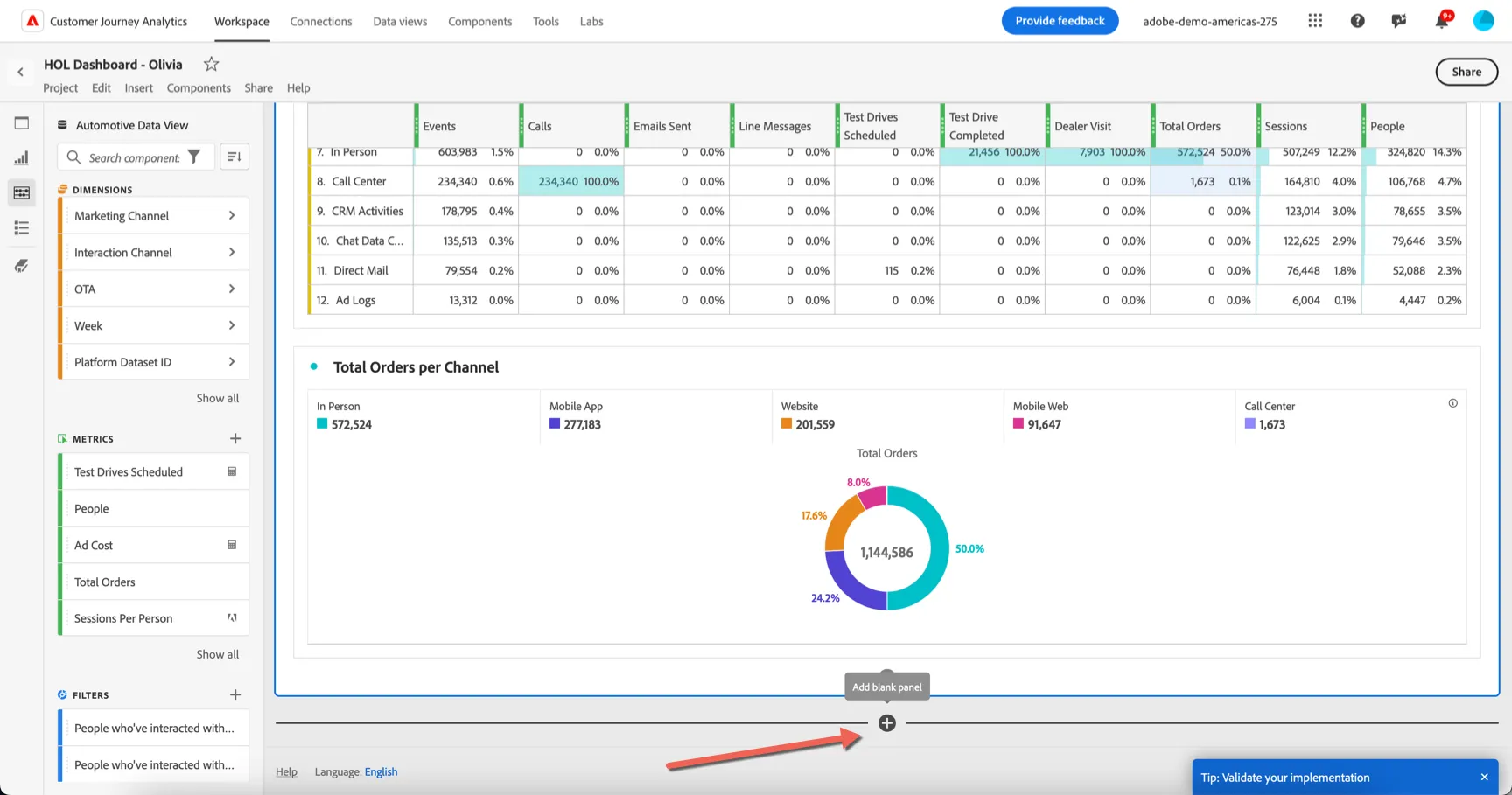
ダッシュボードの下部にある+アイコンをクリックして、新しい空白パネルを追加します。
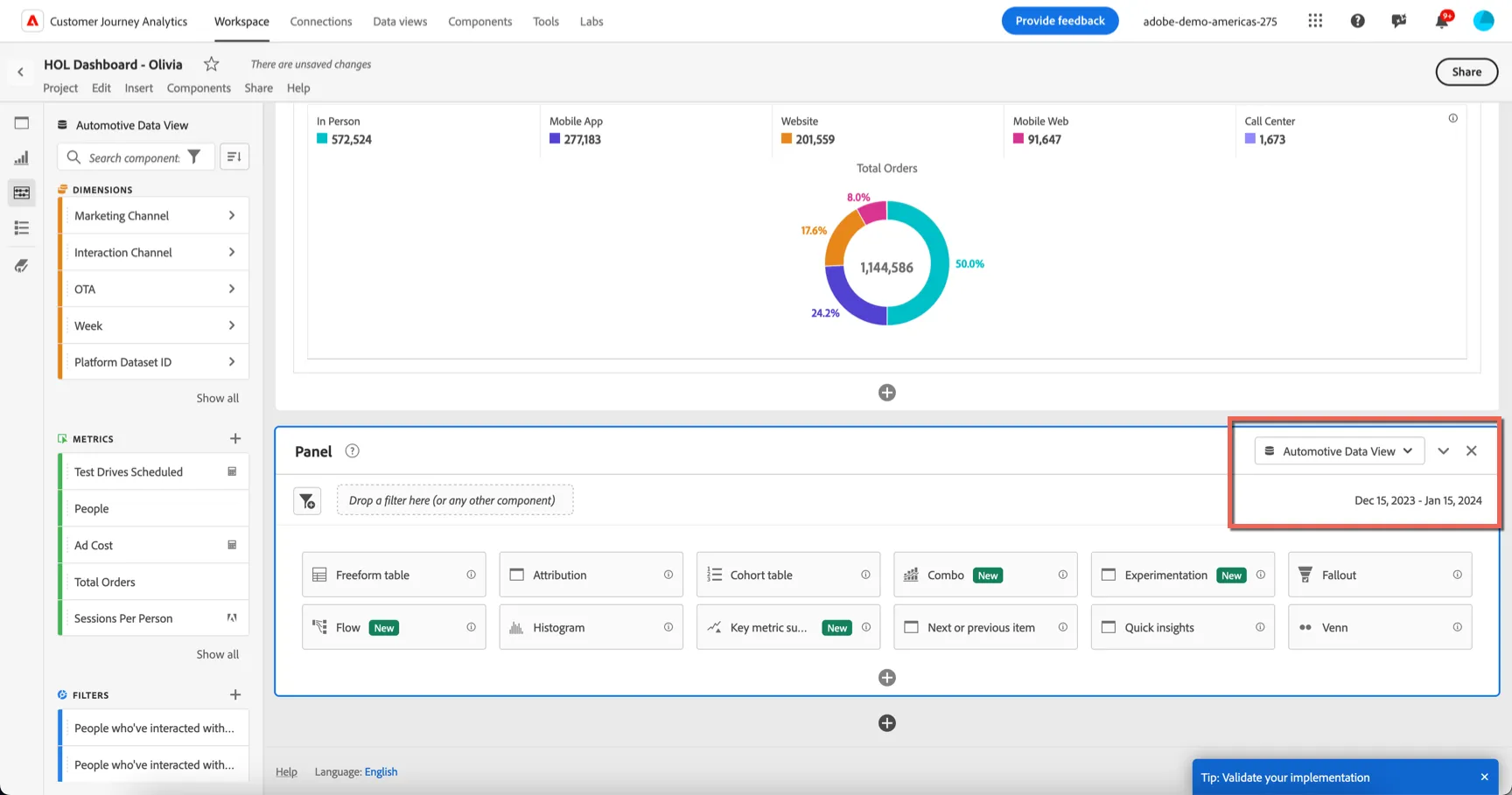
選択 Automotive Data View
報告日範囲を2023年12月15日~2024年1月15日に設定
クリック Apply.
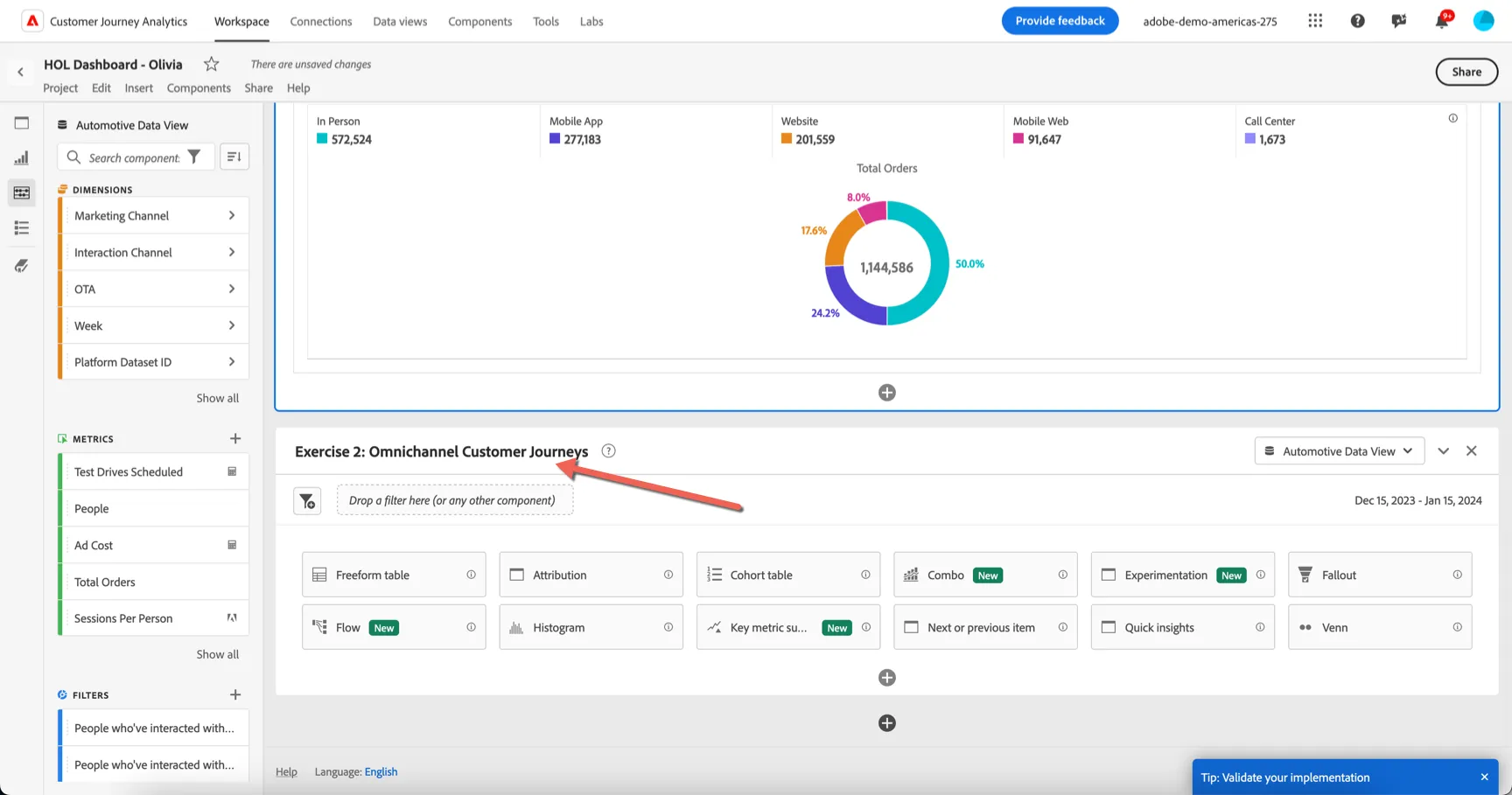
パネルのタイトルを「エクササイズ2:オムニチャネル・カスタマージャーニー」に変更する。
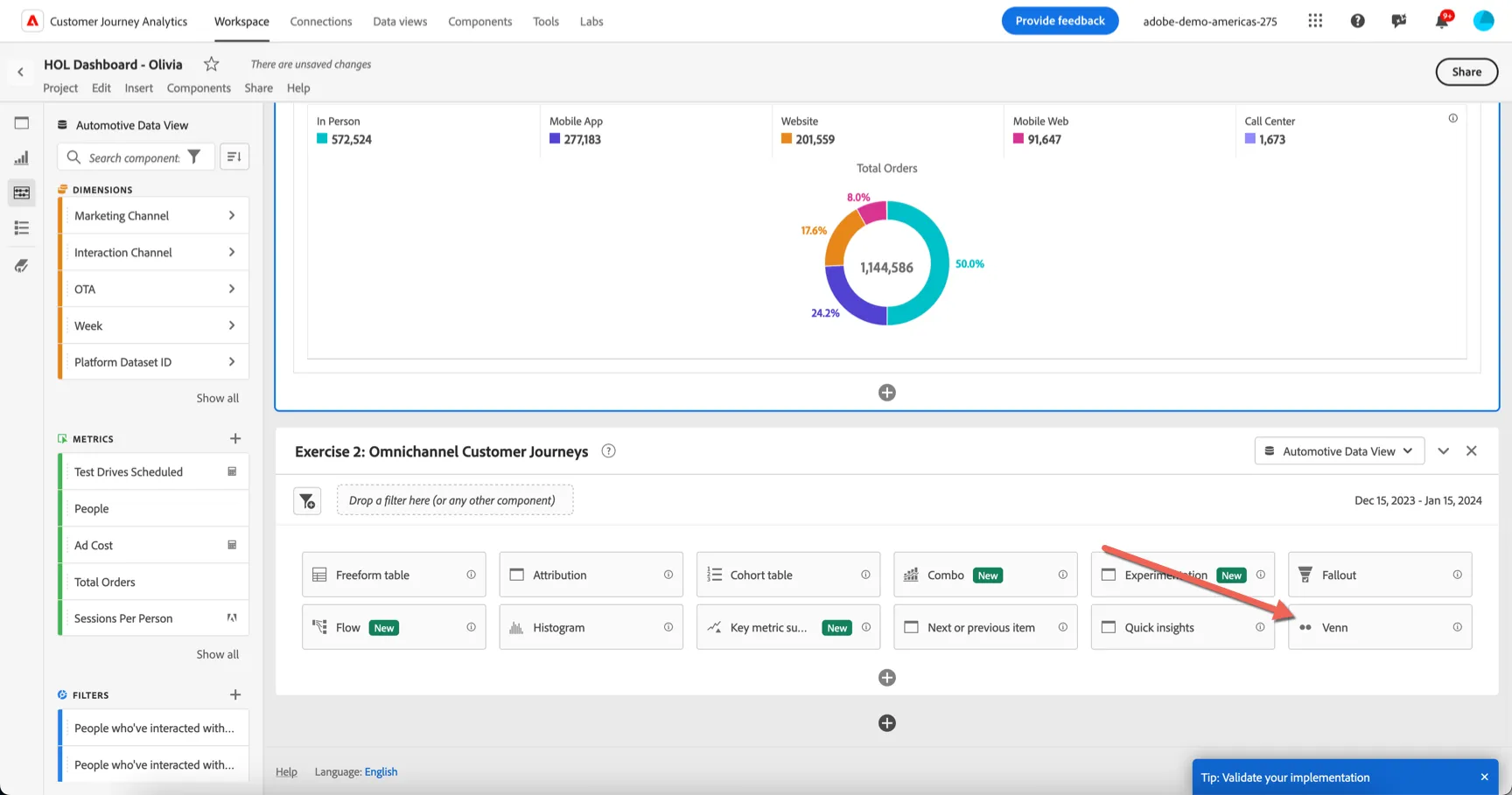
ベン図を追加する
ベン図は、データセットの類似性を理解するのに便利です。 ウェブサイトなどのオンライン・チャネルと、コールセンターやディーラーへの来店などのオフライン・チャネルで、どれだけの顧客がやりとりしているかを理解するために使ってみましょう。
パネルのオプションからベン図の可視化を選択します。
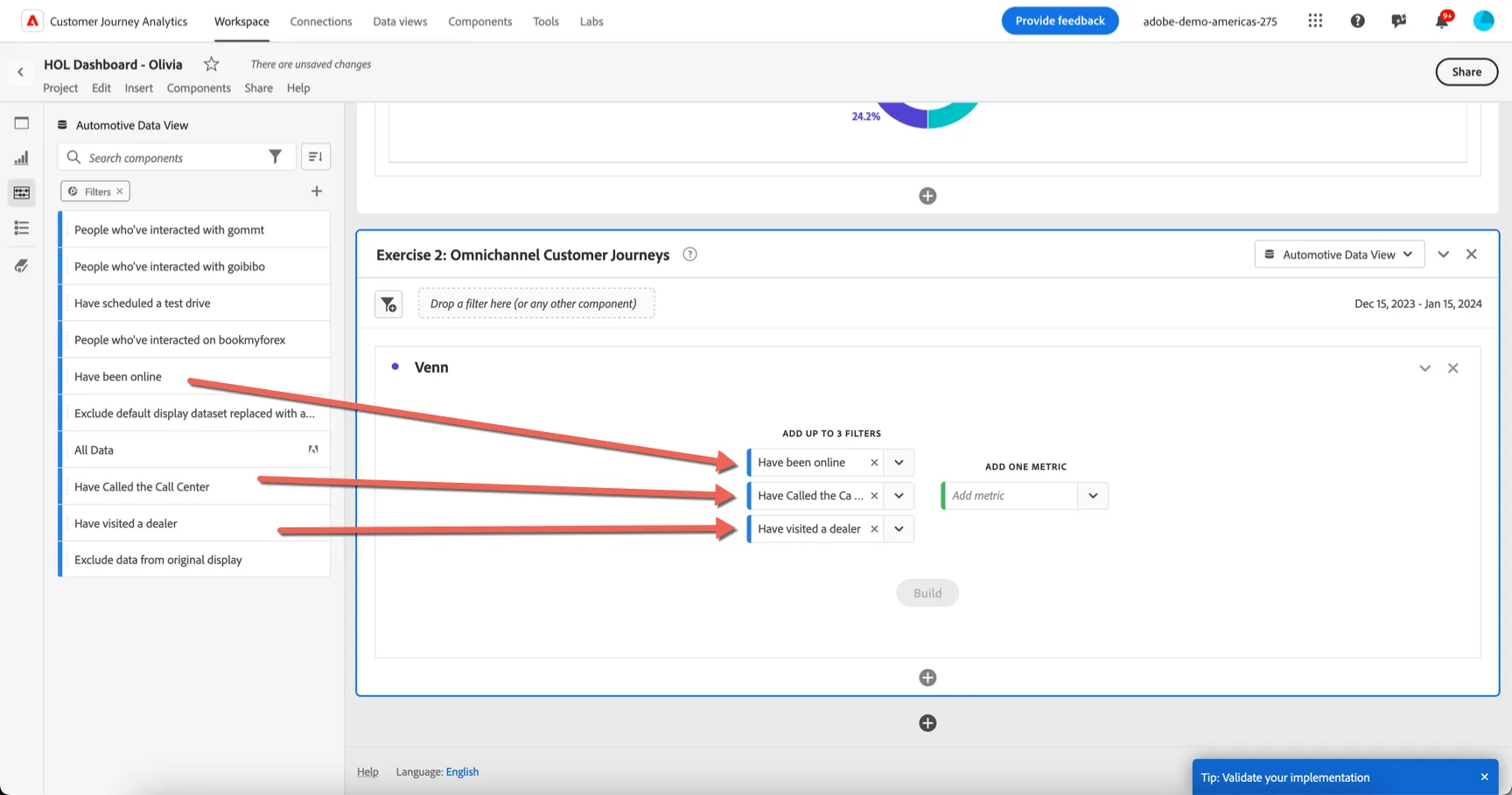
すでに3つのフィルターを作ってある:
- Have been online
- Have visited a dealer
- Have called the call center
これらのフィルターを左パネルのフィルターリストからベン図にドラッグします。
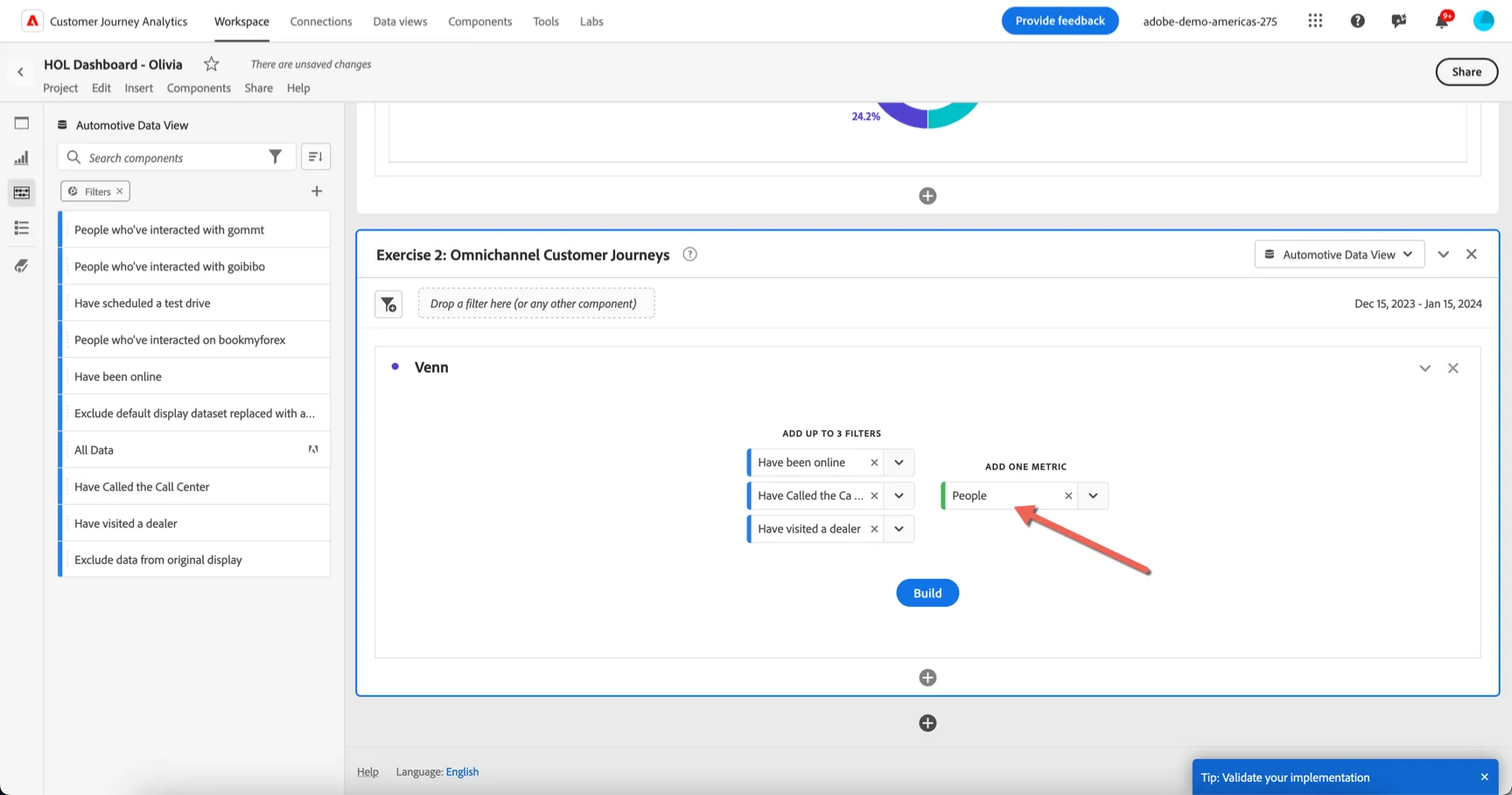
指標は「People」を選択する。
ビルドをクリックする。
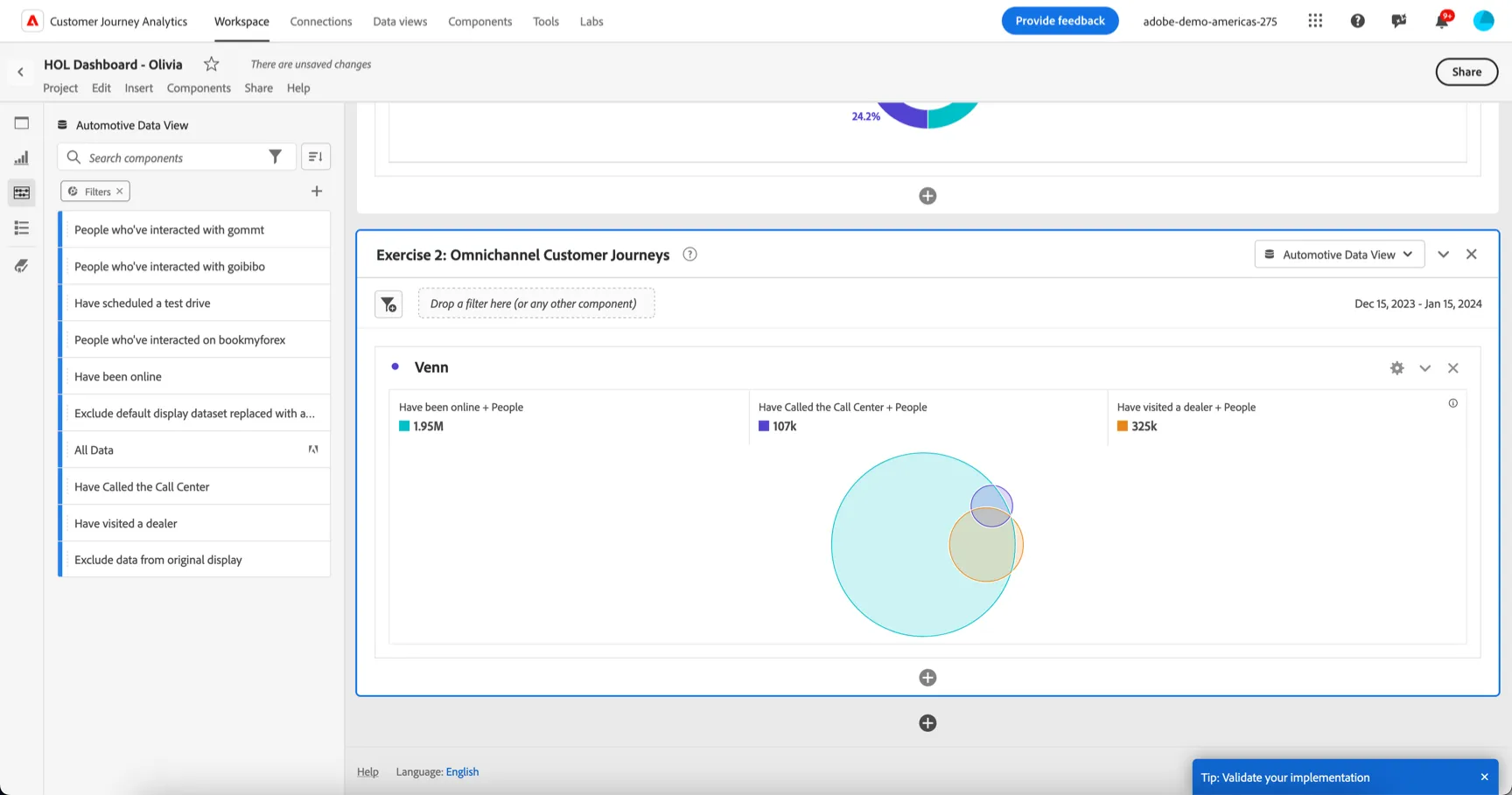
コールセンターに電話をかけたり、販売店を訪れたりした顧客の大半が、ウェブサイトでも交流していることがわかります。 それでは、これらのジャーニーを順番に見ていき、オフラインでの対話の前後にオンラインで何を閲覧しているかを見ていきましょう。
フローの視覚化を追加する
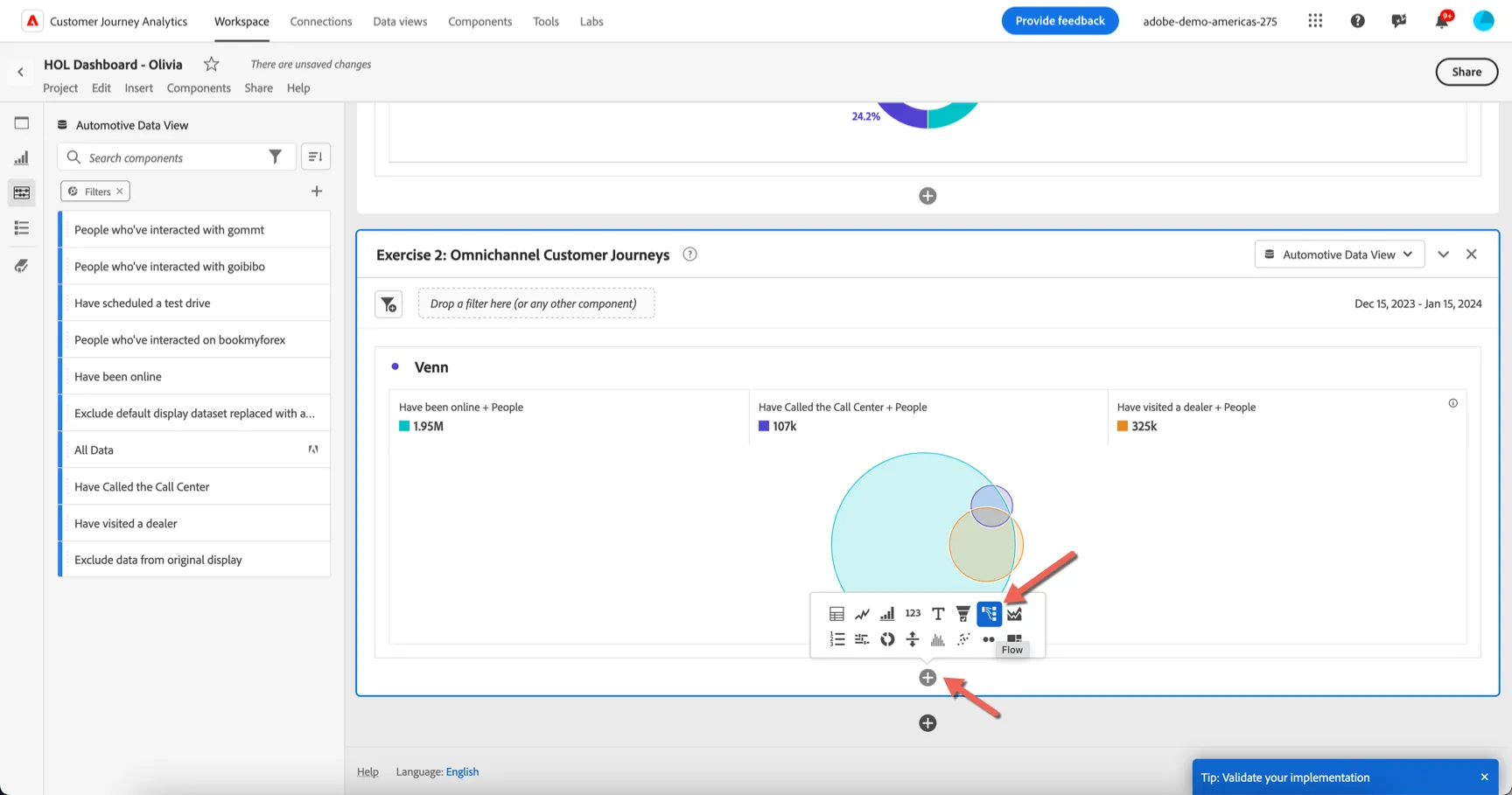
- ベン図の真下にある「+」をクリックする。
- フロー」アイコンを選択
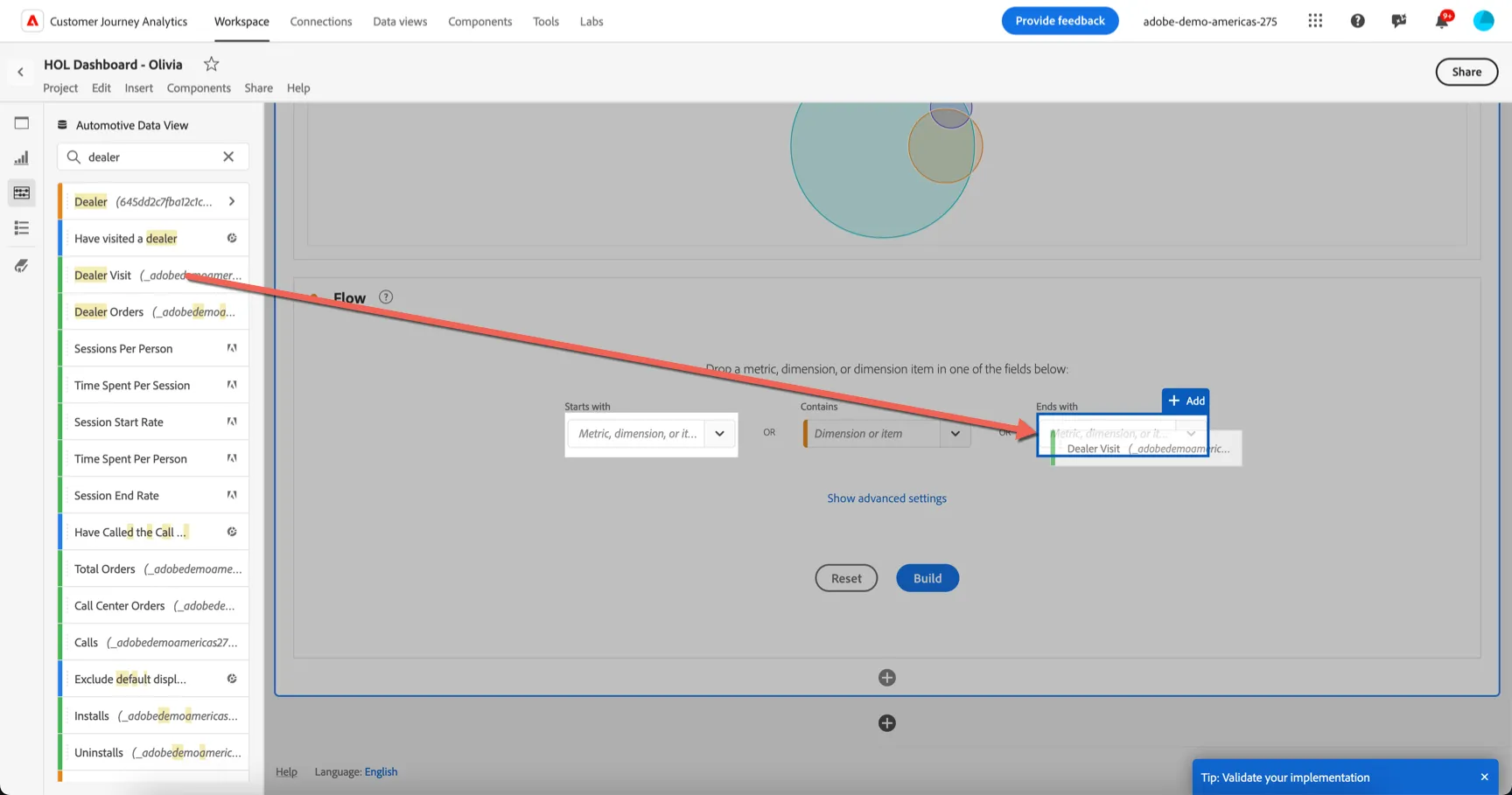
顧客がディーラーを訪問する前にウェブサイト上で何を閲覧しているかを分析するには、ビジュアライゼーションの「End with」ドロップダウンに「Deal Visit」メトリクスを追加します。
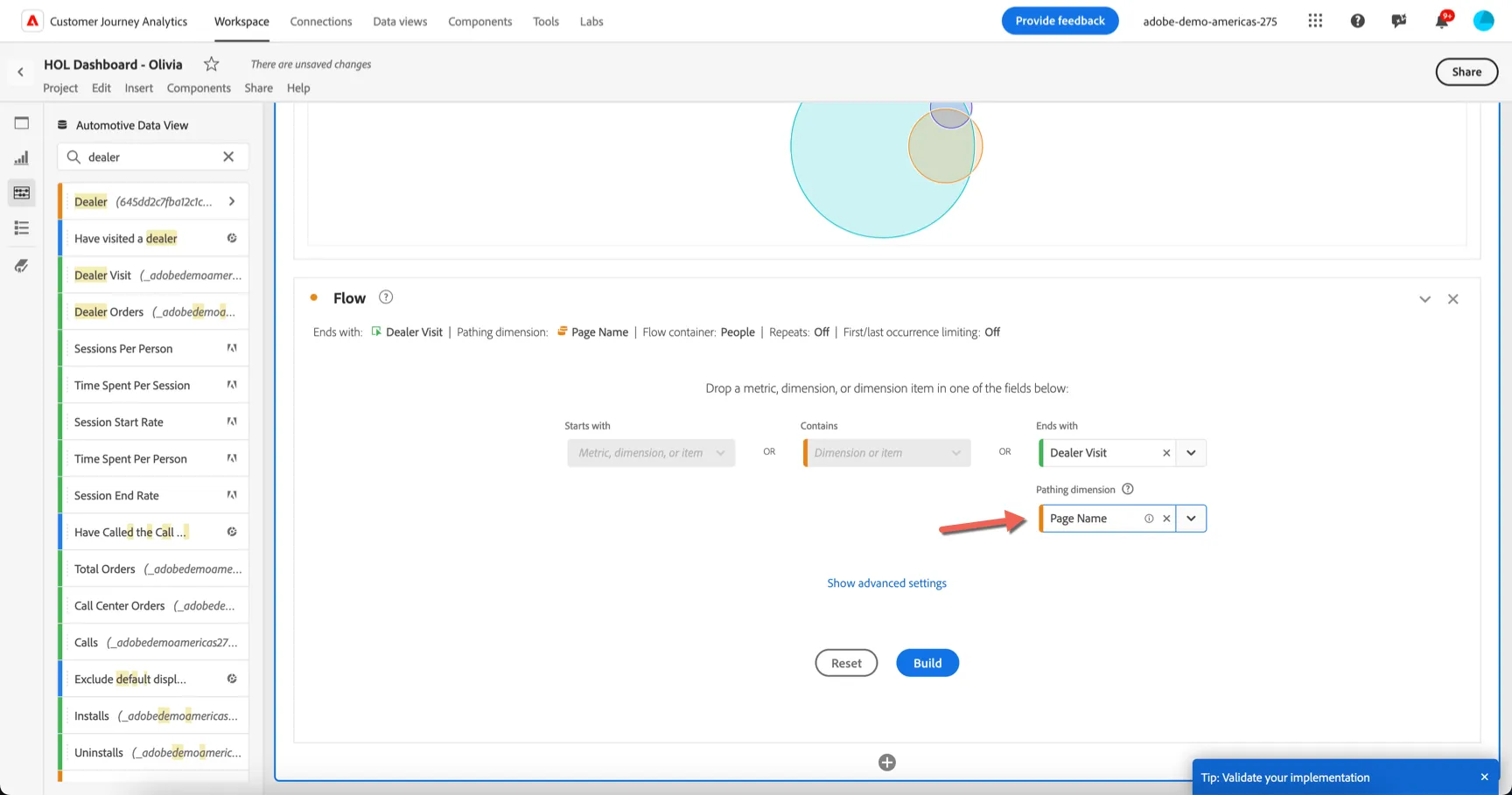
顧客が閲覧していたページの名前を確認するには、ページ名をパッシング・ディメンジョンとして選択します。
ビルドをクリックする。
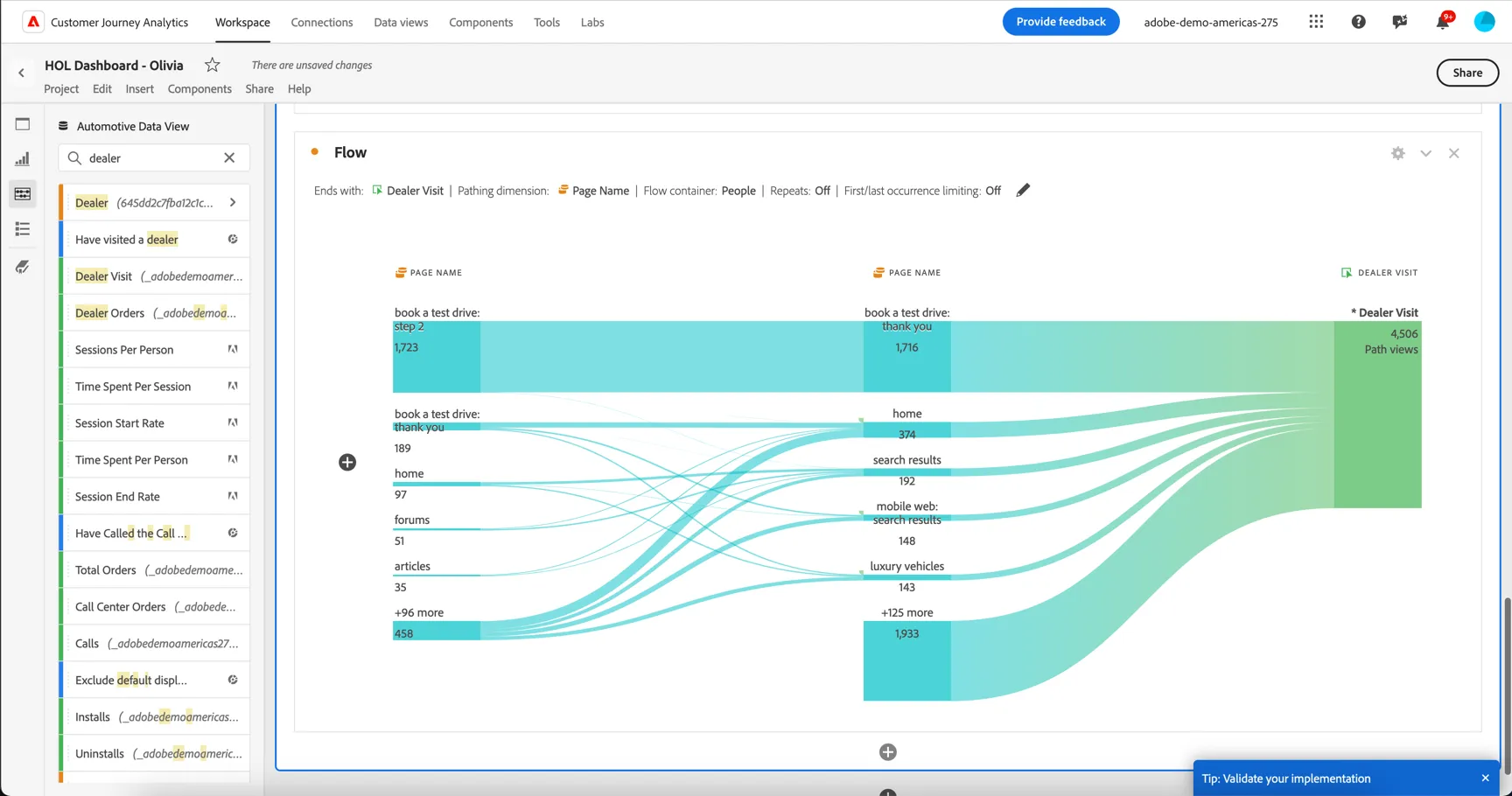
試乗予約フォームがディーラー訪問前に最もよく閲覧されたページであることがわかります。 パスの一番左のページ名をクリックすると、顧客がその時点以前に閲覧していたものを見ることができます。
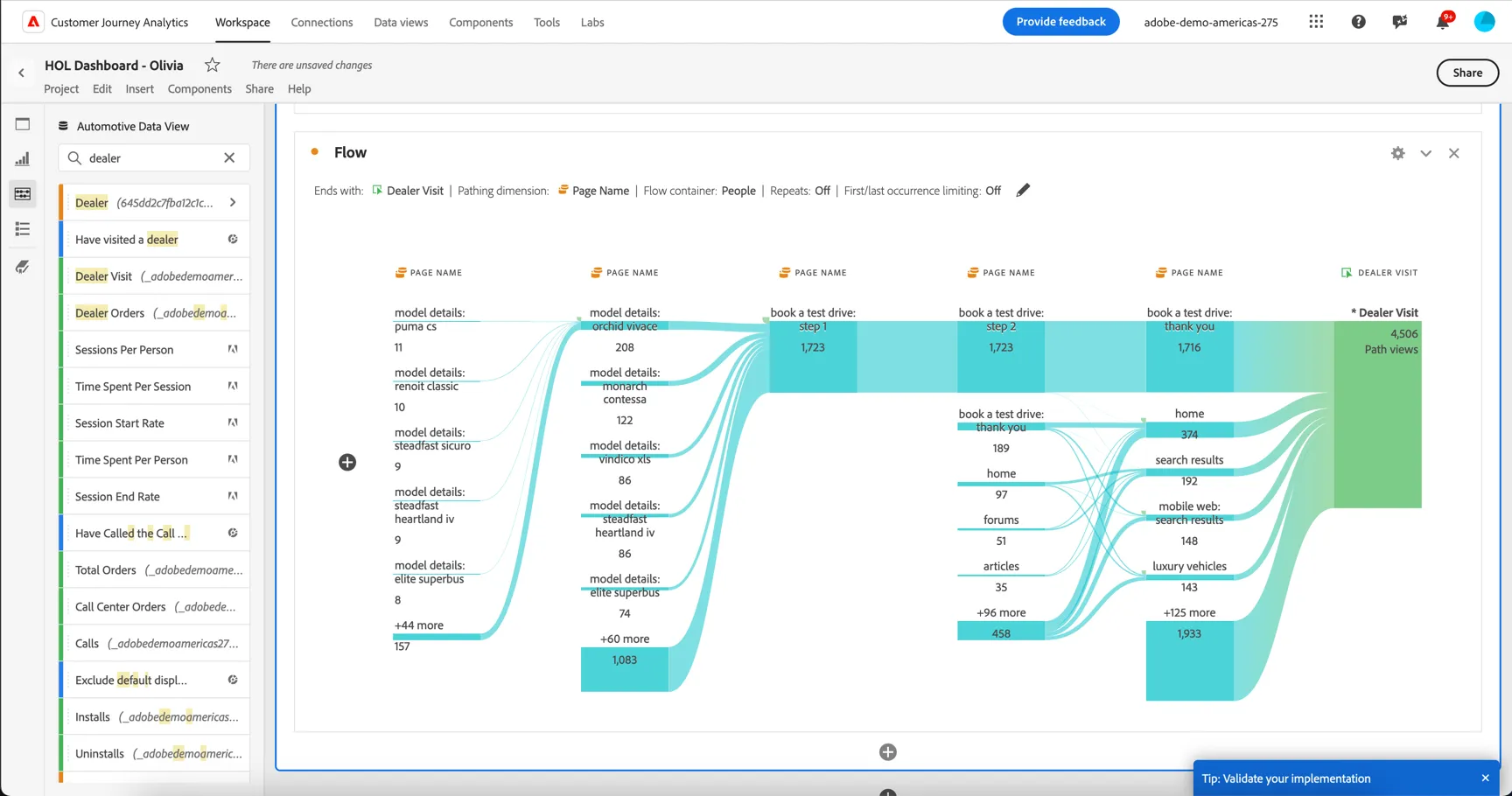
レポート期間中、試乗前にどのモデルが最も多く訪問されたかを見ることができる。
フローの可視化は逆にも使える。 販売店を訪れた後の顧客の動きを見てみよう。
パネルに別のフロー可視化を追加します。
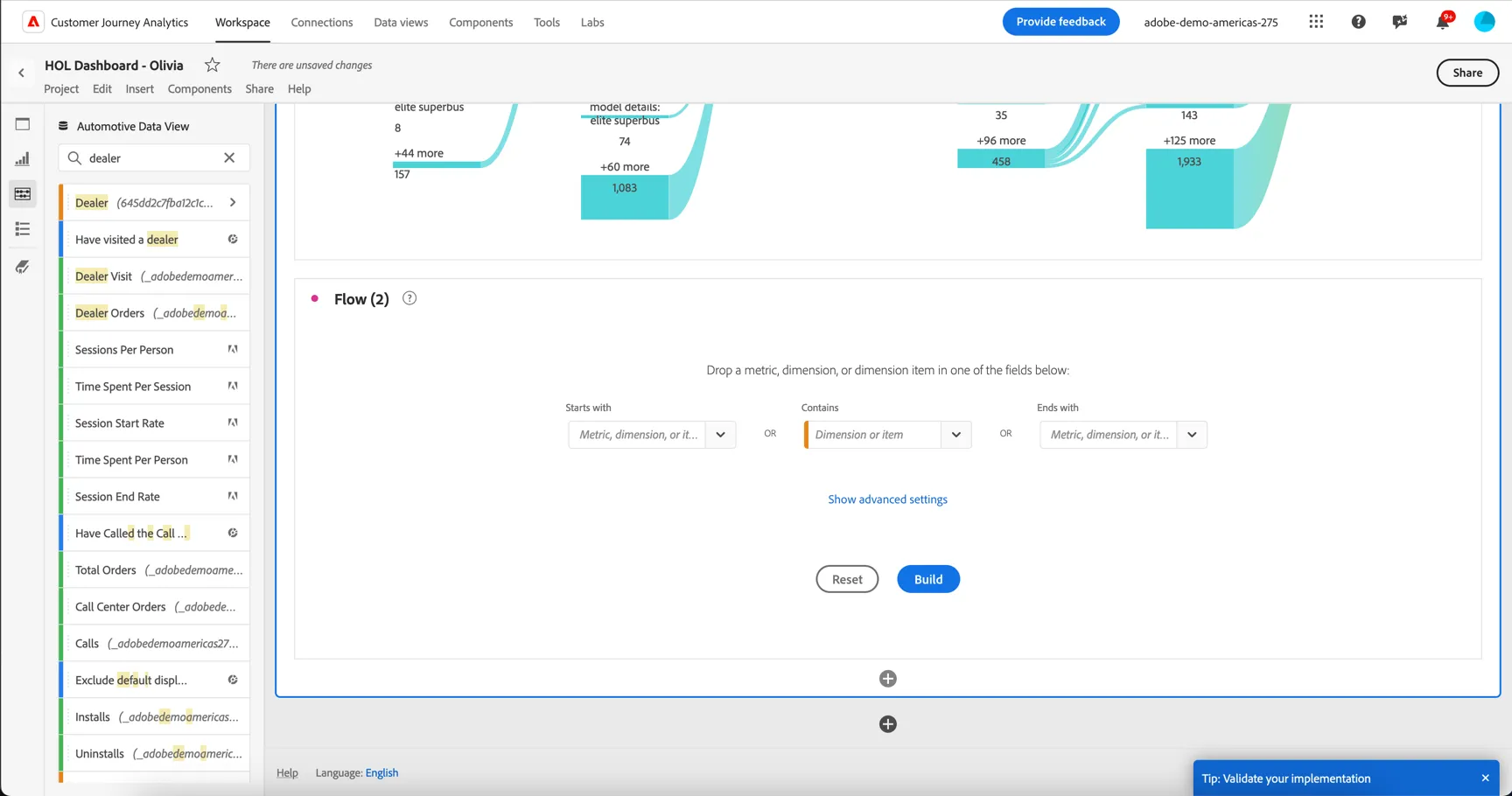
今回は、「Starts with」ドロップダウンに「Dealer Visit」イベントを入れます。 これにより、このイベントから始まるジャーニーを分析することができます。
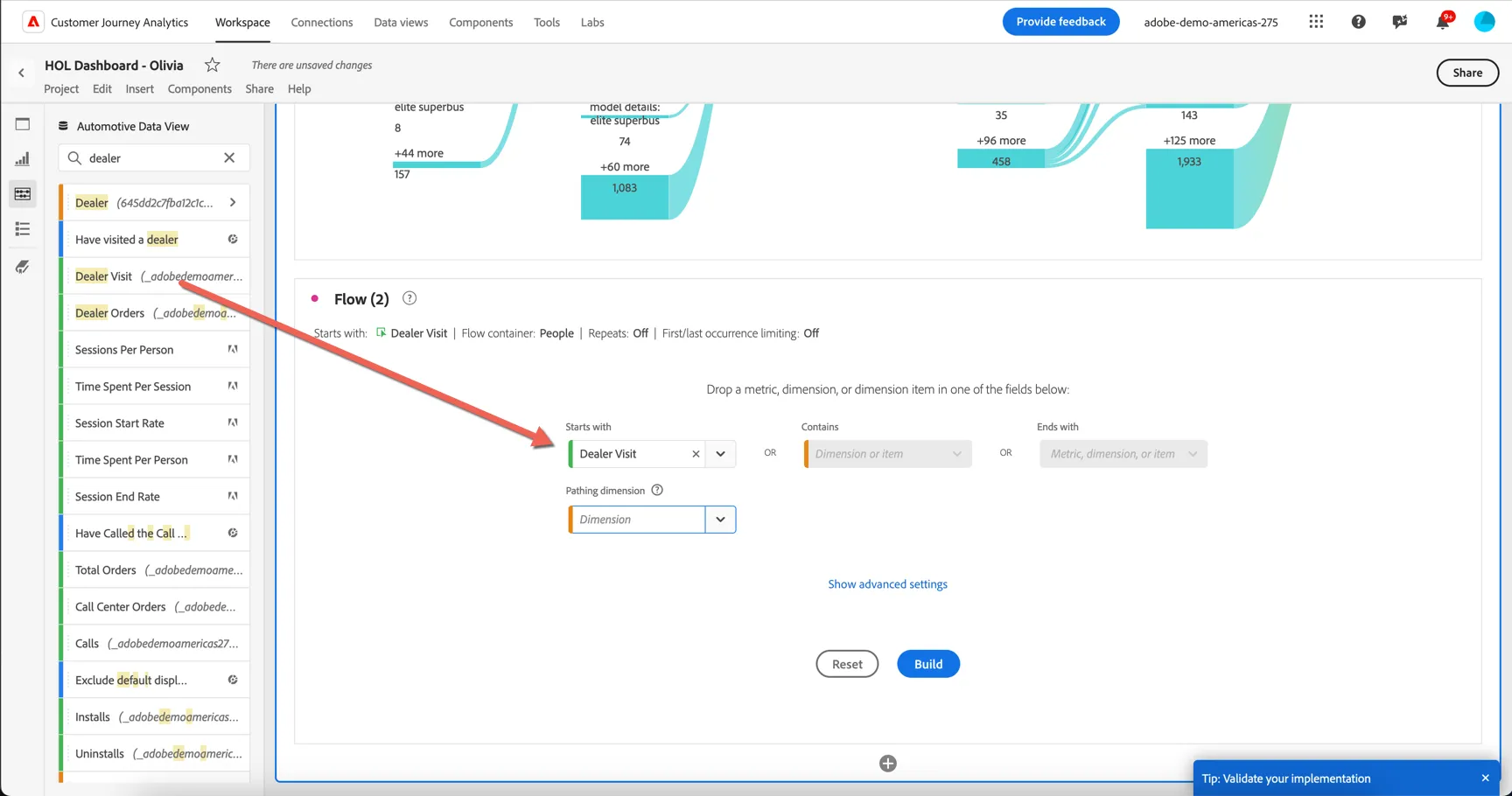
今回はまず、彼らが次にどのチャネルで交流する可能性が最も高いかを見てみましょう。 パスのディメンジョンをインタラクション・チャンネルに設定します。
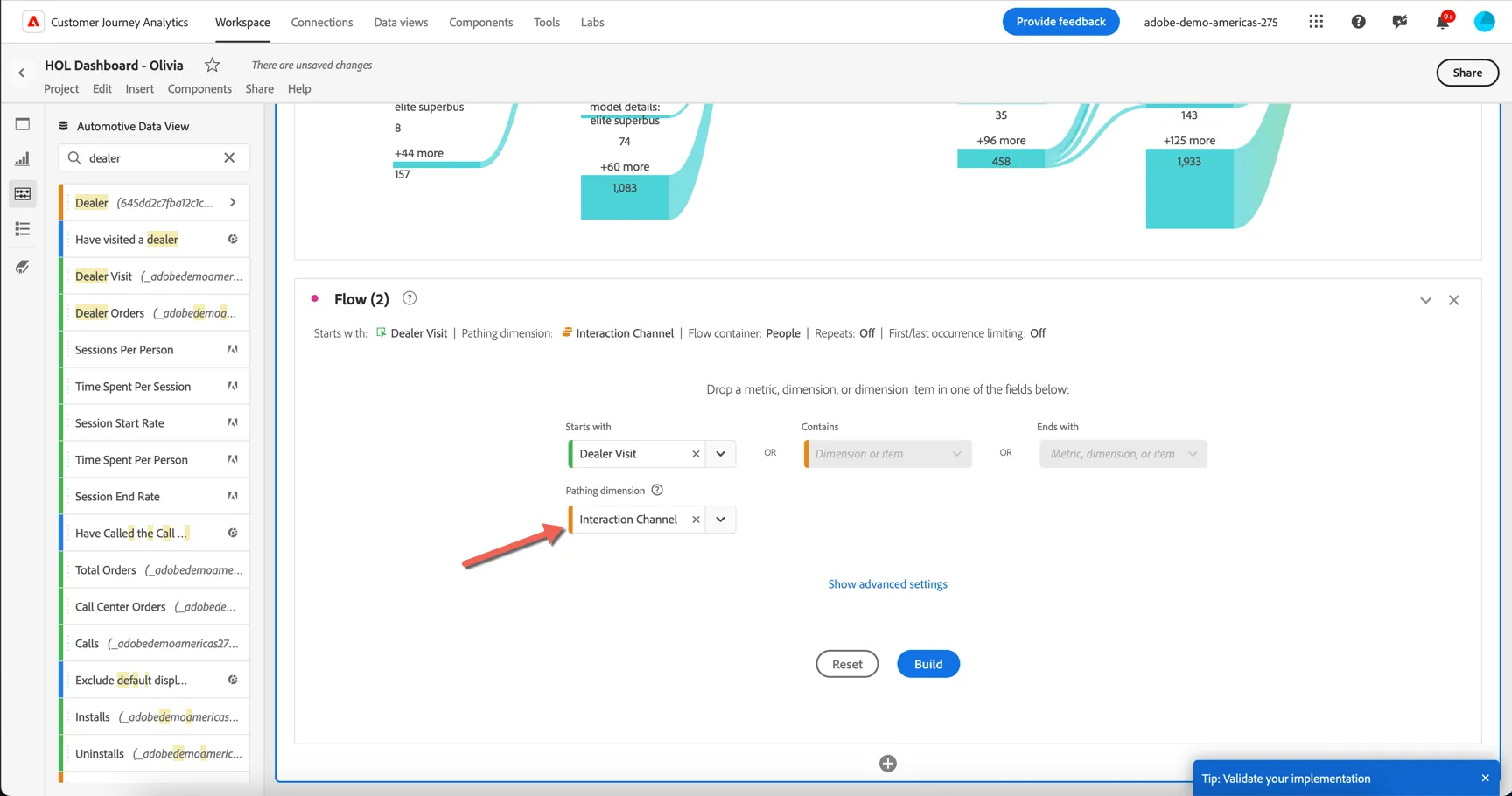
ビルドをクリックする。
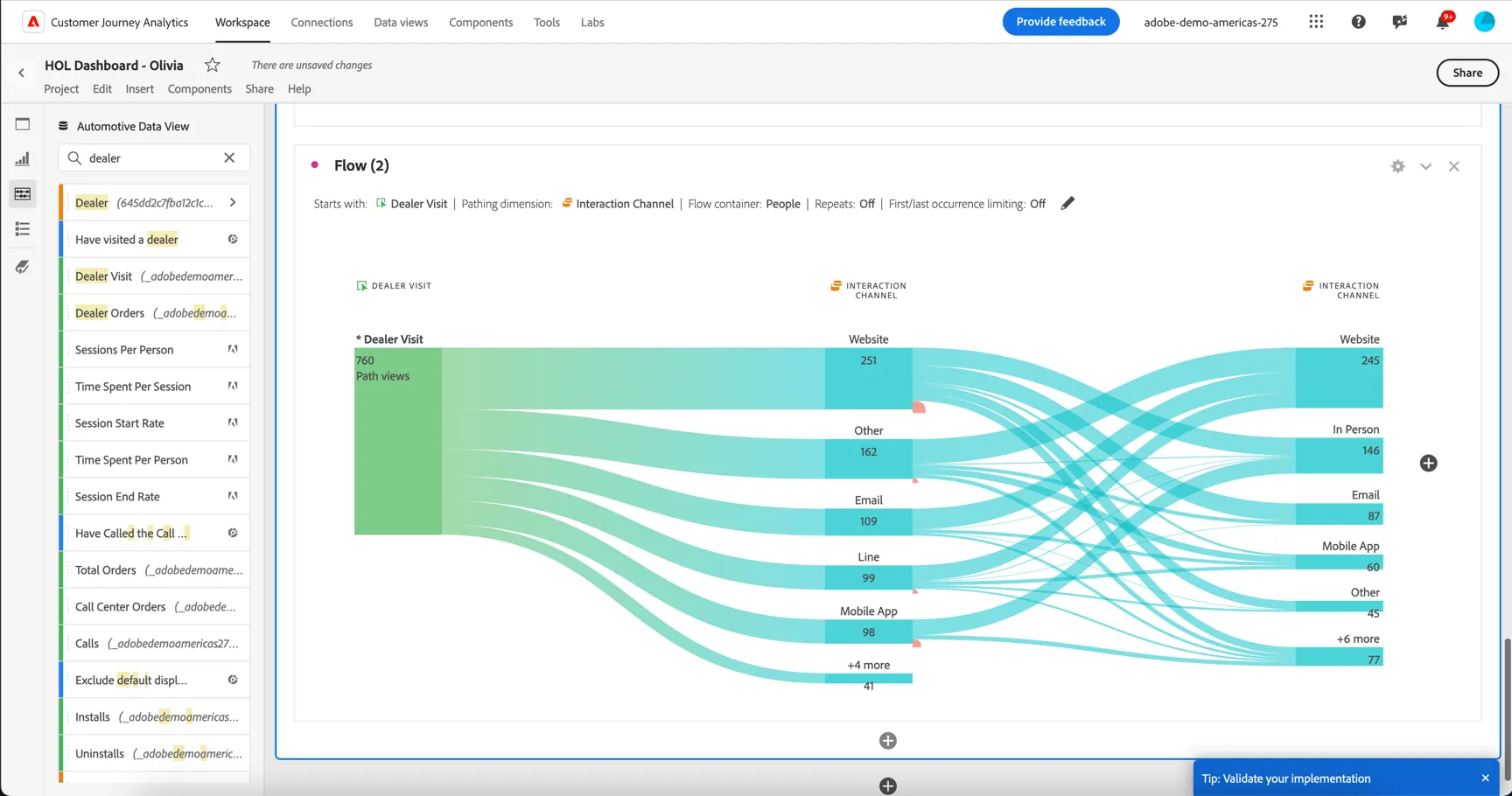
顧客は主にウェブサイト・チャネルで交流しているが、LINEやEメールなどのダイレクト・チャネルでも活動していることがわかる。
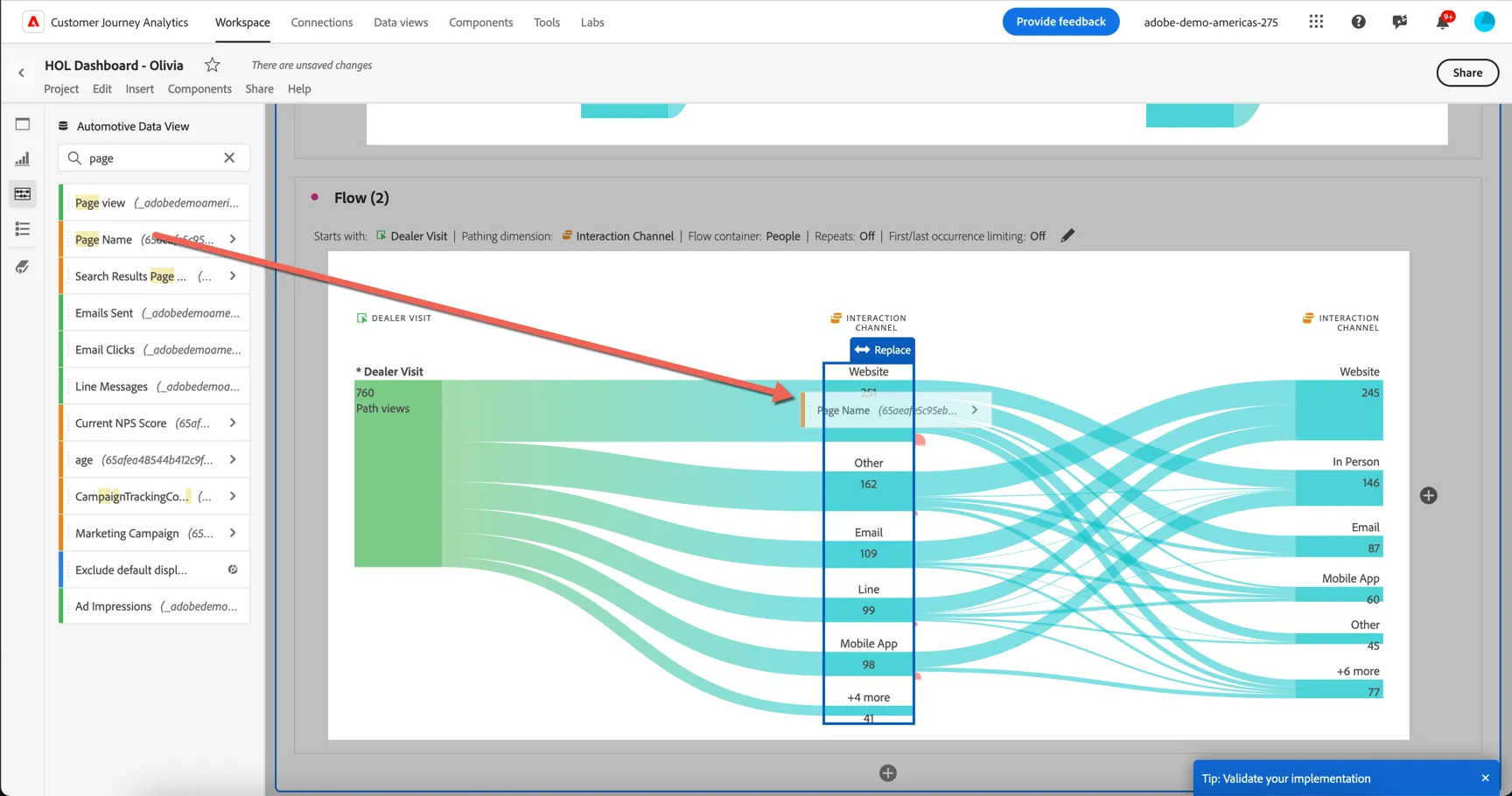
ウェブサイトのどのページを閲覧しているかを確認するには、2列目のInteraction ChannelディメンションをPage Nameに置き換えます。
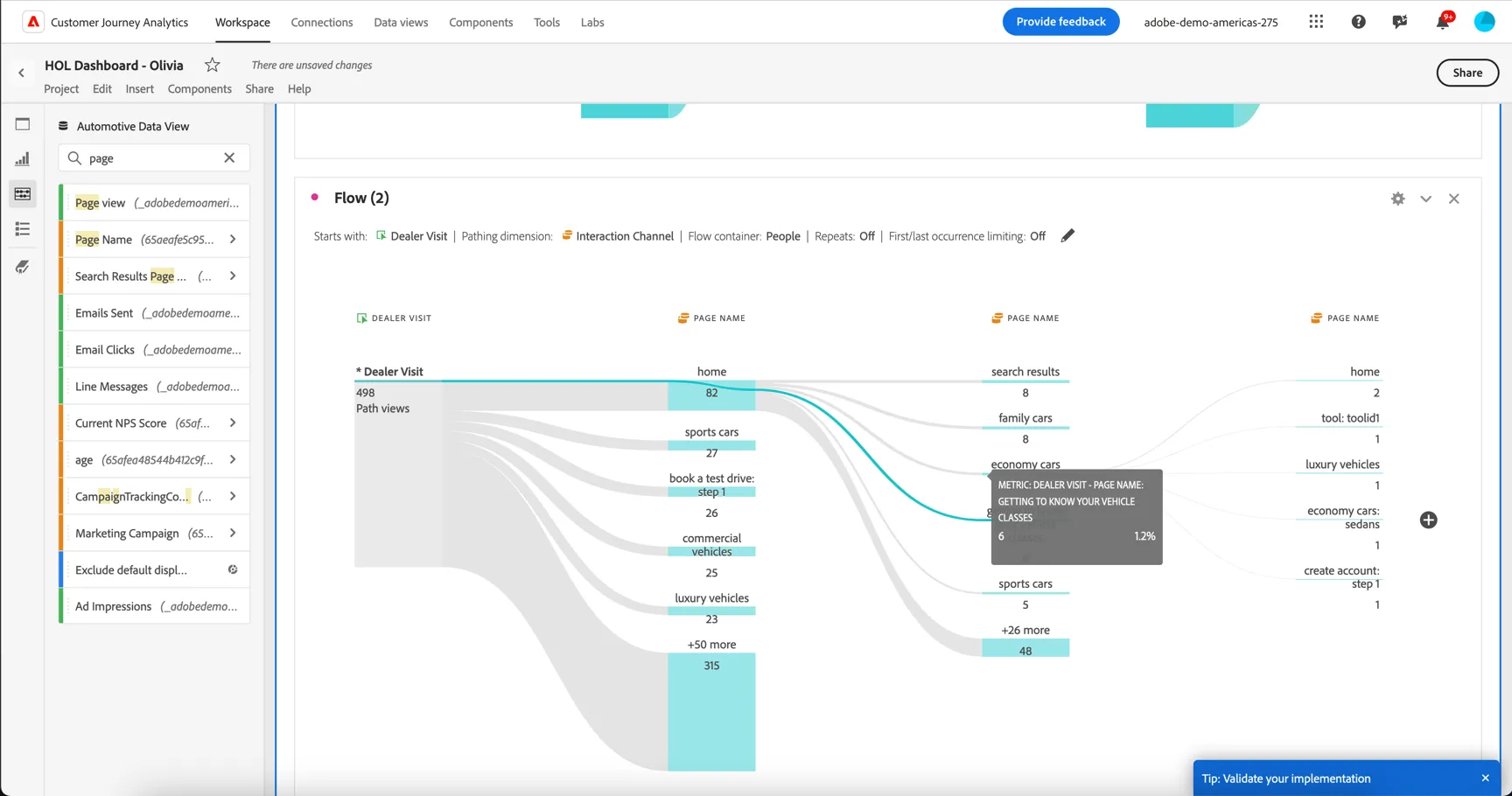
最後の列の値をクリックすると、旅の経路をさらに調べることができる。
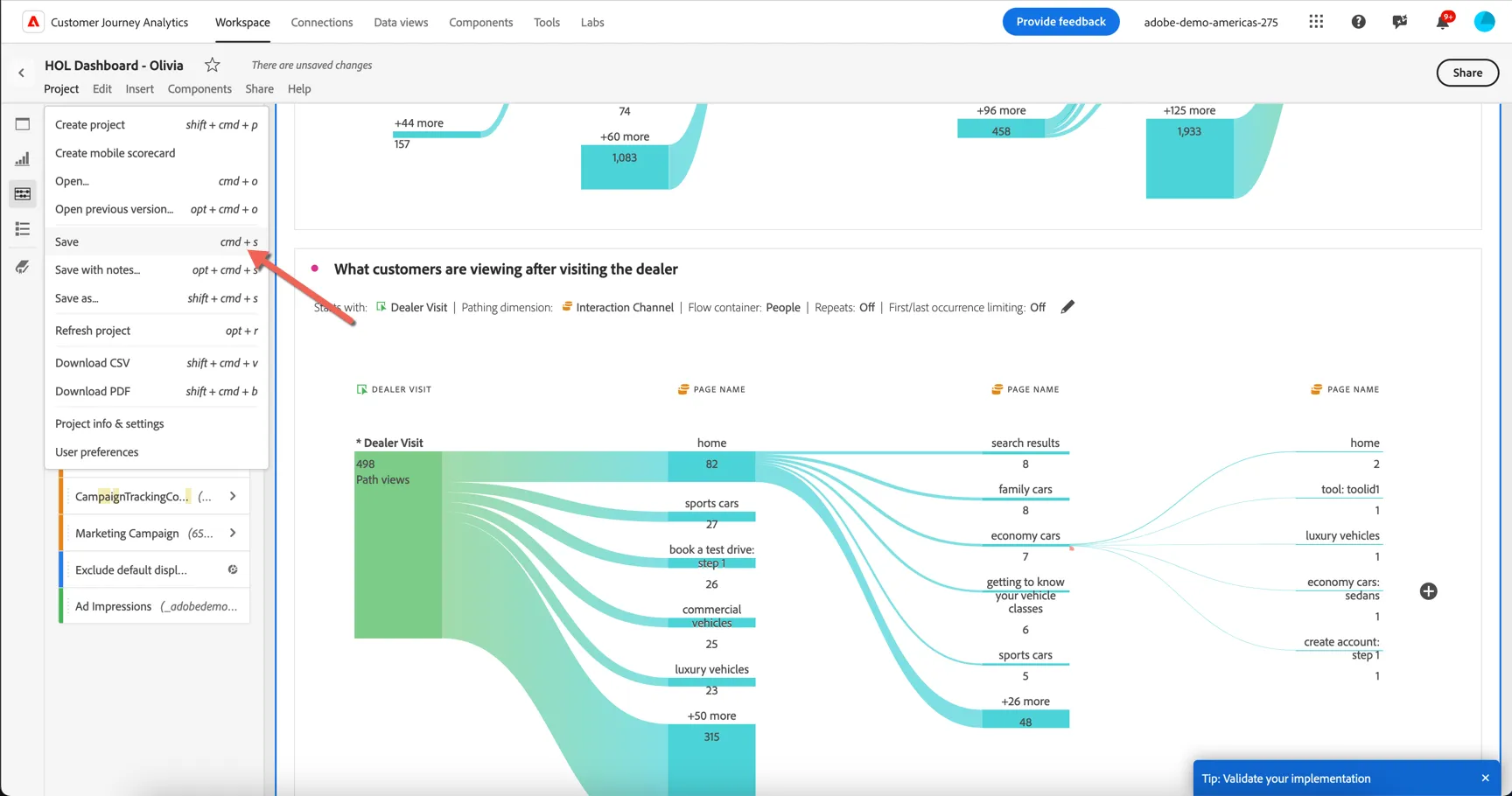
フローのビジュアライゼーションのタイトルを更新してください:
- 販売店を訪れる前に顧客が見ているもの
- 販売店を訪れた顧客が見ているもの
プロジェクトを保存してください。
おめでとうございます!あなたは、オンラインとオフラインのチャネルを横断する旅の分析に成功しました。