ダッシュボードの構築
この演習では、カスタマージャーニー分析の分析ワークスペースに慣れ、どのような種類のデータとビジュアライゼーションが利用できるかを理解します。
学習目標
- ダッシュボードにデータとビジュアライゼーションを追加する方法を理解する
- CJAで利用可能なデータの種類を理解する
新しいプロジェクトを作成する
新しいプロジェクトを作成する。
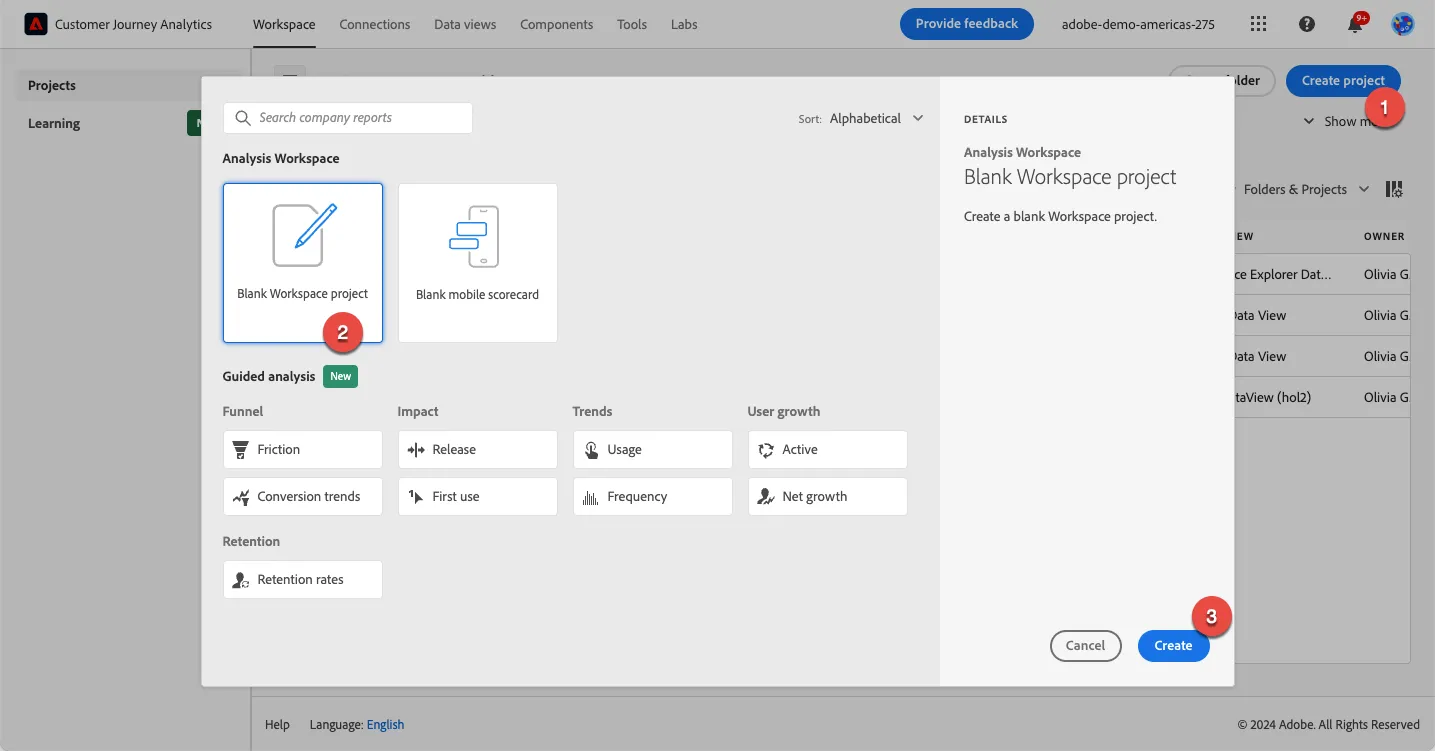
選択 Automotive Data View
報告日範囲を2023年12月15日~2024年1月15日に設定
クリック Apply.
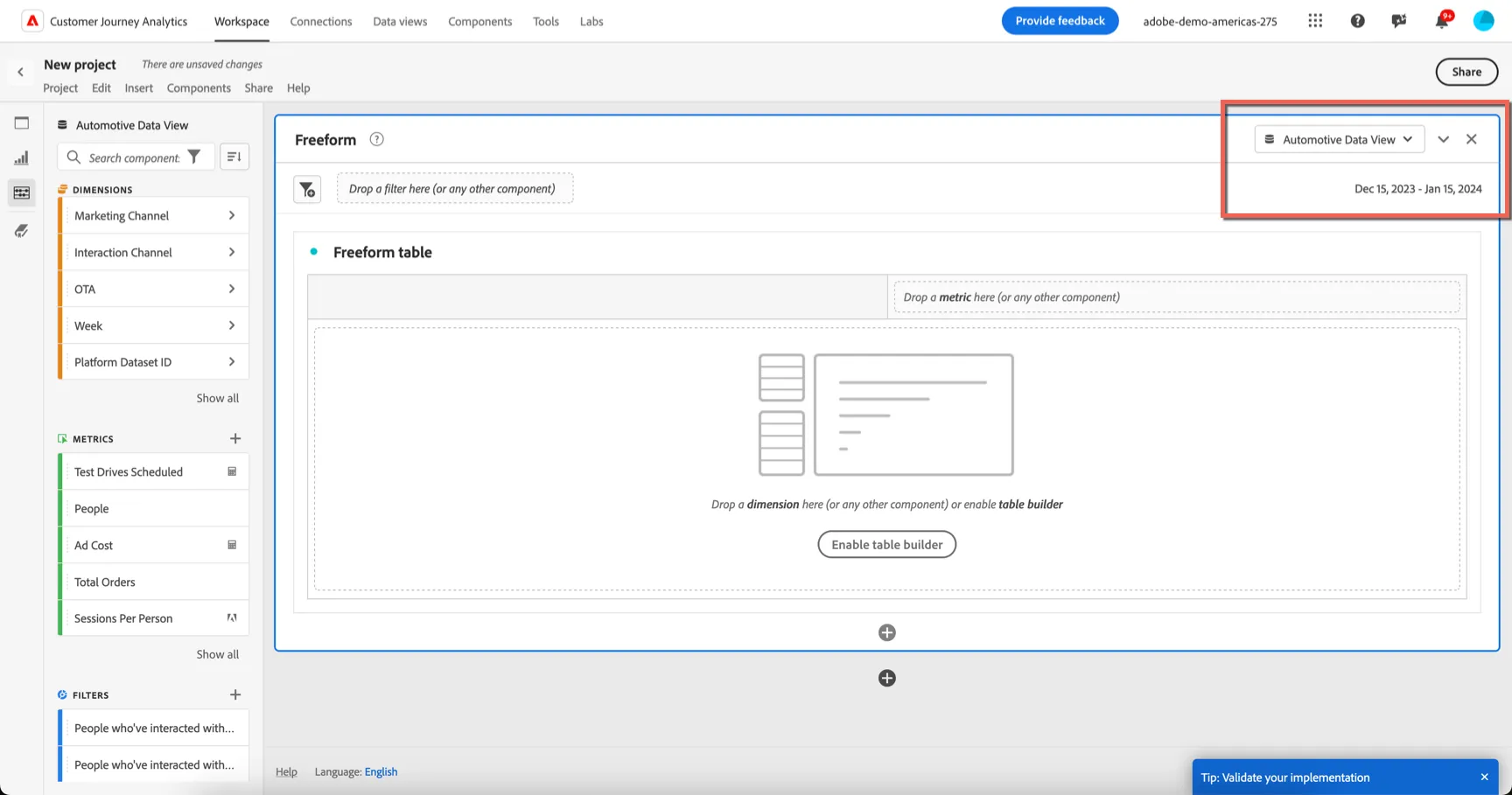
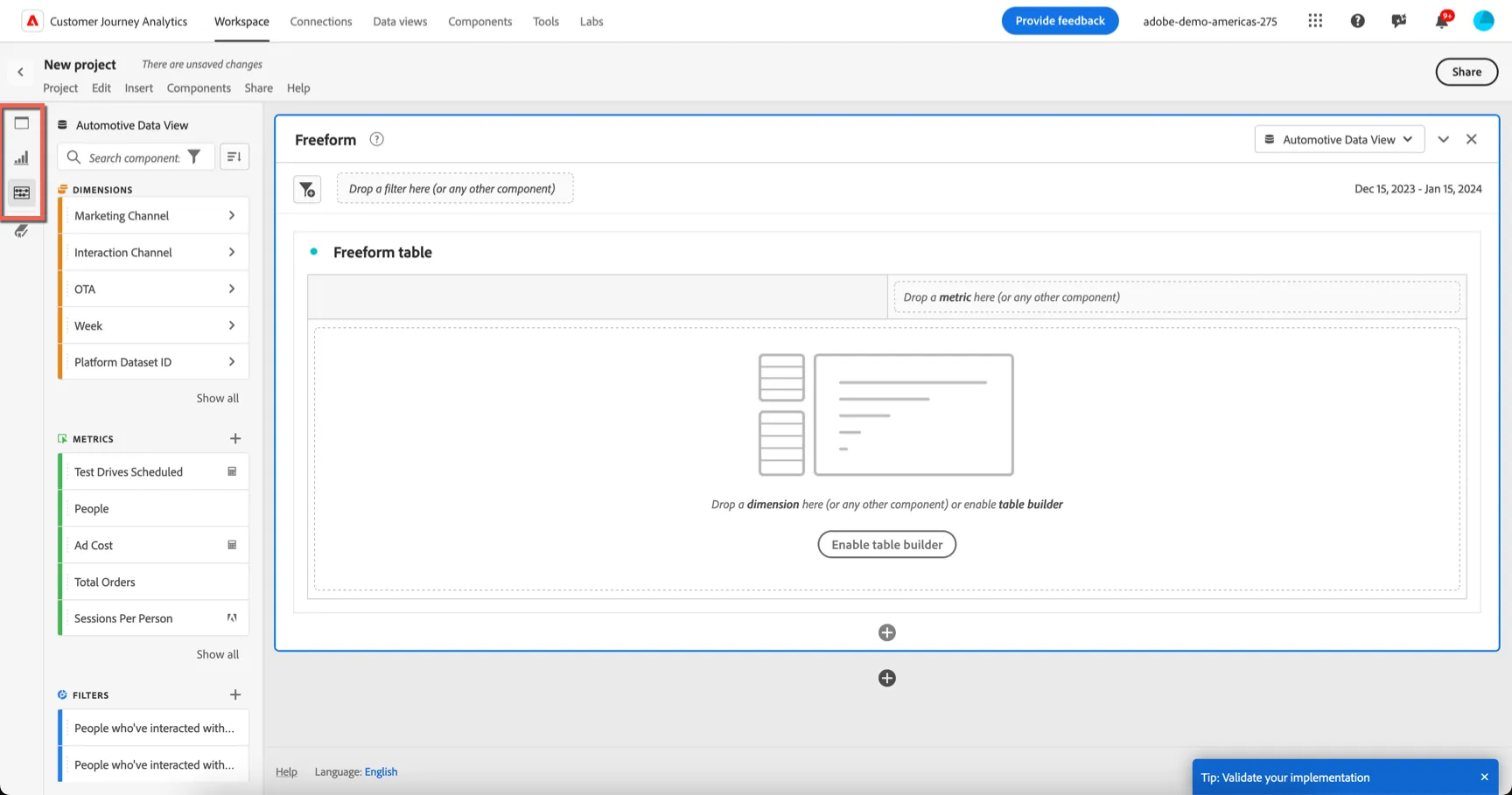
左側のレールには、パネルメニュー(新しいパネルをプロジェクトにドラッグできる)、ビジュアライゼーションメニュー(ビジュアライゼーションをパネルにドラッグできる)、コンポーネントメニュー(ディメンション、メトリクス、フィルターがあり、パネルのビジュアライゼーションにドラッグできる)があります。
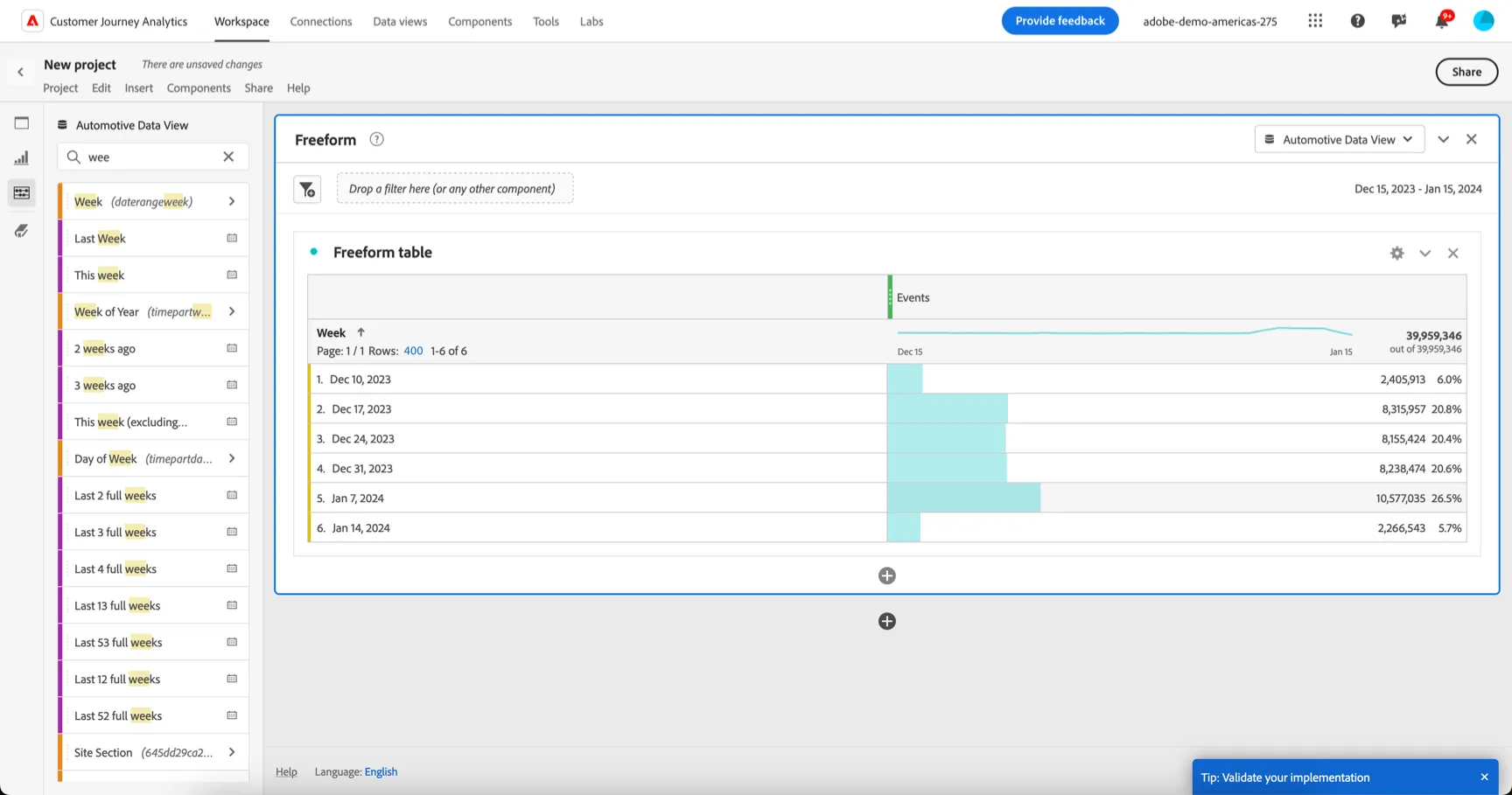
コンポーネント・メニューから週ディメンジョンをドラッグして、パネルの自由形式テーブルのビ ジュアライゼーションにドロップします。
Components メニューから Sessions と People メトリックをドラッグし、テーブルに追加します。
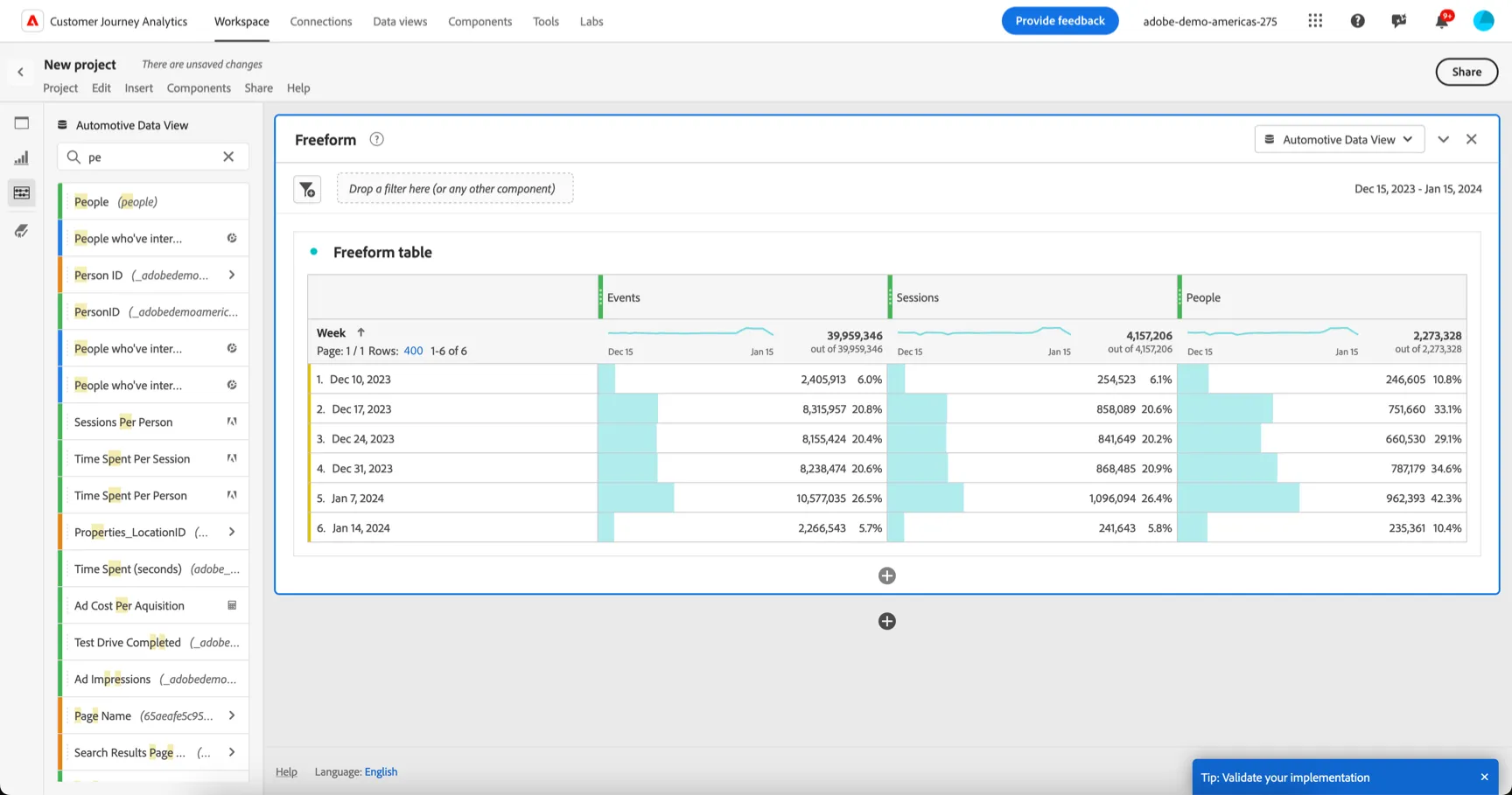
これら3つの指標は、カスタマージャーニー分析の標準的なコンテナレベルで、Adobe Analyticsにおけるヒット数、訪問数、訪問者数に似ています。
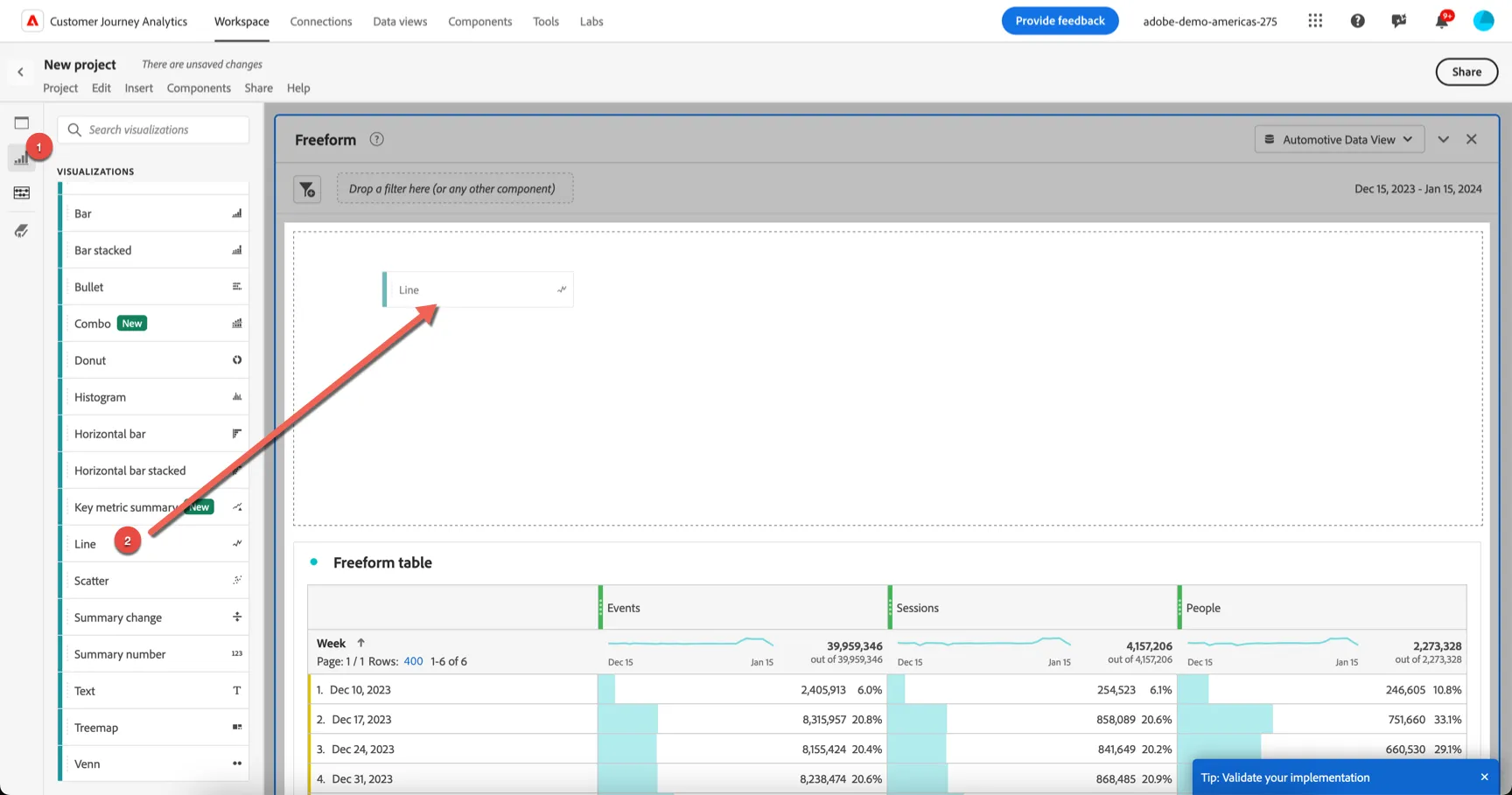
自由形式の表の上に折れ線グラフをドラッグして、報告期間におけるこれら3つの指標の傾向を視覚化する。
オムニチャネル・イベントデータ
従来のデジタル分析とは異なり、CJAはあらゆるチャネル、あらゆるソースシステムからのイベントをレポートします。 つまり、1つのダッシュボードに複数のプラットフォームからのデータを含めることができ、1つのブランド内およびブランド間でウェブとアプリのデータを組み合わせることができます。 マーケティングオートメーションプラットフォーム(Eメール、LINE、プッシュ通知)やコールセンターのログからのイベントを含めることができるため、何件の電話がかかってきたか、またパートナー経由で完了した販売などのオフラインまたはカスタムイベントをレポートすることができます。
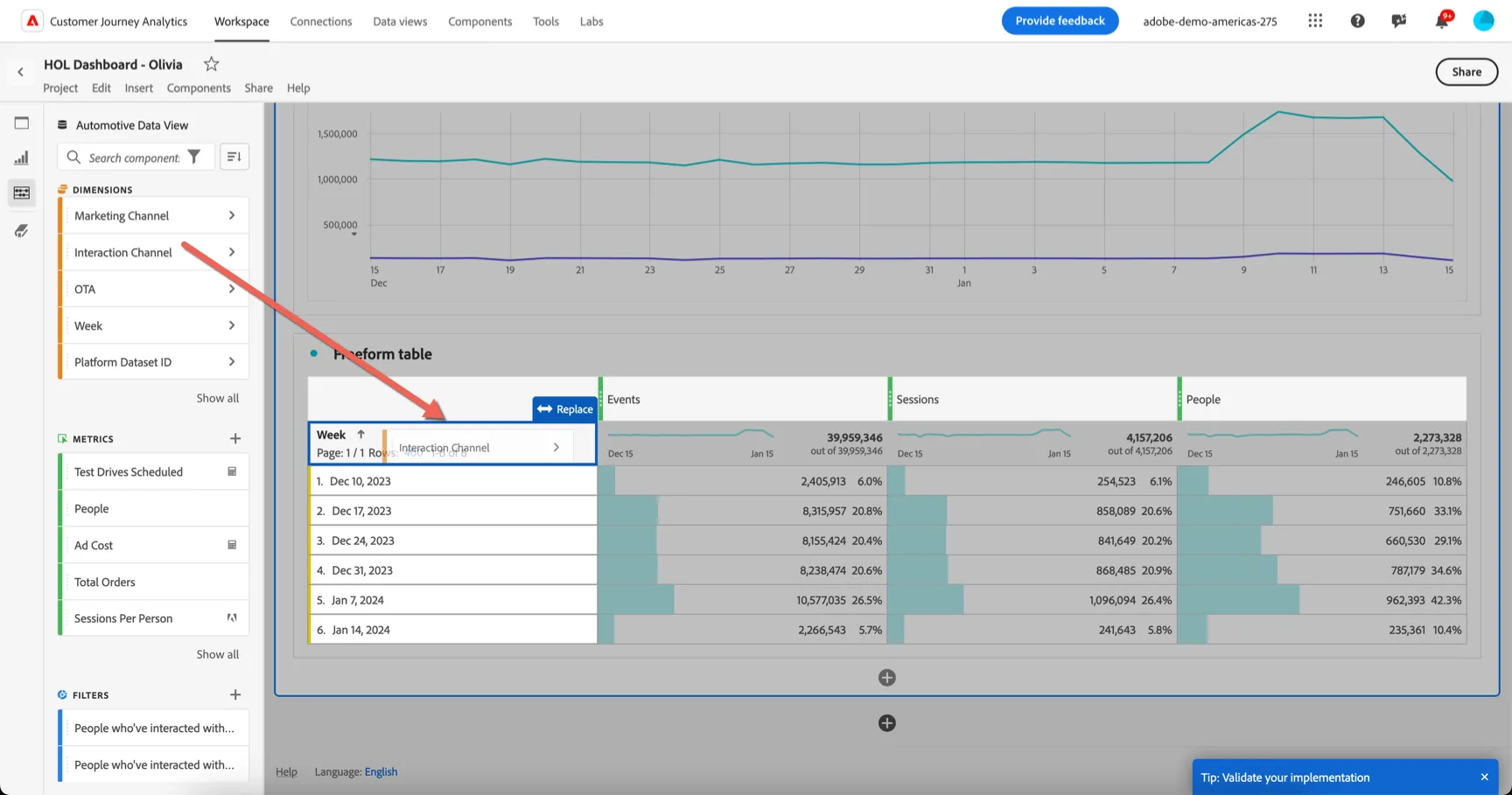
どのチャネルからのイベントかを確認するために、テーブルの週ディメンションをインタラクションチャネルに置き換えてみましょう
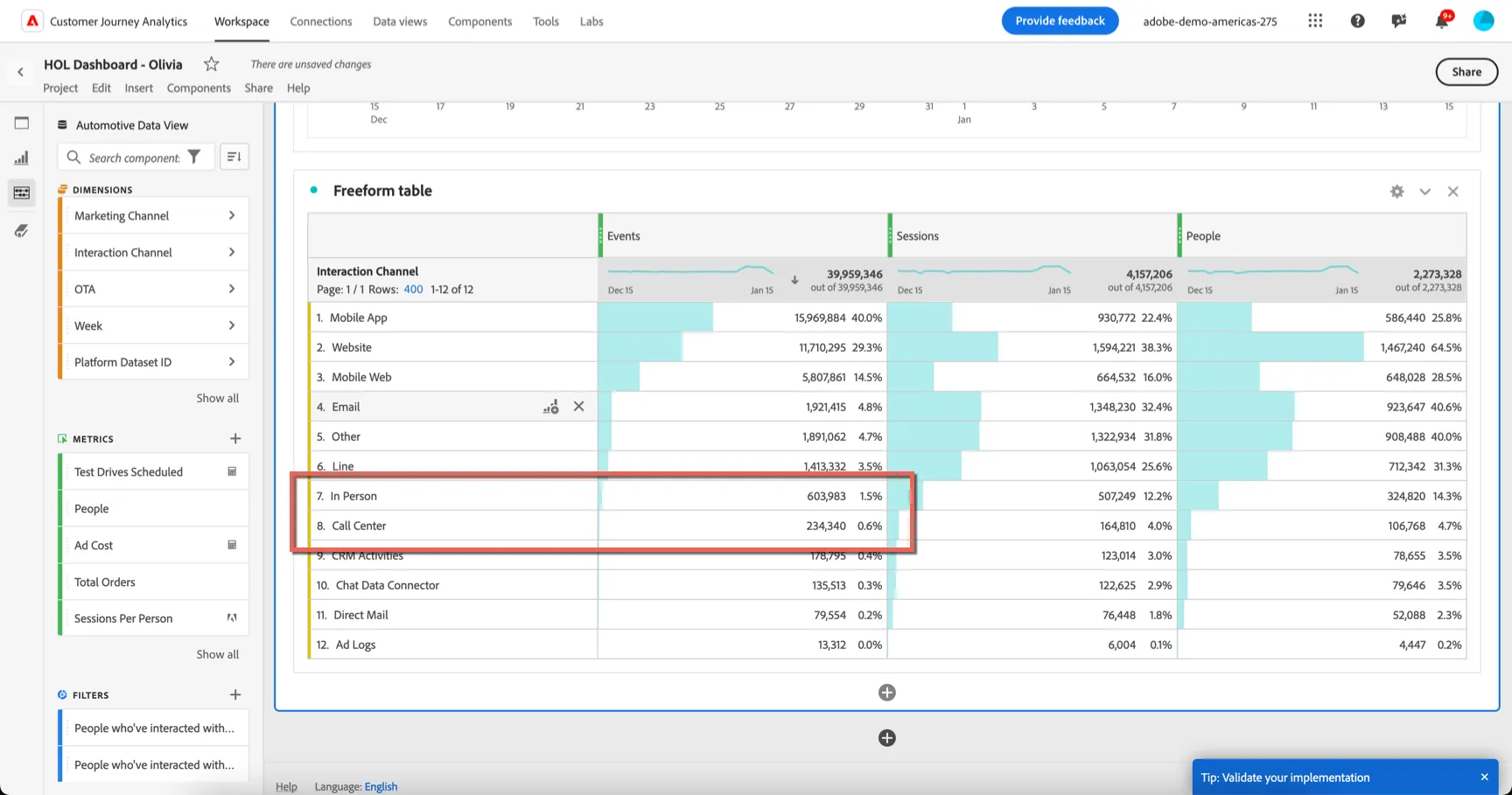
私たちが報告しなければならない出来事は、対面やコールセンターのようなオフライン・チャネルを含む多くのチャネルからもたらされていることがわかります。
これを示すために、以下のメトリックスをレポートにドラッグしてください:
- Calls
- Emails Sent
- Line Sent
- Test Drives Scheduled
- Test Drives Completed
- Dealer Visits
- Total Orders
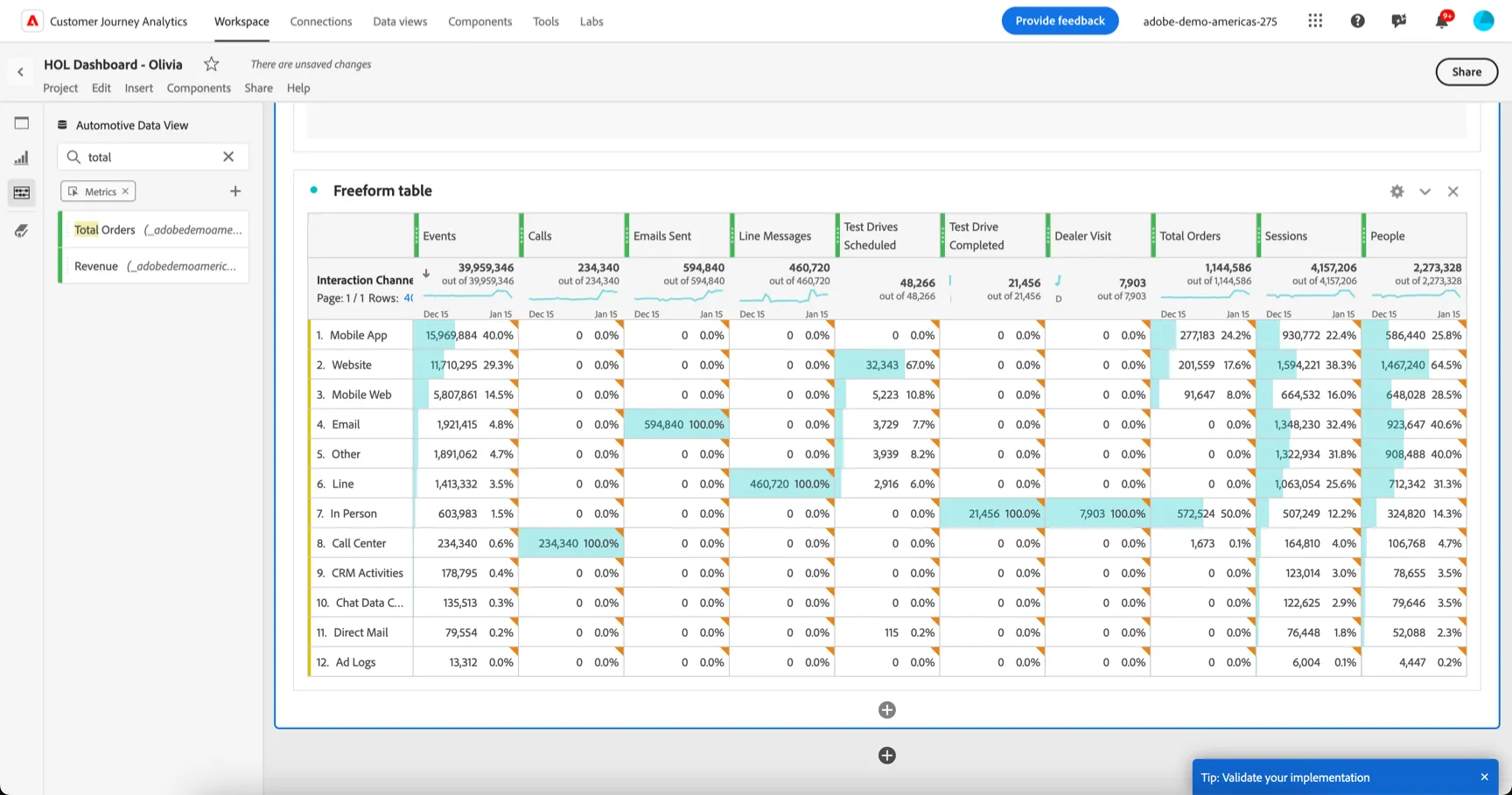
Calls メトリクスはコールセンターのインタラクション・チャネルのみに適用されます。 その他の測定基準は、複数のソースチャネルから得ることができます。例えば、テストドライブは、ウェブサイト、電子メール、またはラインを介してスケジュールすることができます。 しかし、Test Drive CompletedイベントはIn Personチャネルからのみです。
Adobe Analyticsとの大きな違いのひとつは、Total Ordersの指標に、オンラインだけでなくすべての購入が含まれるようになったことだ。 注文イベントを収集するチャネルは、ウェブ、モバイルアプリ、モバイルウェブ、コールセンター、来店の5つです。 これらの値を選択し、可視化します。
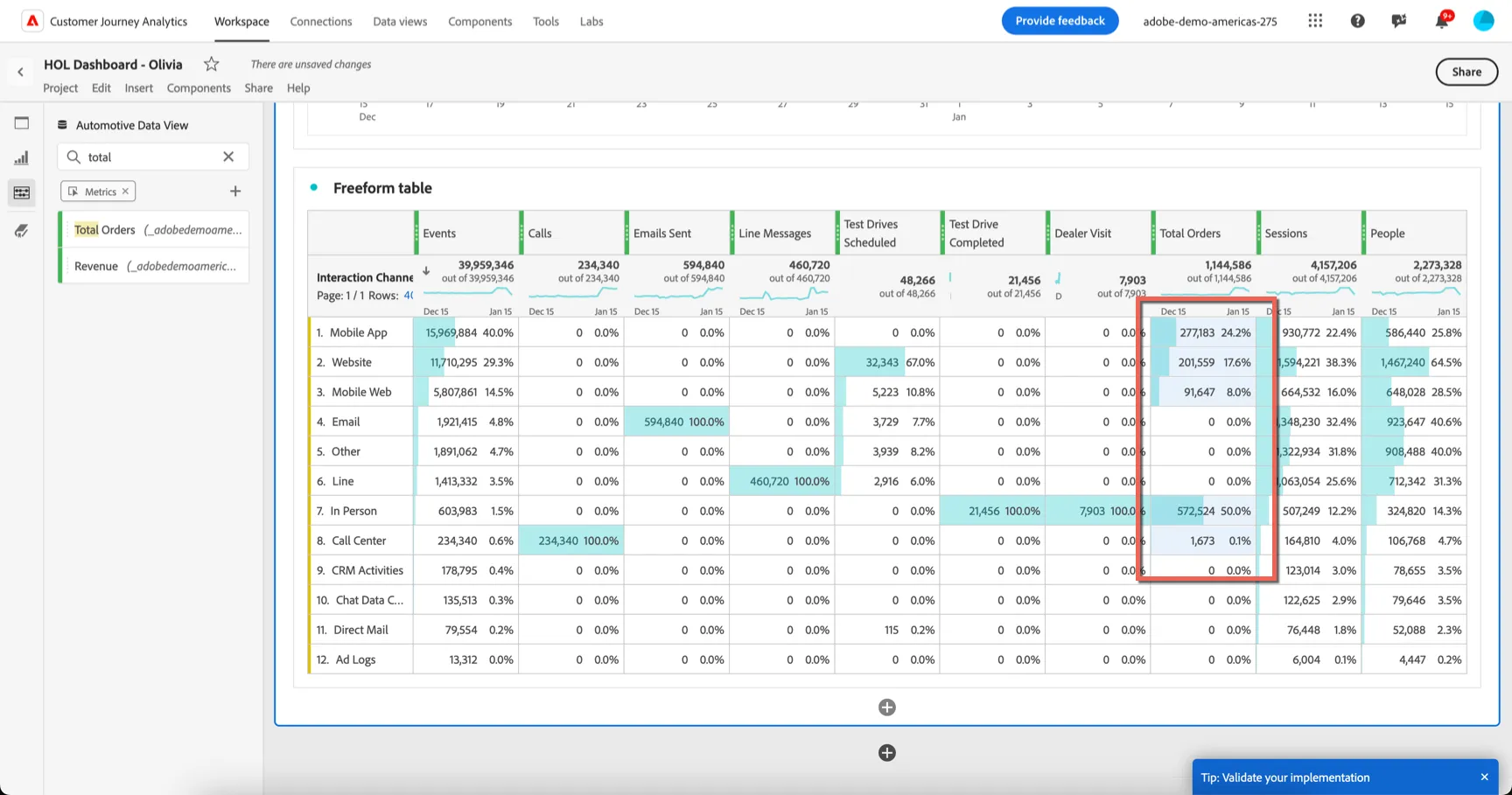
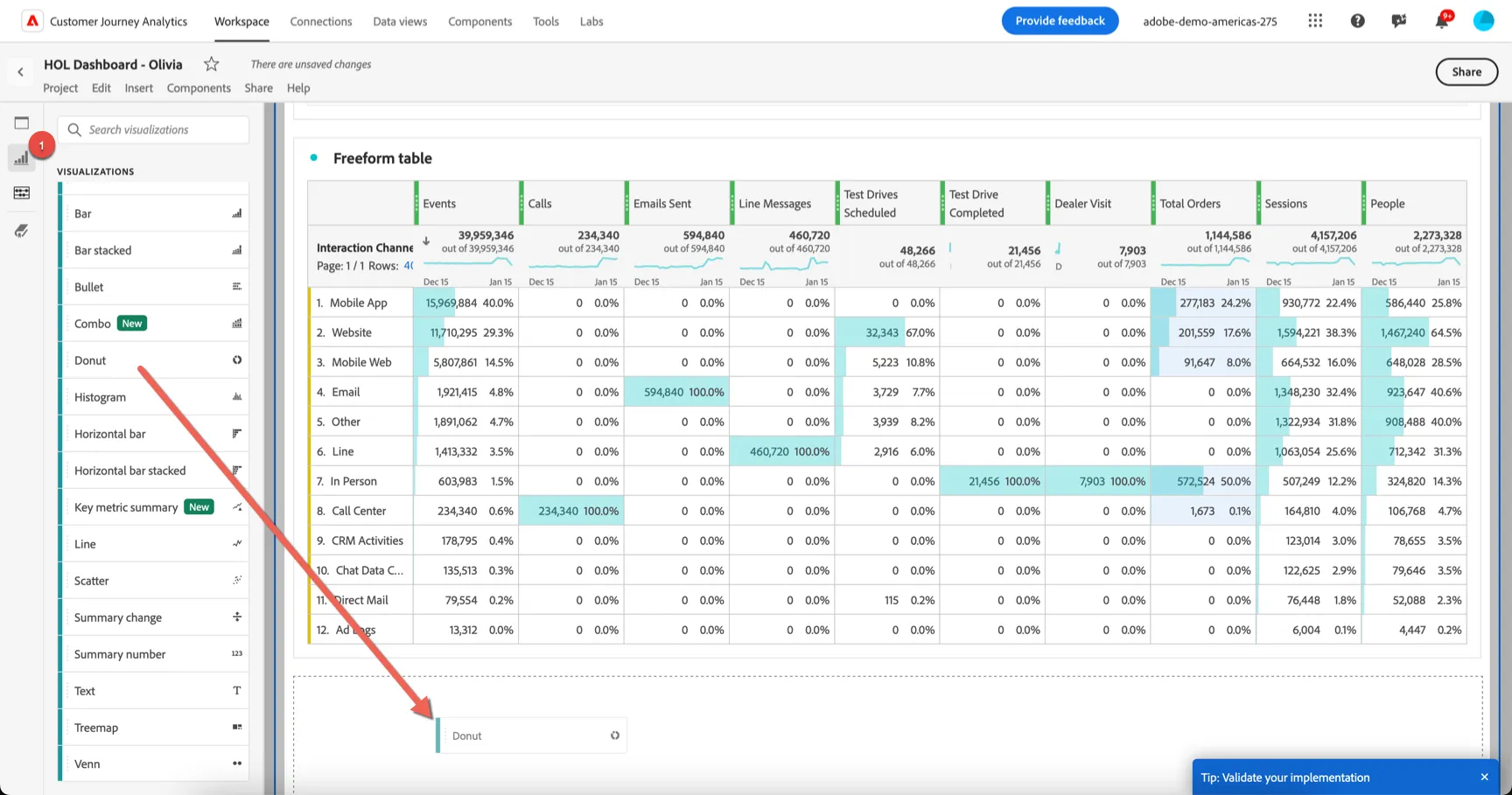
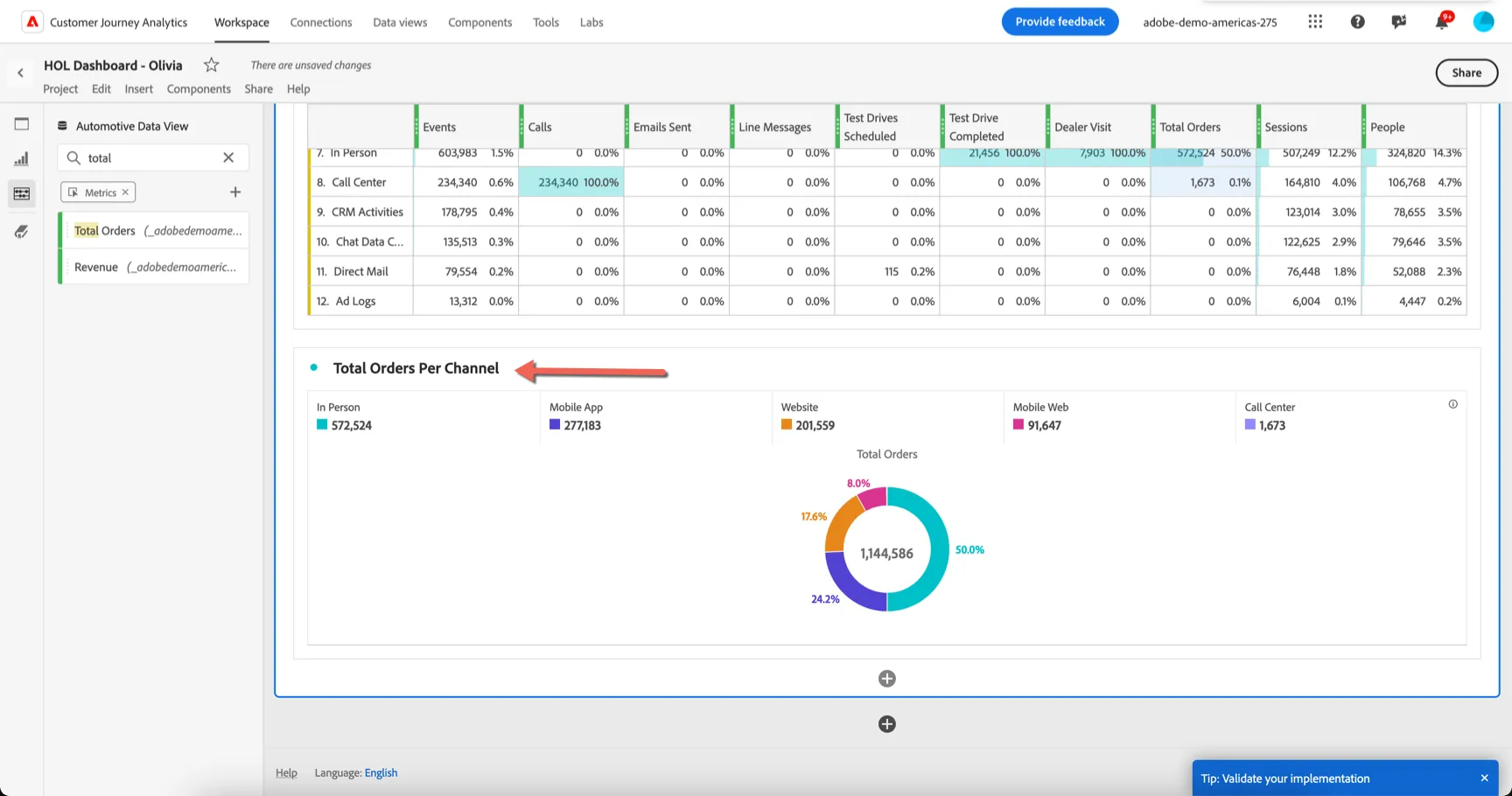
ダッシュボードにDonutビジュアライゼーションをドラッグします。 これにより、フリーフォームから選択された値が自動的に表示され、すべてのチャネルにわたる注文の内訳が表示されます。
ビジュアライゼーションのタイトルをチャネルごとの合計受注に変更する。
プロジェクトを保存する
- 私たちの仕事を失わないためにも、このプロジェクトを保存するいい機会だ。
- パネルのタイトルを「エクササイズ1:オムニチャネルデータ」に変更する。
- Project をクリックし、Save をクリックするか、Control/Command S で Save Project ウィンドウを開きます。
- プロジェクト名を「HOL Dashboard - {あなたのイニシャル}」とし、保存先として「Company Folder」を選択します。 次に「プロジェクトを保存」をクリックします。
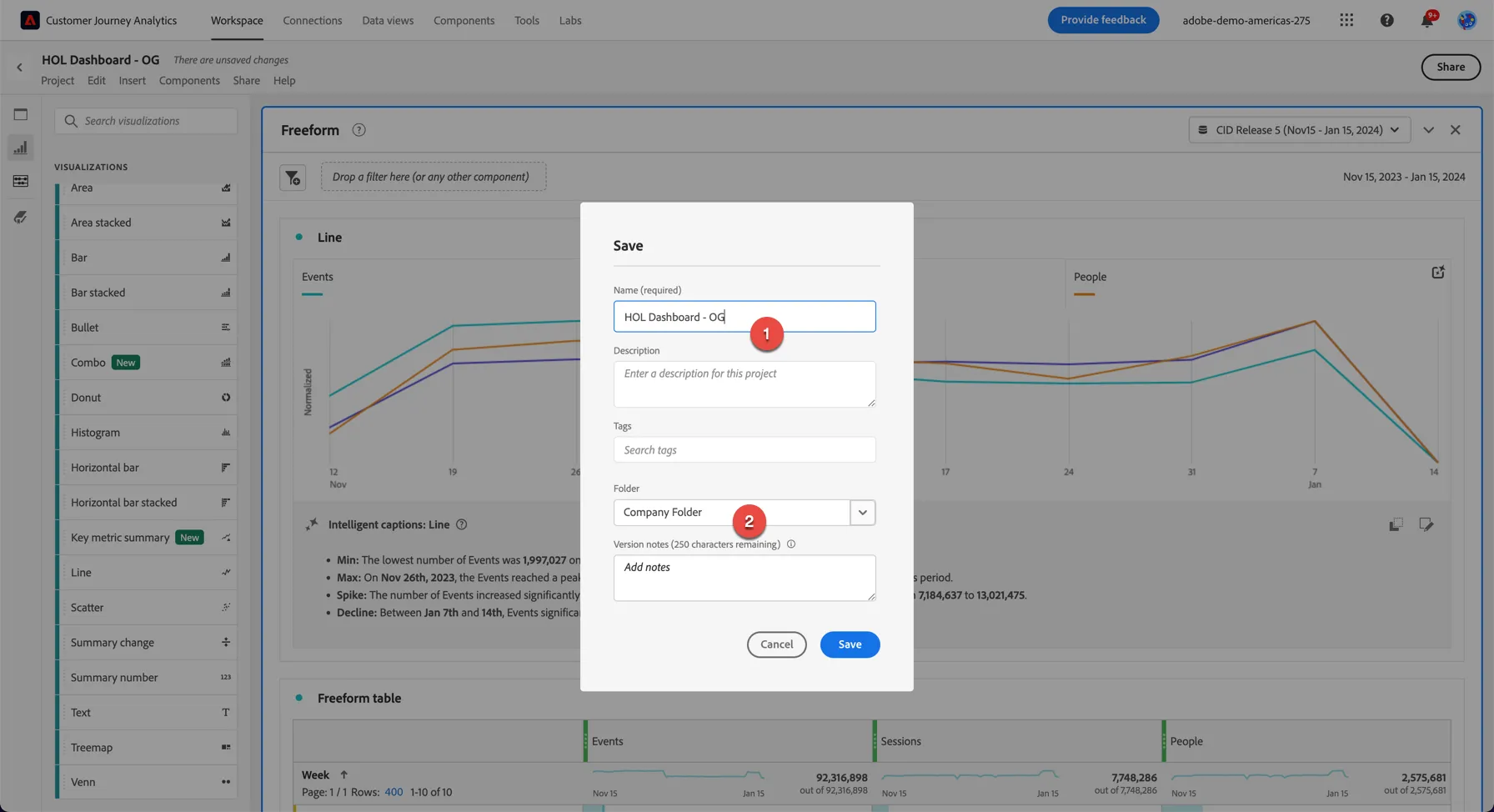
Save Projectをクリックします。
おめでとうございます!あなたは最初のCJAプロジェクトを作成しました!