コンテンツの管理
この演習では、Adobe Journey Optimizerでコンテンツがどのように管理されるかについて学びます。
資産
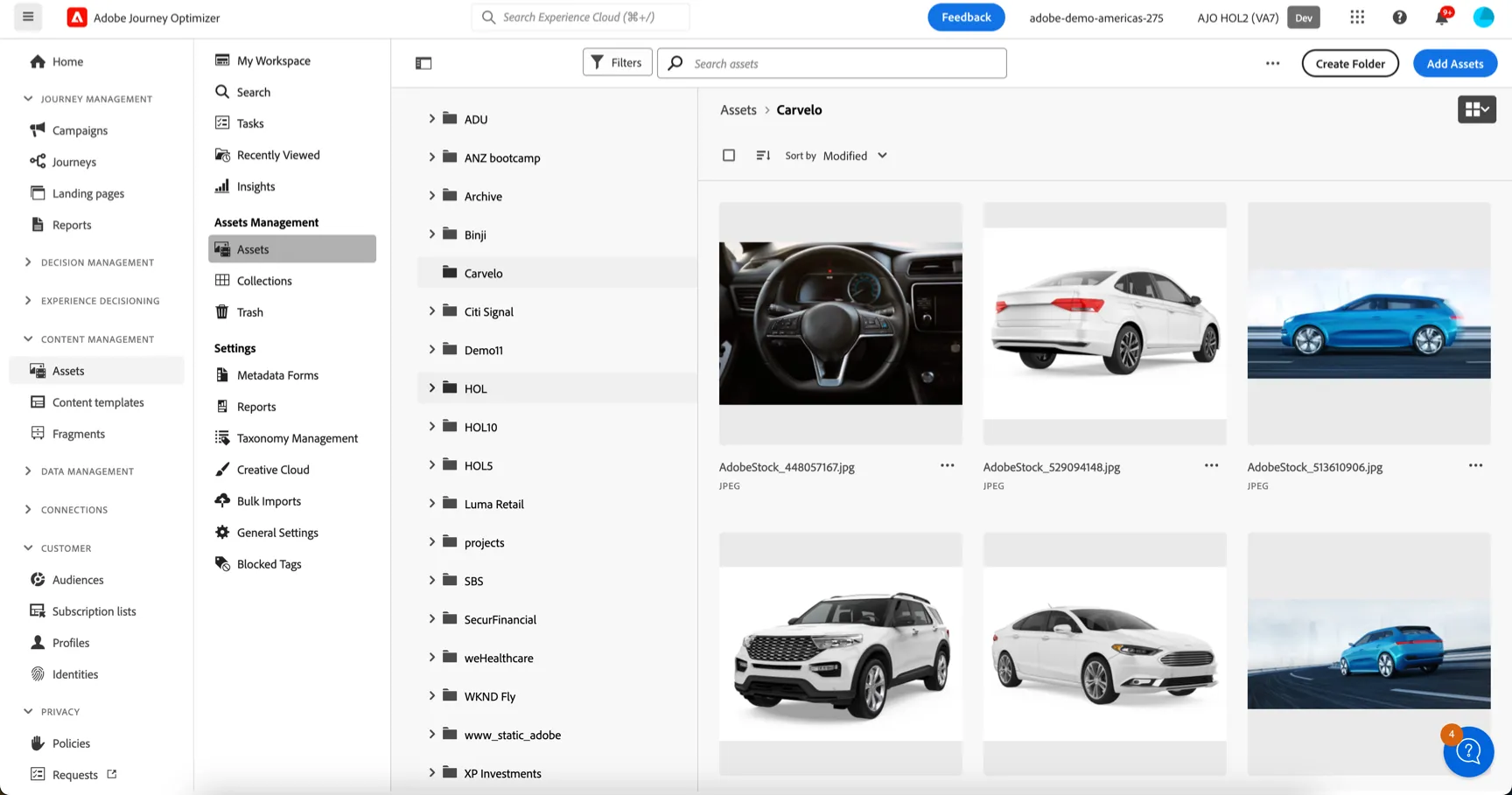
をクリックして、左側のナビゲーションのコンテンツ管理の下にあるアセットエクスプローラを開きます。 ここで、Adobe Experience Manager Cloud インスタンスのアセットを管理し、アクセスできます。
Carveloフォルダをクリックすると、利用可能なアセットが表示されます。 必要であれば、ローカルマシンから新しいアセットを追加できます。
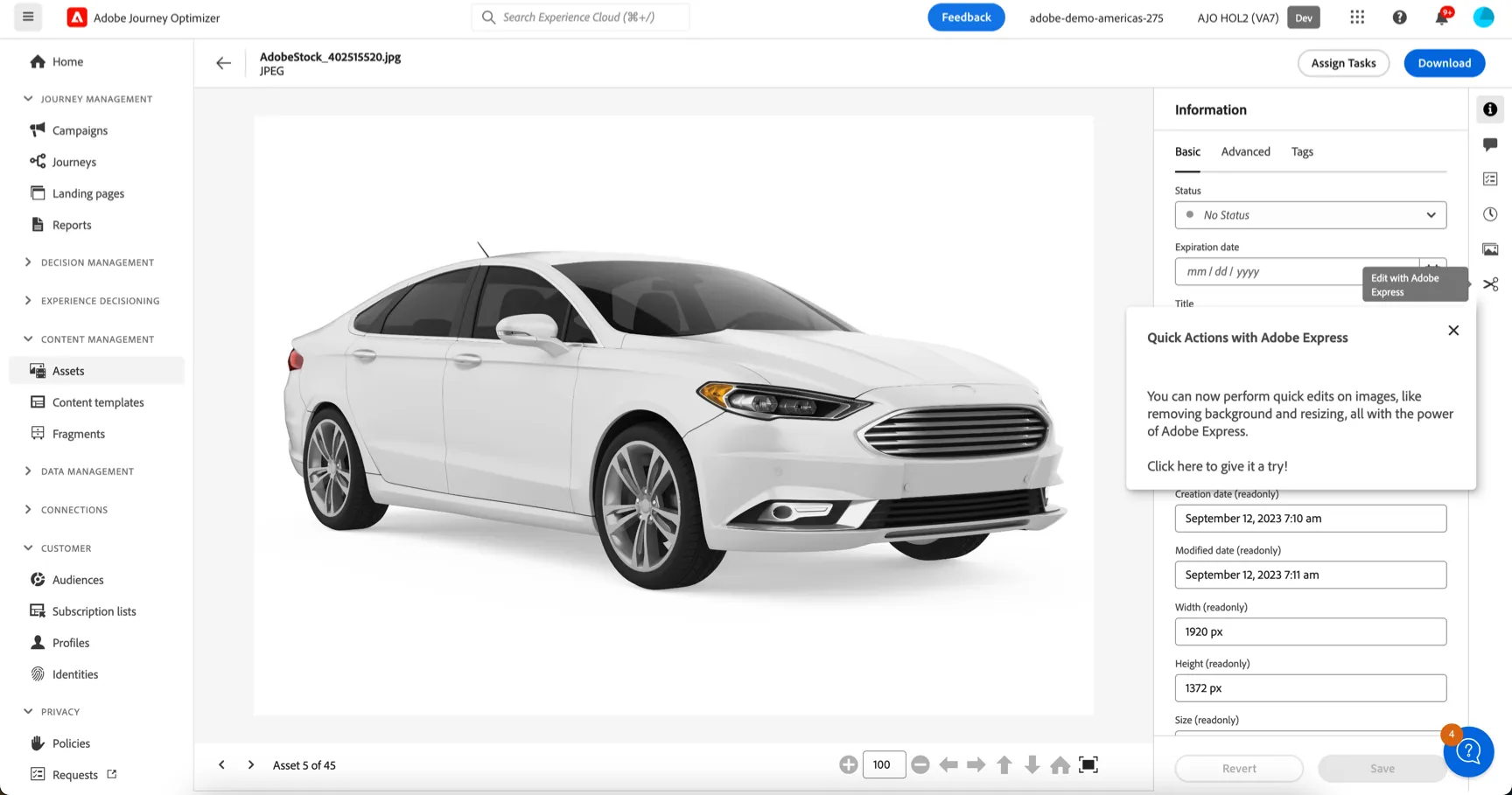
アセットを選択し、詳細をクリックします。 ここでは、スマートタグ、バージョン、コメント、タスクなど、アセットに関する情報を確認できます。 Adobe Expressを使用して、Journey Optimizer UIで直接アセットを編集することもできます。
コンテンツの断片とテンプレート
テンプレートは、サポートされているあらゆるチャネルのために部分的に設定されたメッセージを保存するために作成することができます: Eメール、SMS、プッシュ、アプリ内、ダイレクトメール。 一度キャンペーンやジャーニーのメッセージに活用されると、テンプレートは切り離され、テンプレートの更新がキャンペーンやジャーニーに影響することはありません。
テンプレートは、サポートされているあらゆるチャネルのために部分的に設定されたメッセージを保存するために作成することができます: Eメール、SMS、プッシュ、アプリ内、ダイレクトメール。 一度キャンペーンやジャーニーのメッセージに活用されると、テンプレートは切り離され、テンプレートの更新がキャンペーンやジャーニーに影響することはありません。
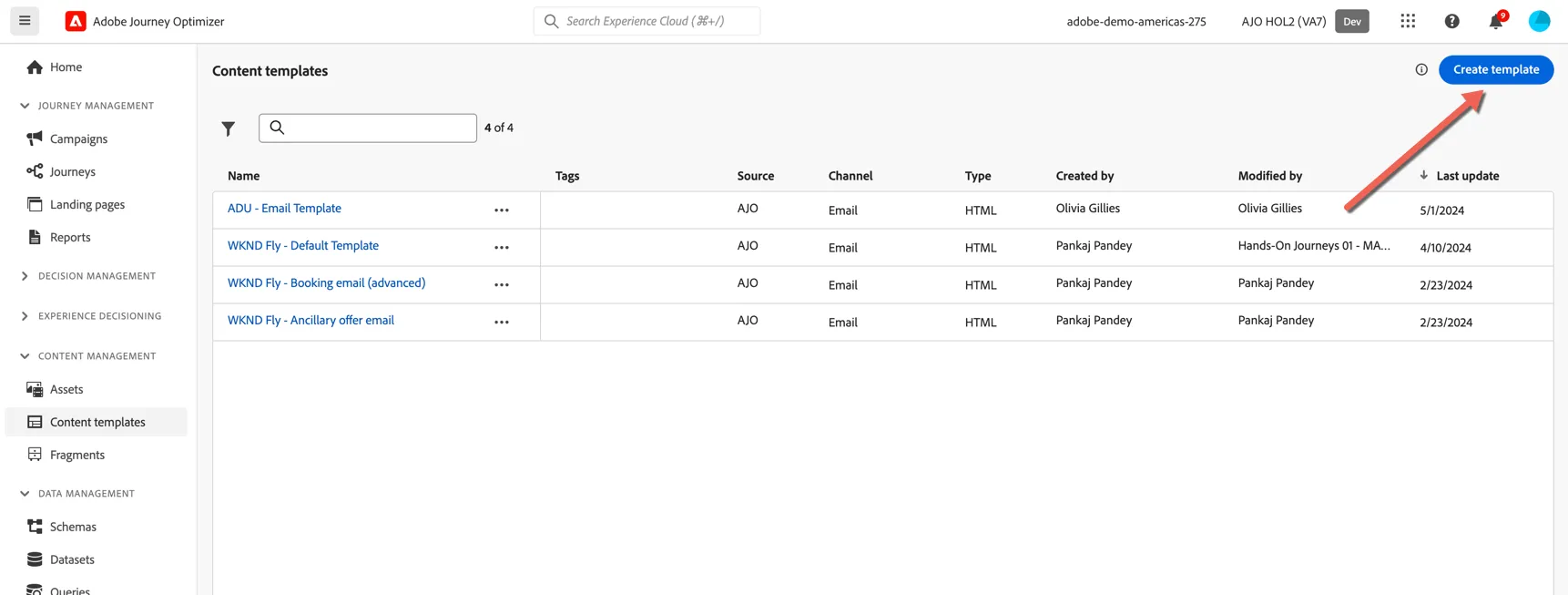
クリック Create Template .
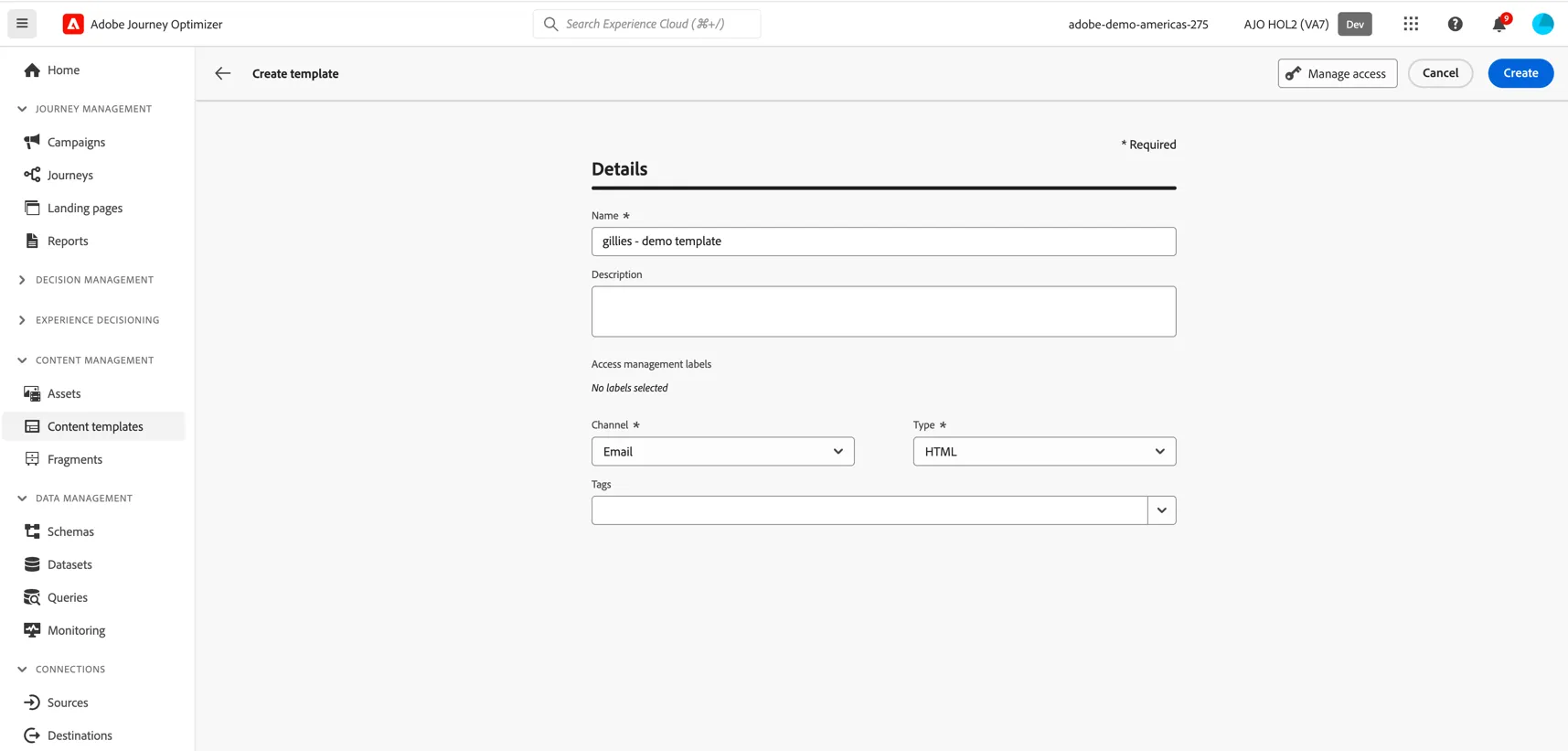
テンプレートに名前をつける-同僚と区別できるように、あなた独自のものを。 チャンネルはEメール、タイプはHTMLを選択してください。
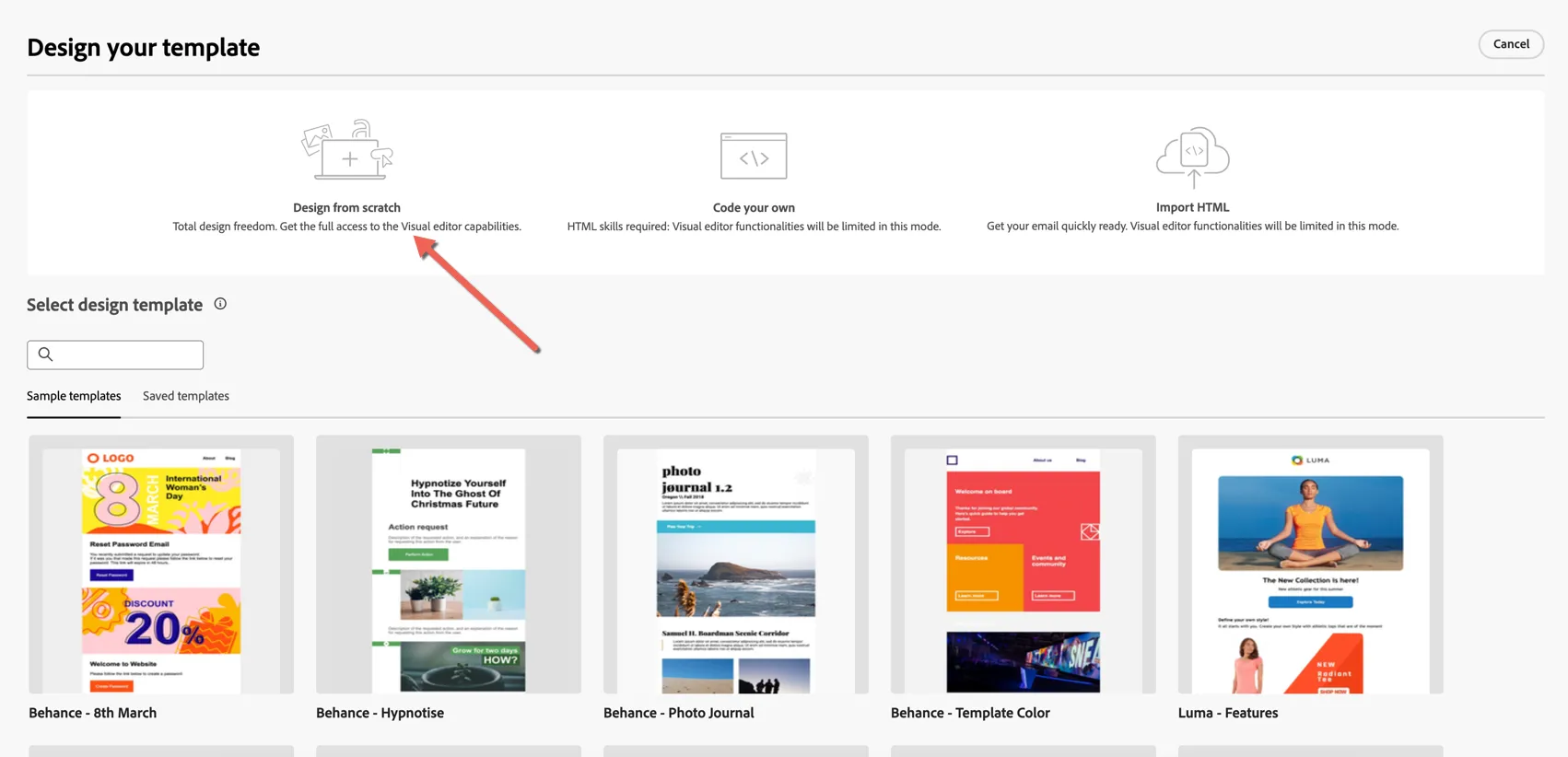
既存のサンプルやテンプレートからテンプレートを作成することもできますし、ビジュアルエディタやHTMLコードに直接アクセスして独自のテンプレートを作成することもできます。 この演習では、ゼロからデザインすることを選択します。
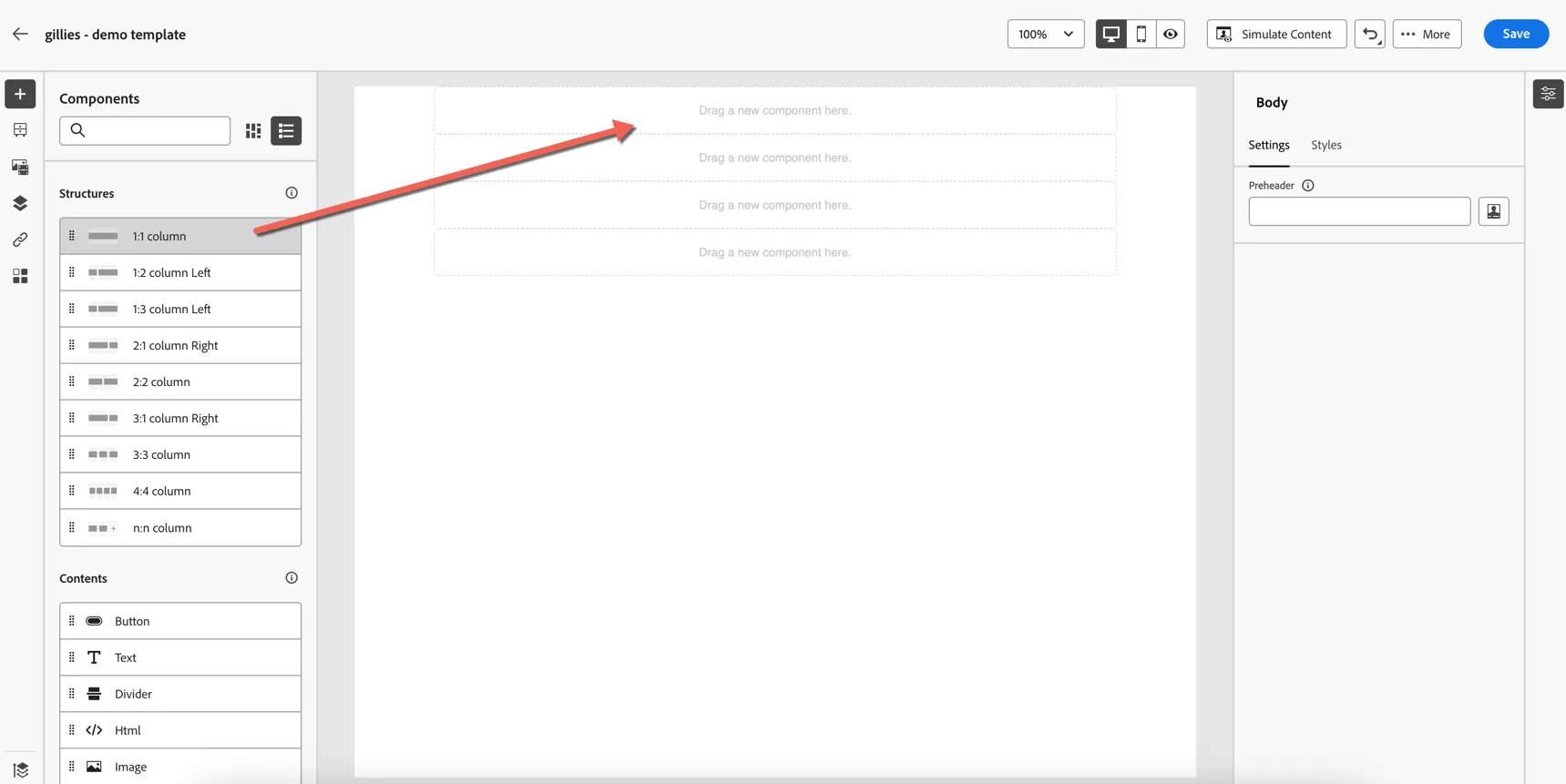
左側には、メールのレイアウトをコントロールする構造コンポーネントとコンテンツコンポーネントがあります。
4x1:1の列構造をコンテンツにドラッグする。
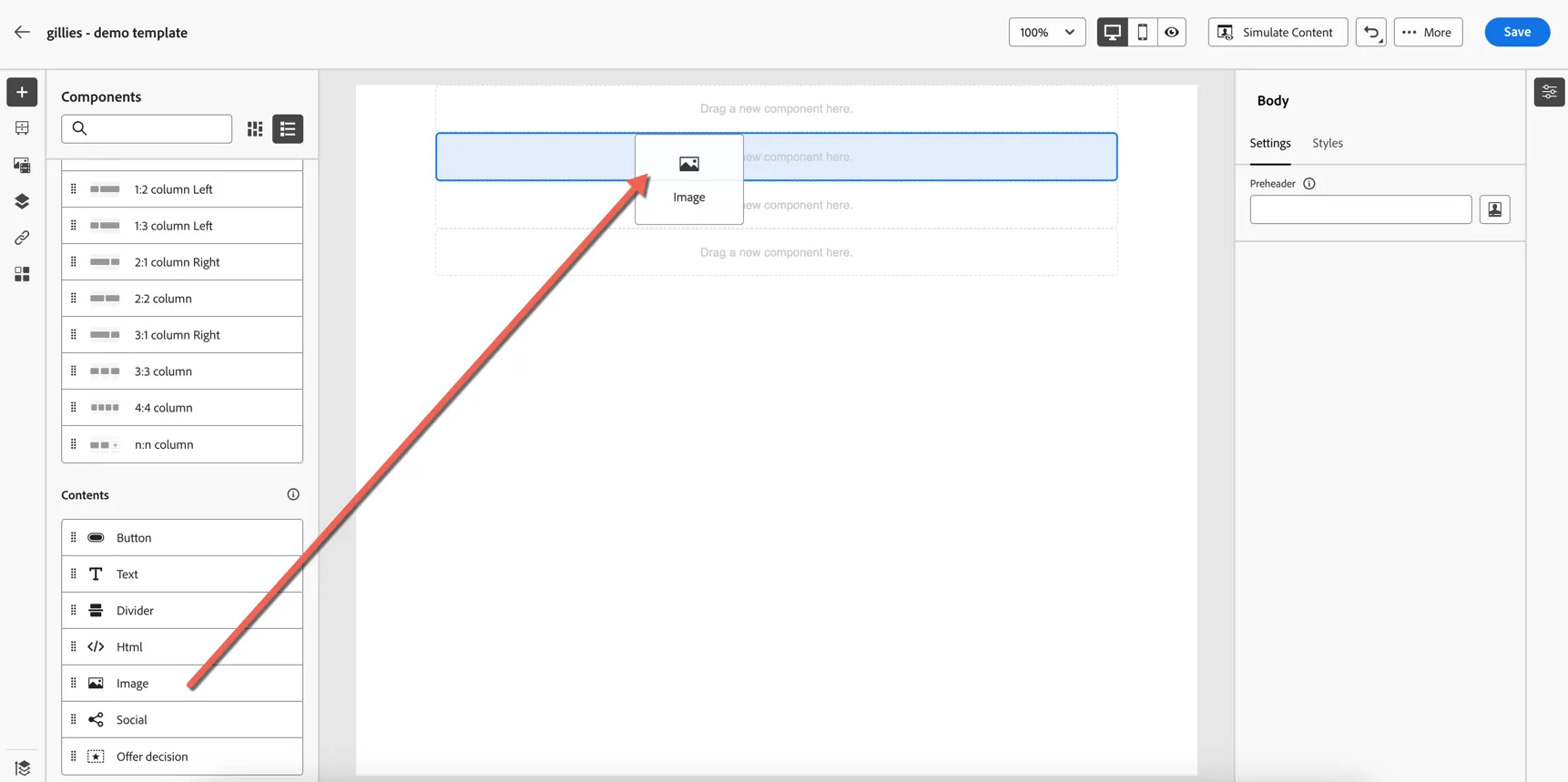
つ目のコンポーネント・スロットで、画像コンテンツ・ブロックをドラッグする。
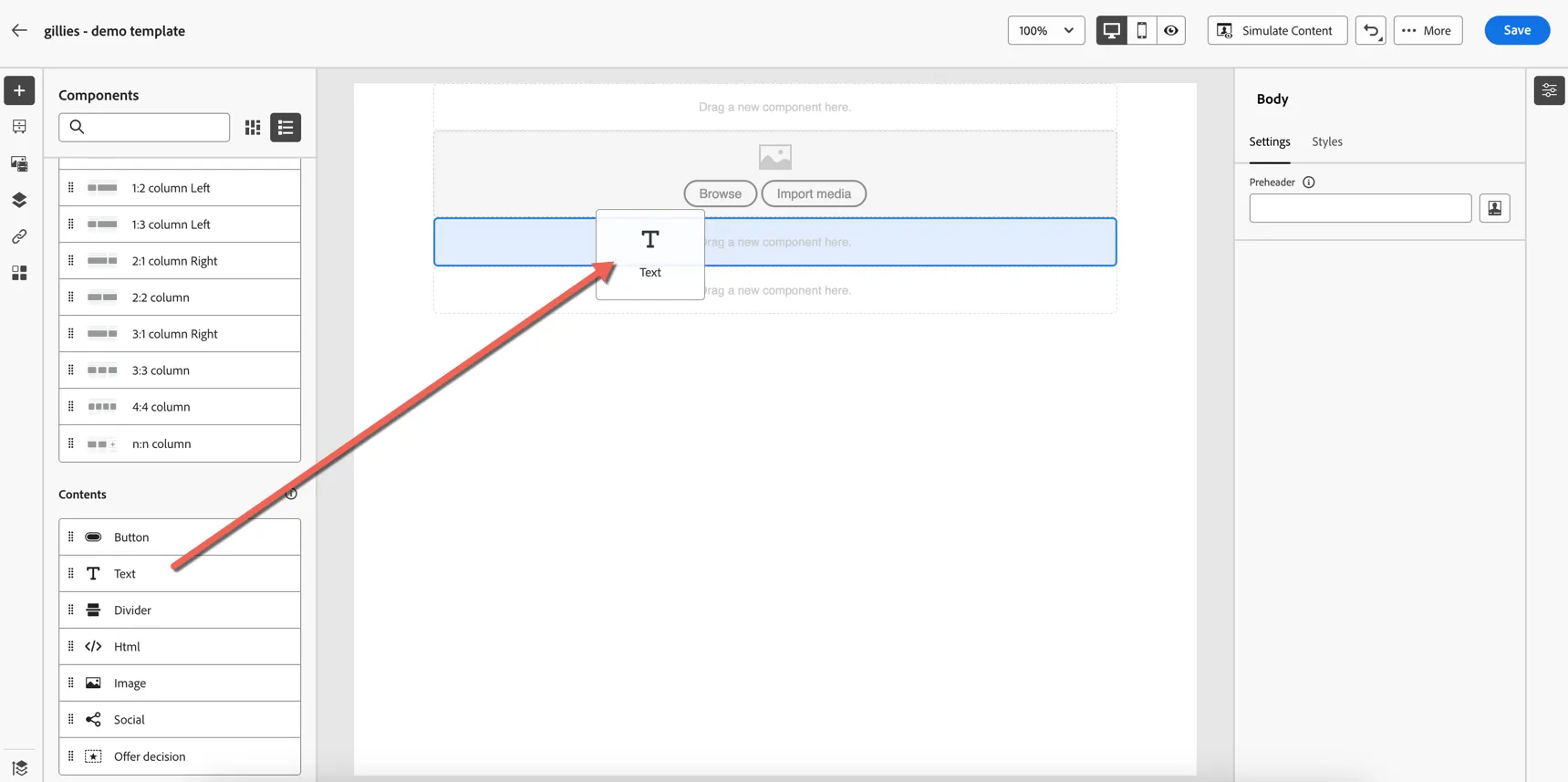
つ目のコンポーネント・スロットで、テキスト・コンテンツ・ブロックをドラッグする。
右側のパネルからテキストブロックのスタイル設定を更新します。 フォントサイズ、色、パディングを自由に変更できます。
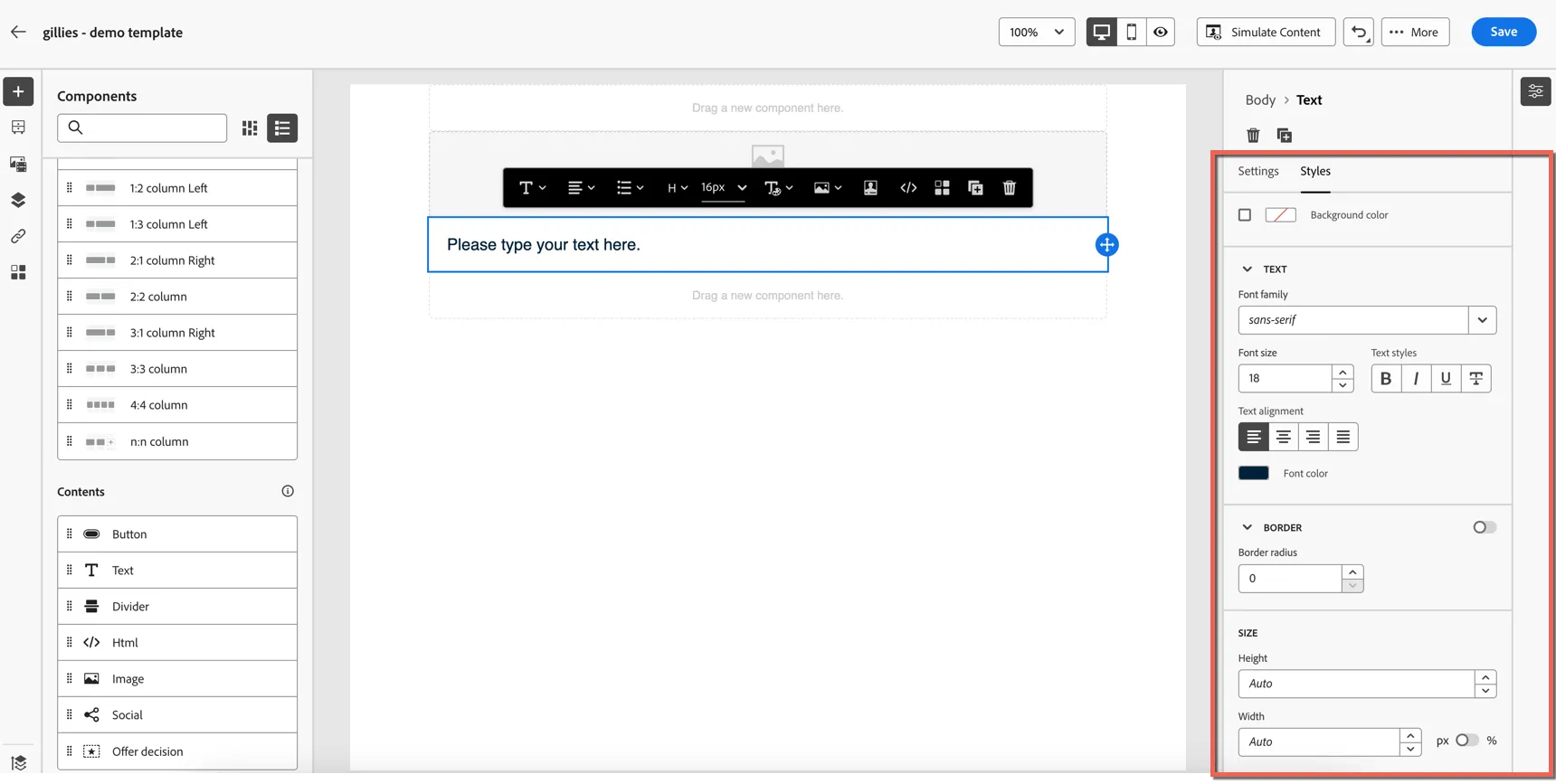
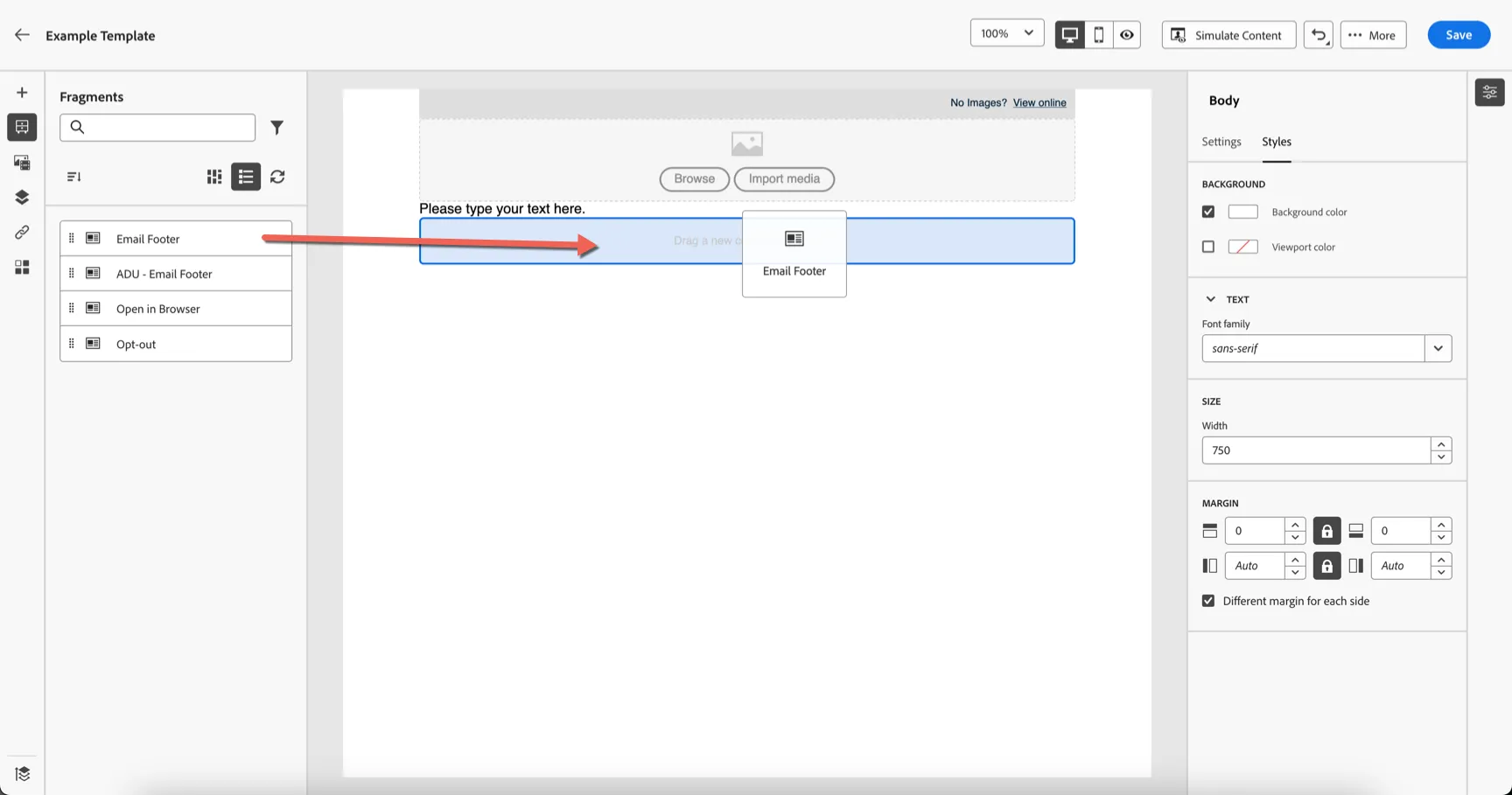
では、既存のフラグメントを使って、オンライン表示リンクとフッターをテンプレートに追加してみましょう。 左側のコンポーネントメニューからフラグメントメニューに変更します。 Open in BrowserとEmail Footerフラグメントを上下のコンポーネントスロットにドラッグします。
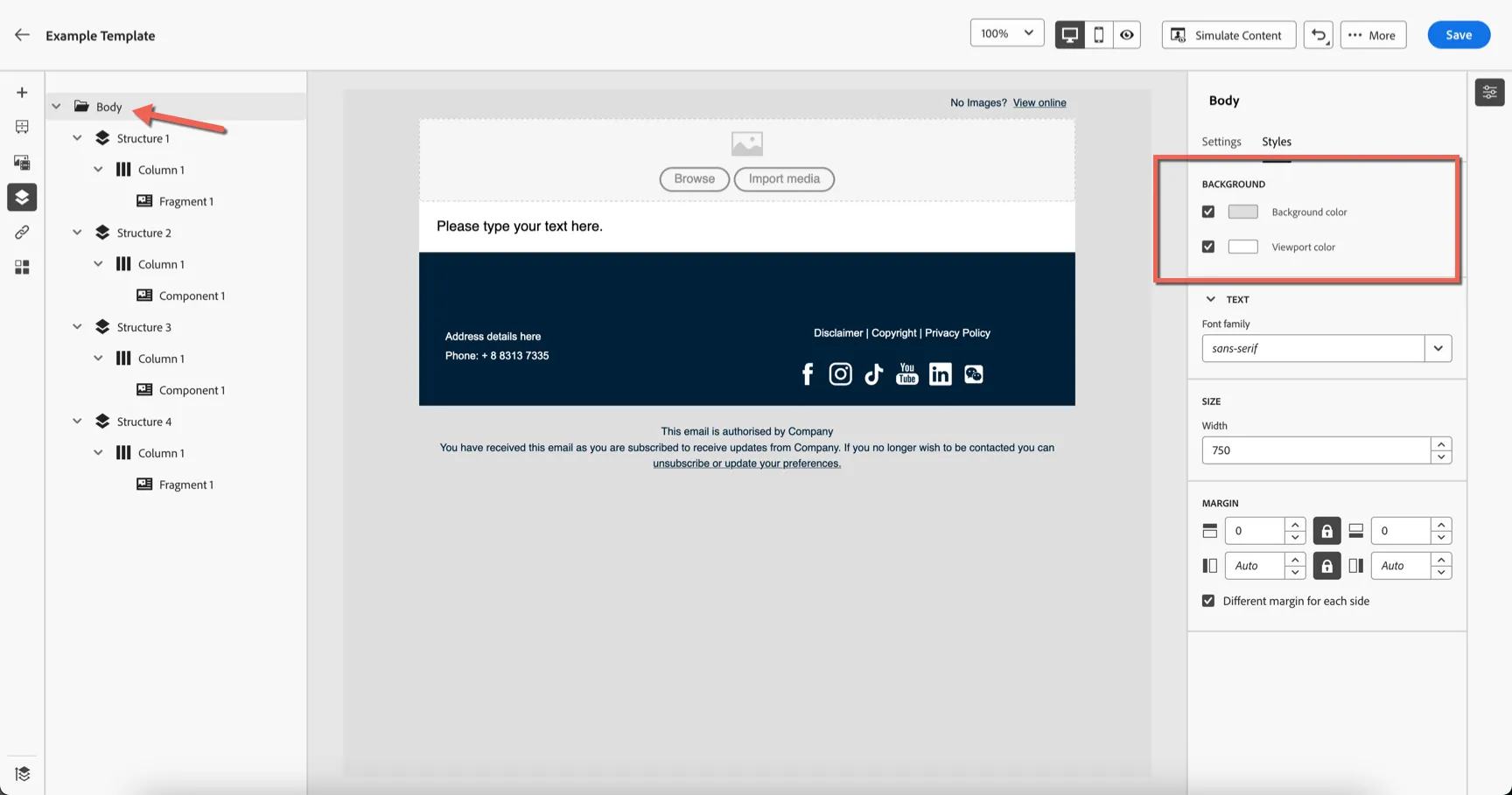
最後に、ナビゲーション・ツリーを使ってbody要素にアクセスし、ビューポートの背景色(#ffffff)と背景色(#DEDEDE)を設定します。
クリックしてテンプレートを保存します。