旅を構築する
このエクササイズでは、前のエクササイズで作成したすべてのコンポーネントを使用して、ジャーニーを作成し、テストします。
Journeys
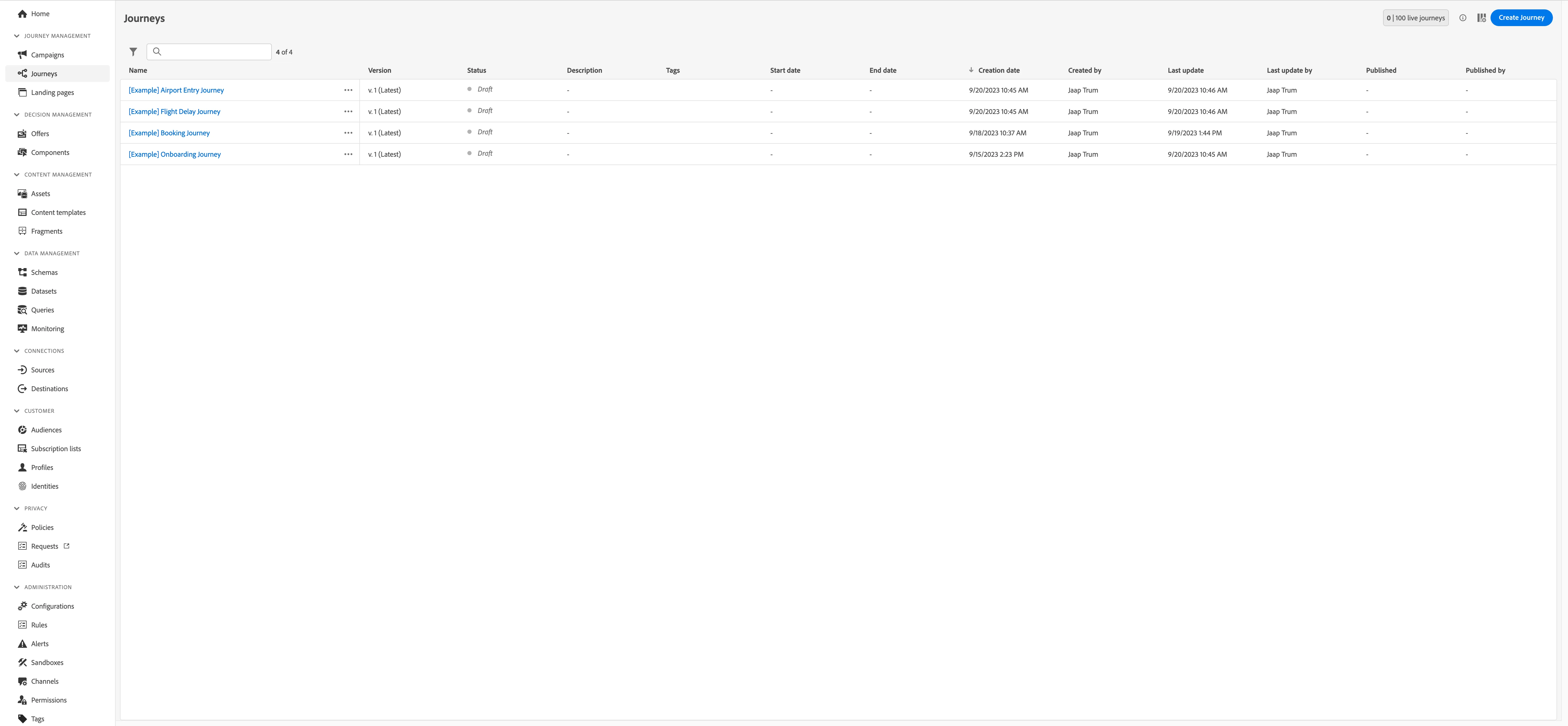
Adobe Journey Optimizerですべてのジャーニーの概要を確認する:
- Journey Management, クリック Journeys.
既存のすべての旅の概要が表示されます。
旅を創造する
試乗を予約して完了すると、顧客に確認メールを送信するジャーニーを作成する予定です。
クリック Create Journey.
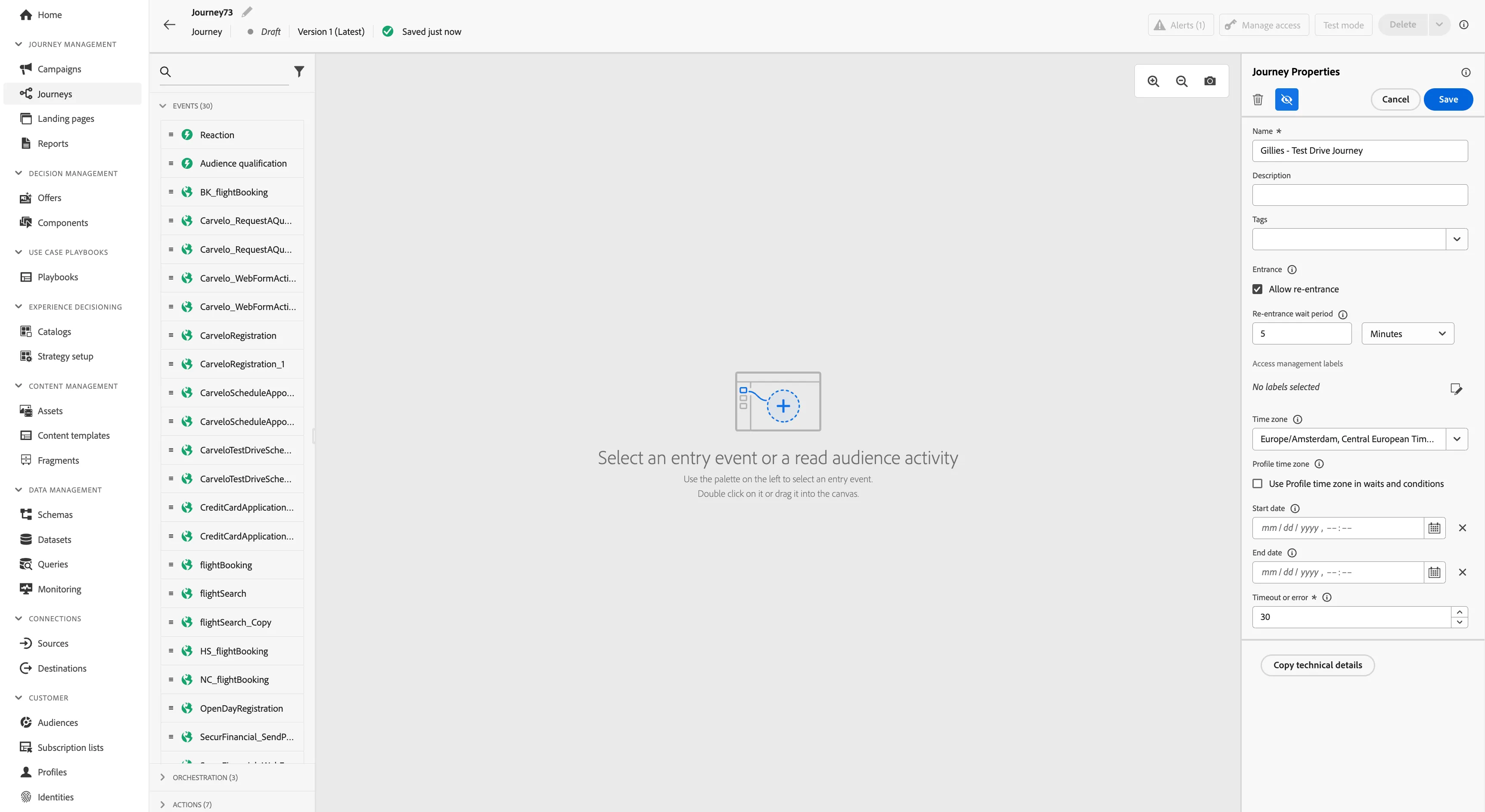
ジャーニーのプロパティを開いた状態で、ジャーニーキャンバスに移動します。
- 名前を [your initials] - Test Drive Journey.
- 他のプロパティはデフォルト値のままとする。
- 画面は下の画像のようになるはずです。Okをクリックしてプロパティを保存し、閉じます。
あなたは今、旅のキャンバスにいます。ここでジャーニーのロジックを作成します。左のメニューにはアクティビティがあります。アクティビティには3つのタイプがあります:
Events、あなたの旅を始めたり続けたりするきっかけとなる。
Orchestration はあなたの旅のロジックである。このロジックはコンディションやオーディエンスを見るだけでなく、ワークフローを待たせたり
Actions はあなたの旅の応答です。メッセージ、プロフィールの更新、APIコールなどです。
イベントトリガー
イベントトリガーでワークフローを開始する。
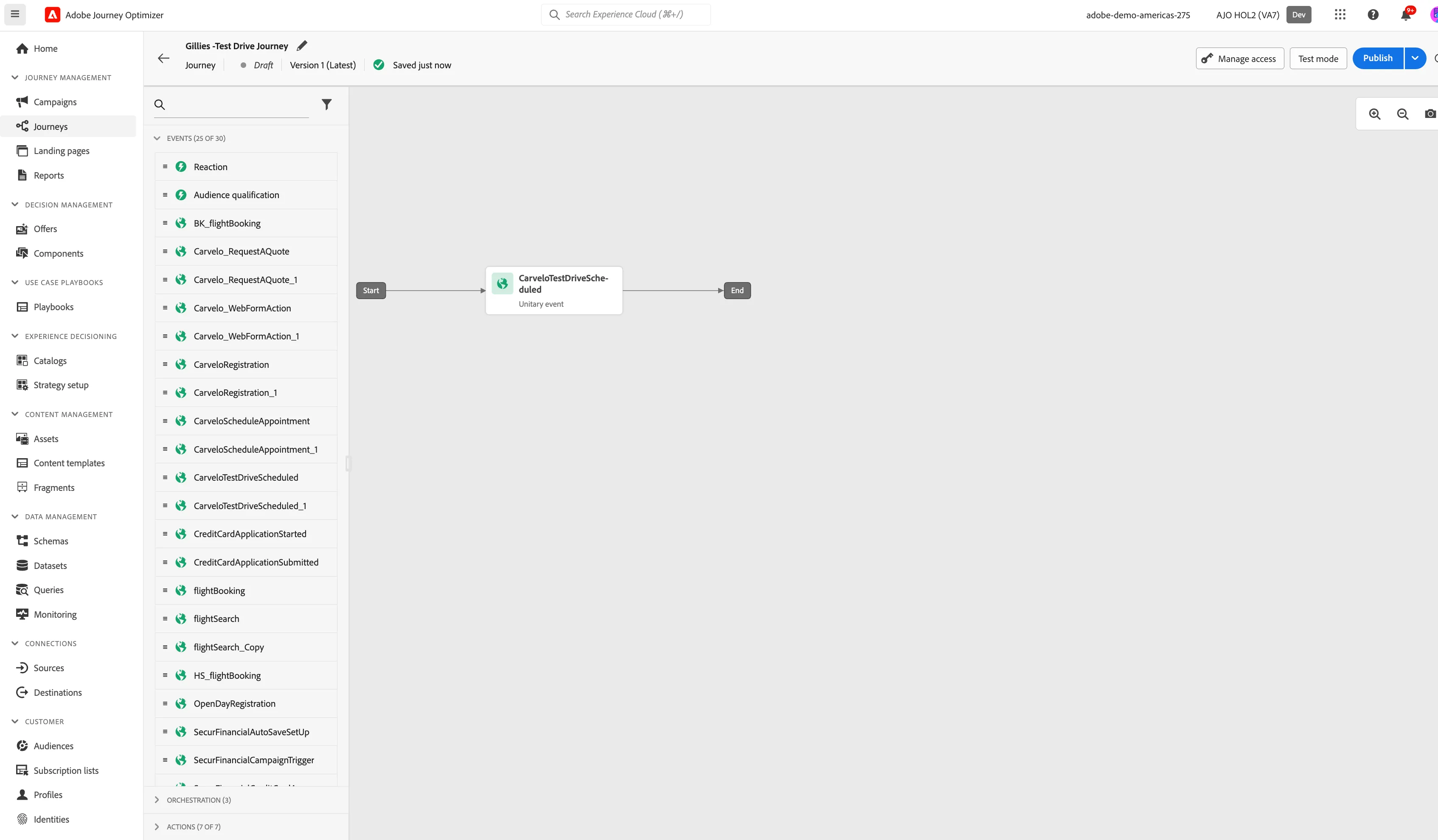
- CarveloTestDriveScheduledをキャンバスにドラッグします。
- 特に設定することはありません。 保存をクリックしてメニューを閉じます。
条件 - メールアドレスを制限する
私たちは、限られた読者にコミュニケーションを送信し、希望する顧客だけにメールが届くようにしたいと考えています。
- オーケストレーションタブから、コンディションを旅にドラッグし、プラス(+)マークのアイコンの上に置く。オーケストレーション: 右側にコンディション・ペインが表示される。
- Orchestration: Condition] ペインで、以下のアクションを実行します:
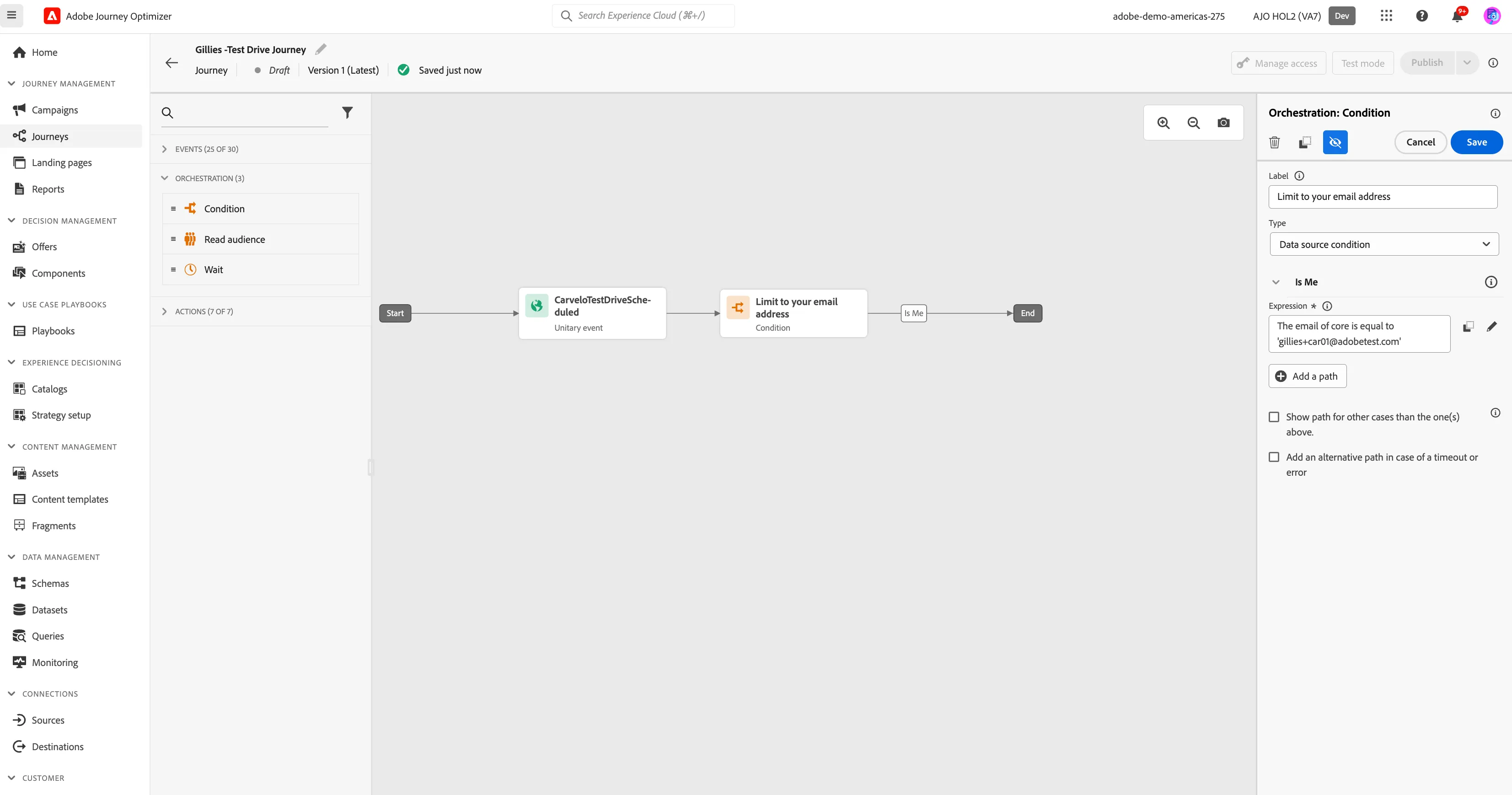
- ラベルをあなたのメールアドレスに限定するように設定します。
- Path1をクリックし、ラベルをIs Meに変更する。
- Add an expressionをクリックしてウィンドウを開く。
- 左側で、ExperiencePlatform を開きます。ProfileFieldGroup を展開します。プロファイル]セクションで、[_adobedemoamericas275] > [identification] > [core]に移動し、[email]フィールドをドラッグアンドドロップして、Webサイトへの登録に使用したemailアドレスを値として入力します。
- Ok をクリックして条件を保存します。
- 画面は下の画像のようになるはずです。保存をクリックします。
Eメール#1 - 試乗確認
次のステップでは、あなたの旅のためのEメールを作成します。基本的なテンプレートから始め、いくつかのカスタマイズを加えます。この演習では、コンポーネントを使用して、パーソナライズ(プロファイルからのデータに基づく)とコンテキストデータ(CarveloTestDriveScheduledイベントからのデータ)を使用してメールを作成する方法に慣れます。
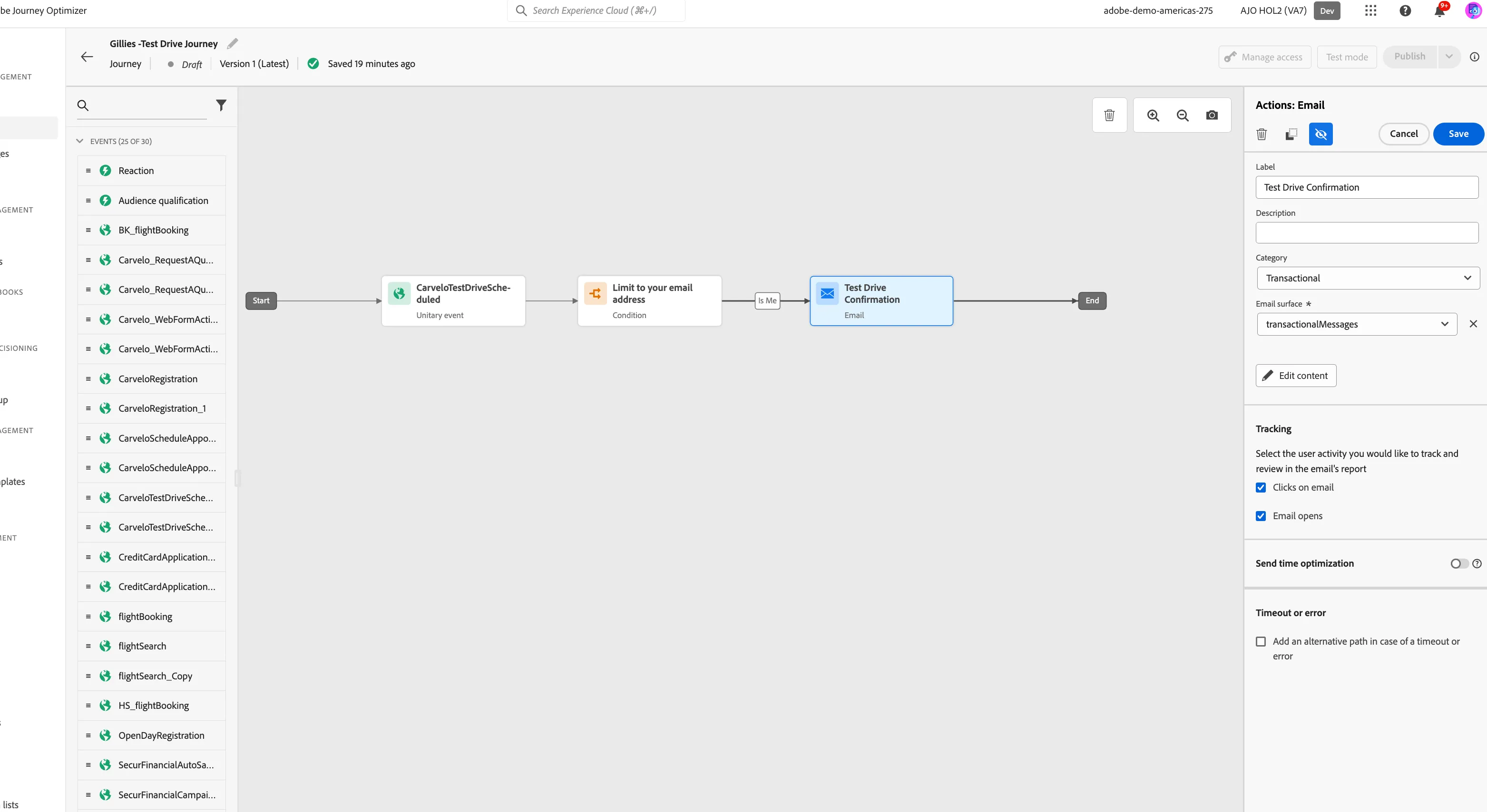
- アクションタブから、Eメールを旅にドラッグし、プラス(+)マークのアイコンの上に置きます。アクション: 右にEメールペインが開きます。
- アクション: 電子メール]ペインで、以下のアクションを実行します。
- ラベルを「試乗確認」にする。
- カテゴリーをトランザクションに設定する。
- 電子メールの表面をtransactionalMessagに設定する。
- コンテンツの編集をクリックして、メールのデザインを開始します。
- をクリックして件名を作成します。件名を {{profile.person.name.firstName}}、試乗のご予約ありがとうございます!
- 保存をクリックする。
- メール本文の編集をクリックします。保存されたテンプレート]で[Carvelo - Test Drive Confirmation Template]を選択します。テンプレートのプレビューが表示されます。このテンプレートを使用するをクリックします。
- メールデザイナーが開きます。このように表示されるはずです:
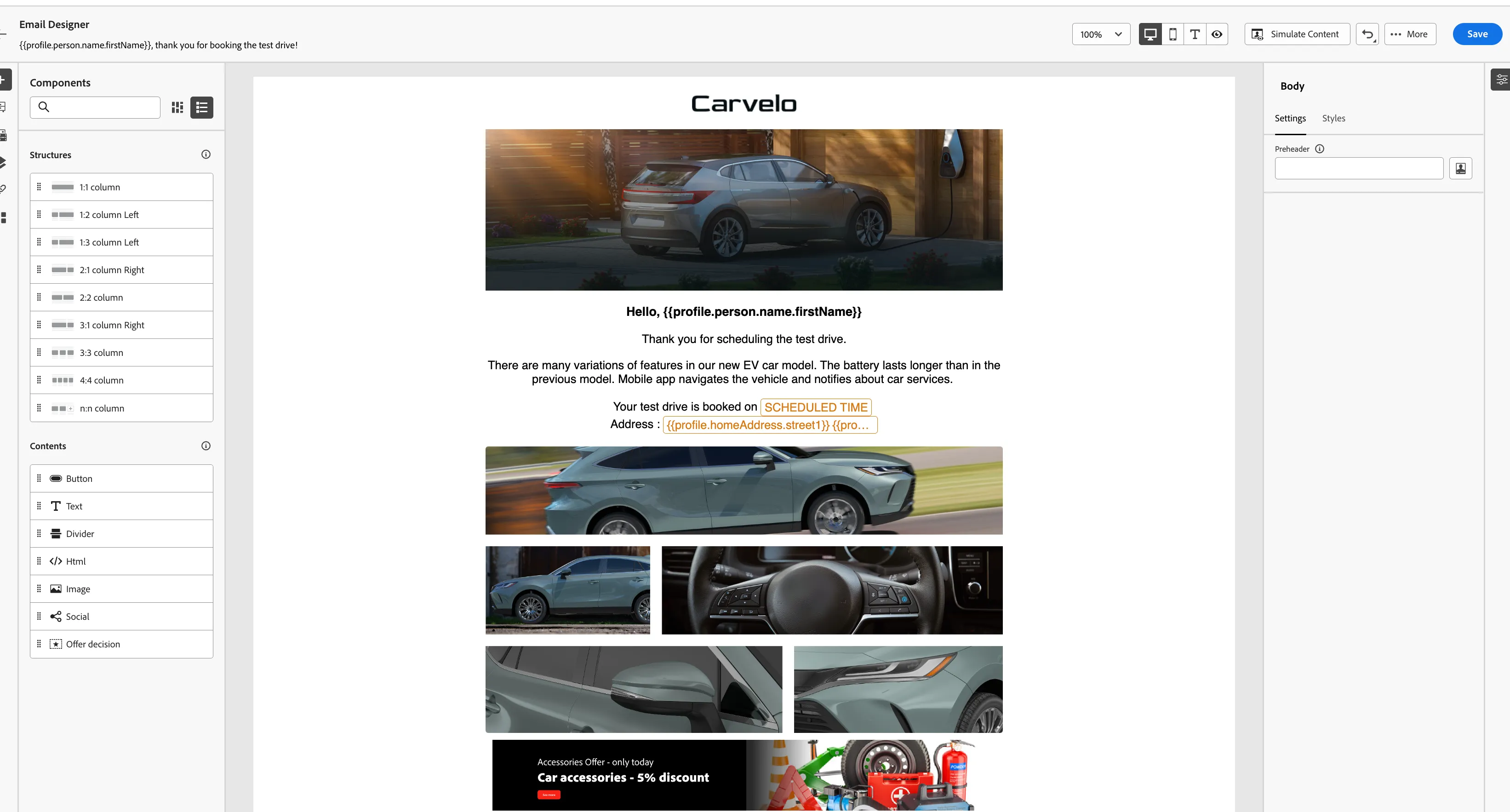
- クリック SCHEDULED TIME.
- パーソナライズの編集ウィンドウが表示されます。
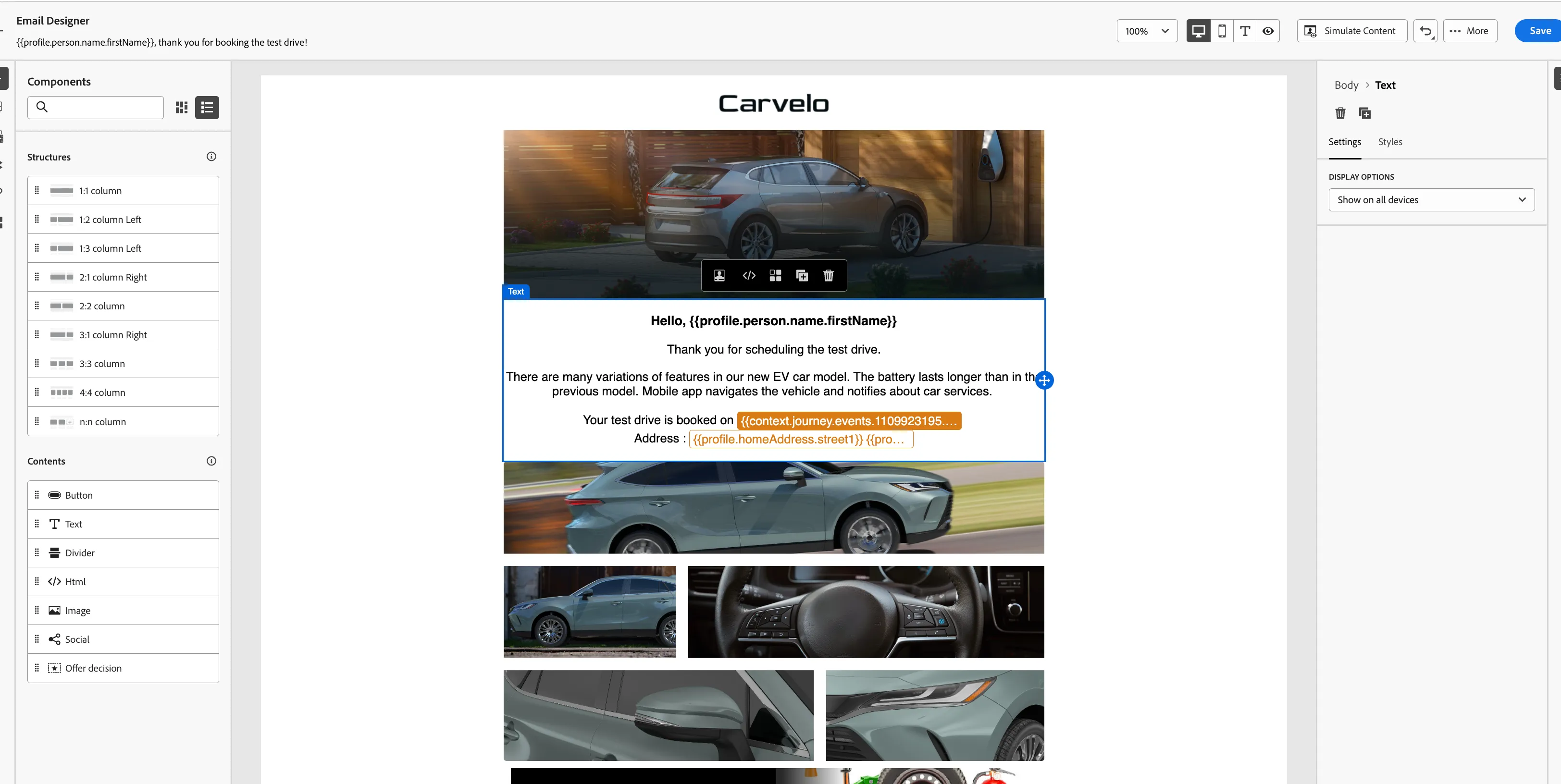
- Contextual属性をクリックし、dateTimeを検索します。アイコンをクリックして、式にdateTimeを追加します。 アイコンをクリックします。context.journey.events.1109923195._adobedemoamericas275.interactionDetails.automotive.testDrive.dateTime}}と表示されます。
- 保存をクリックします。コンポーネントはこのようになるはずです:
左上の矢印をクリックすると、旅のキャンバスに戻ります。
試乗までの待ち時間
テストドライブのリマインダーメールを顧客に送信する前に、一定時間待機したい。 デモでは単純に30秒待ちます。 実際には、テストドライブの予定日に相対する時間を設定します。
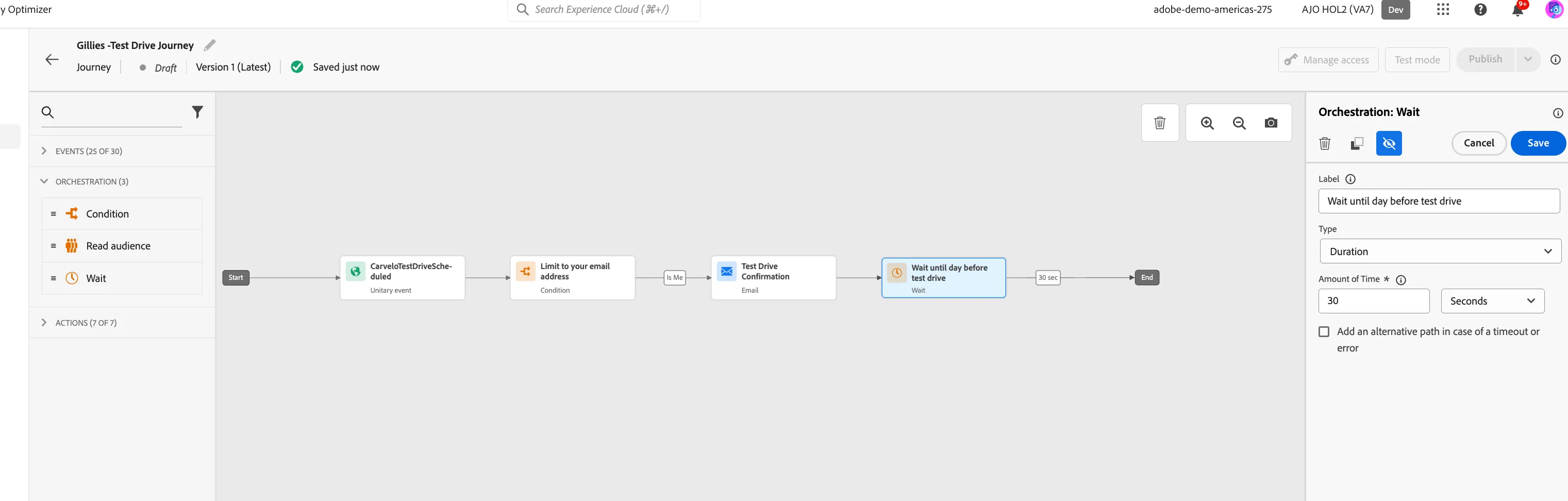
- オーケストレーション・タブから、Waitを旅にドラッグし、プラス(+)マークのアイコンの上に置く。オーケストレーション: Waitペインが右側に開きます。
- Orchestration: Wait] ペインで、以下のアクションを実行します:
- ラベルを「テストドライブの前日まで待つ」に設定する。
- オンタイムを30秒に設定する。
- 画面は下の画像のようになるはずです。保存をクリックします。
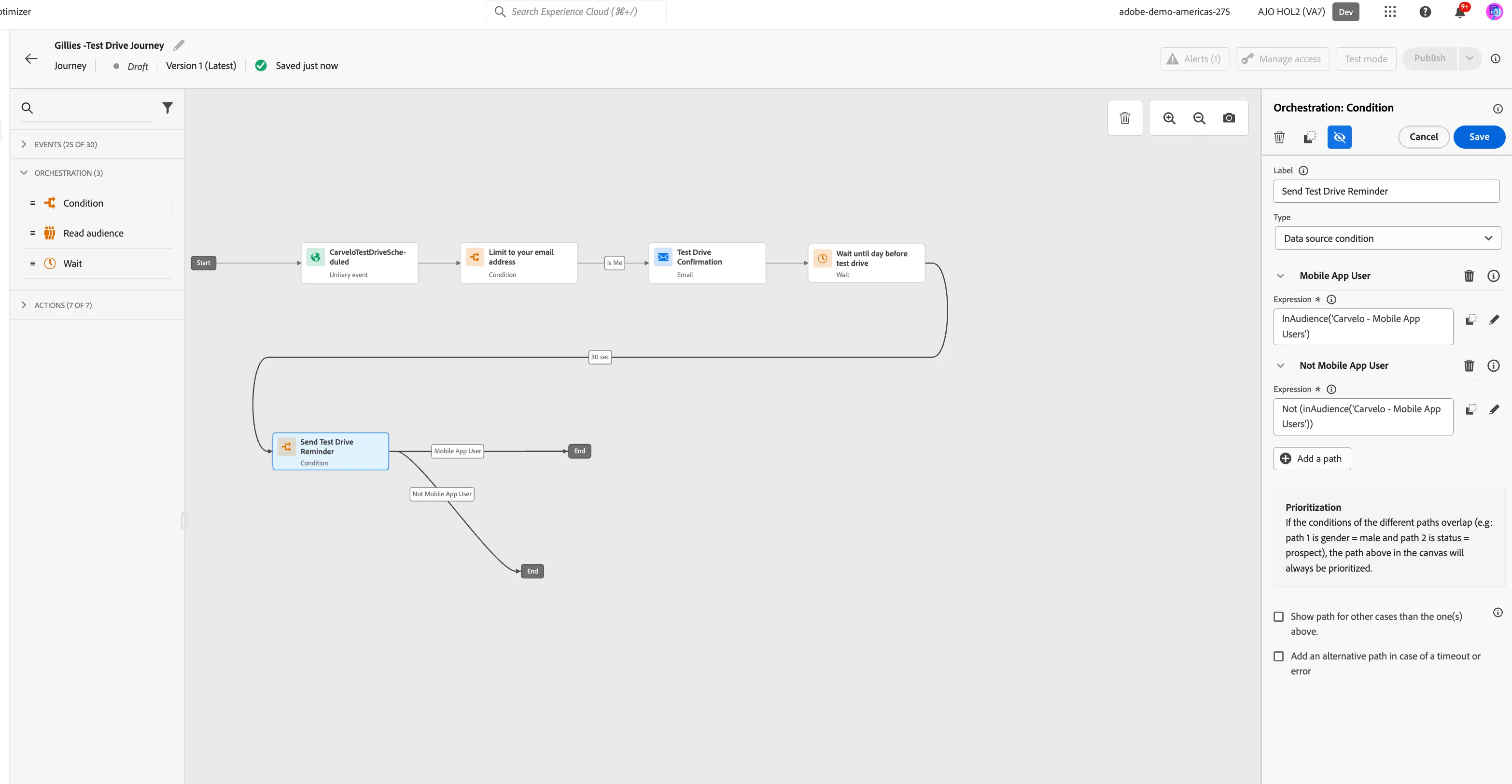
条件 - 試乗リマインダーの送信
試乗のリマインダーをプッシュ通知とEメールという異なるチャネルで顧客に送信したい。
- オーケストレーションタブから、コンディションを旅にドラッグし、プラス(+)マークのアイコンの上に置く。オーケストレーション: 右側にコンディションペインが開く。
- Orchestration: Condition] ペインで、以下のアクションを実行します:
- ラベルを「試乗リマインダーを送信」に設定します。
- Path1 をクリックし、ラベルを Mobile App User に変更する。
- Add an expressionをクリックしてウィンドウを開く。
- 左側でオーディエンスを開きます。作成したCarvelo - Mobile App Usersというオーディエンスを見つけるまで下にスクロールし、右側にドラッグします。
- デフォルトでは、このステートメントはtrueになっているはずです。タイトルの「The Carvelo - Mobile App Users audience membership」がtrueかどうかをチェックし、一番上の「Ok」をクリックして式を追加します。
- パスを追加する
- Path1をクリックし、ラベルをNot Mobile App Userに変更する。.
- 式の追加をクリックし、ウインドウを開きます。
- 左側でオーディエンスを開きます。作成したCarvelo - Mobile App Usersというオーディエンスを見つけるまで下にスクロールし、右側にドラッグします。
- デフォルトではtrueになっているはずなので、トグルをクリックしてください。タイトルの「The Carvelo - Mobile App Users audience membership」がfalseかどうかを確認し、一番上の「Ok」をクリックして式を追加します。
- Okをクリックして条件を保存する。
- 画面は下の画像のようになるはずです。保存をクリックします。
プッシュ #1 - リマインダー - 試乗
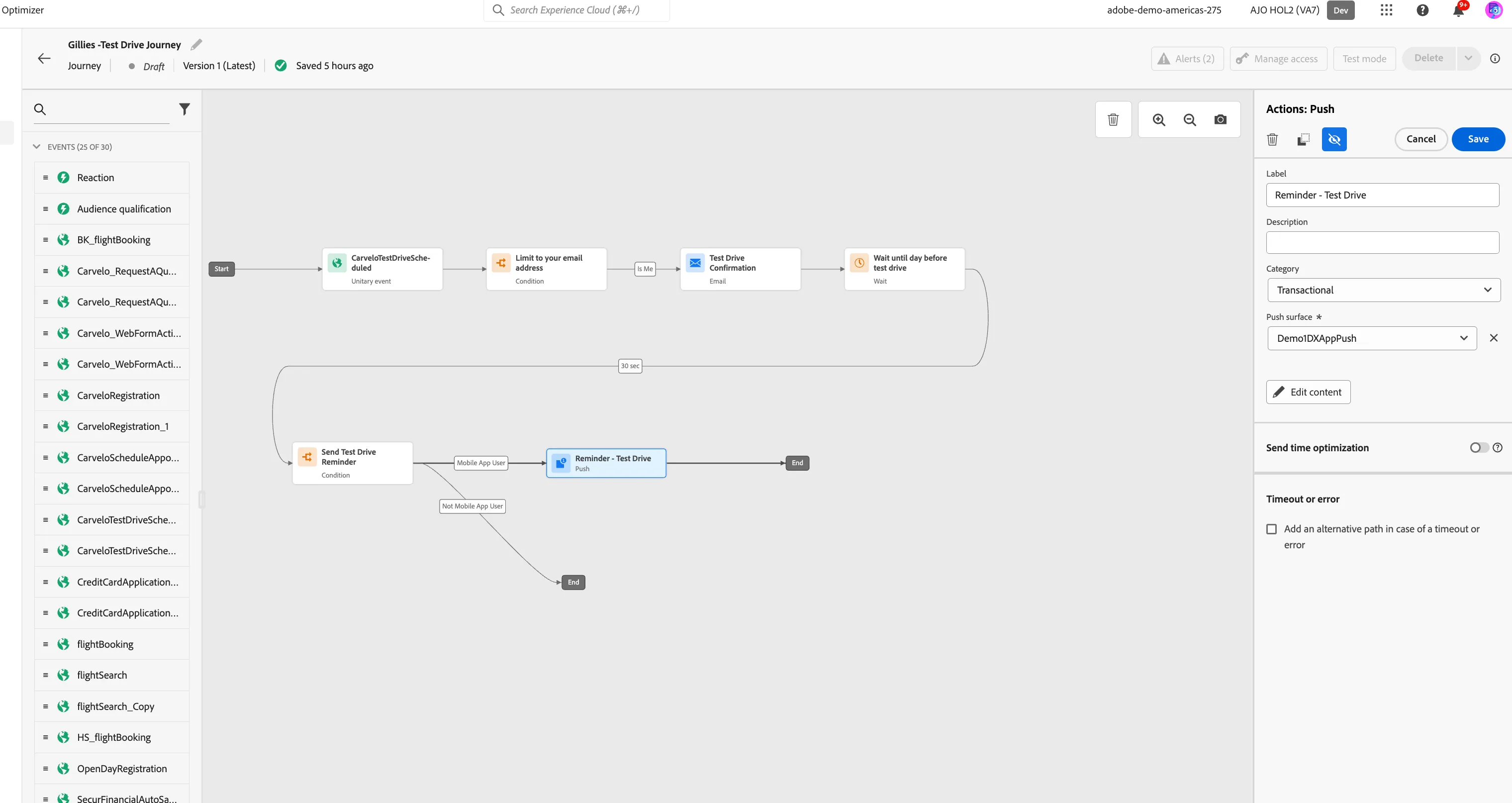
- アクションタブから、プッシュを旅程にドラッグし、モバイルアプリのユーザーパスのプラス(+)記号アイコンに配置します。アクション: 右側にPushペインが開きます。
- アクション: Push ペインで、以下のアクションを実行する:
- カテゴリーをトランザクションに設定する。
- プッシュサーフェスをDemo1DXAppPushに設定する。
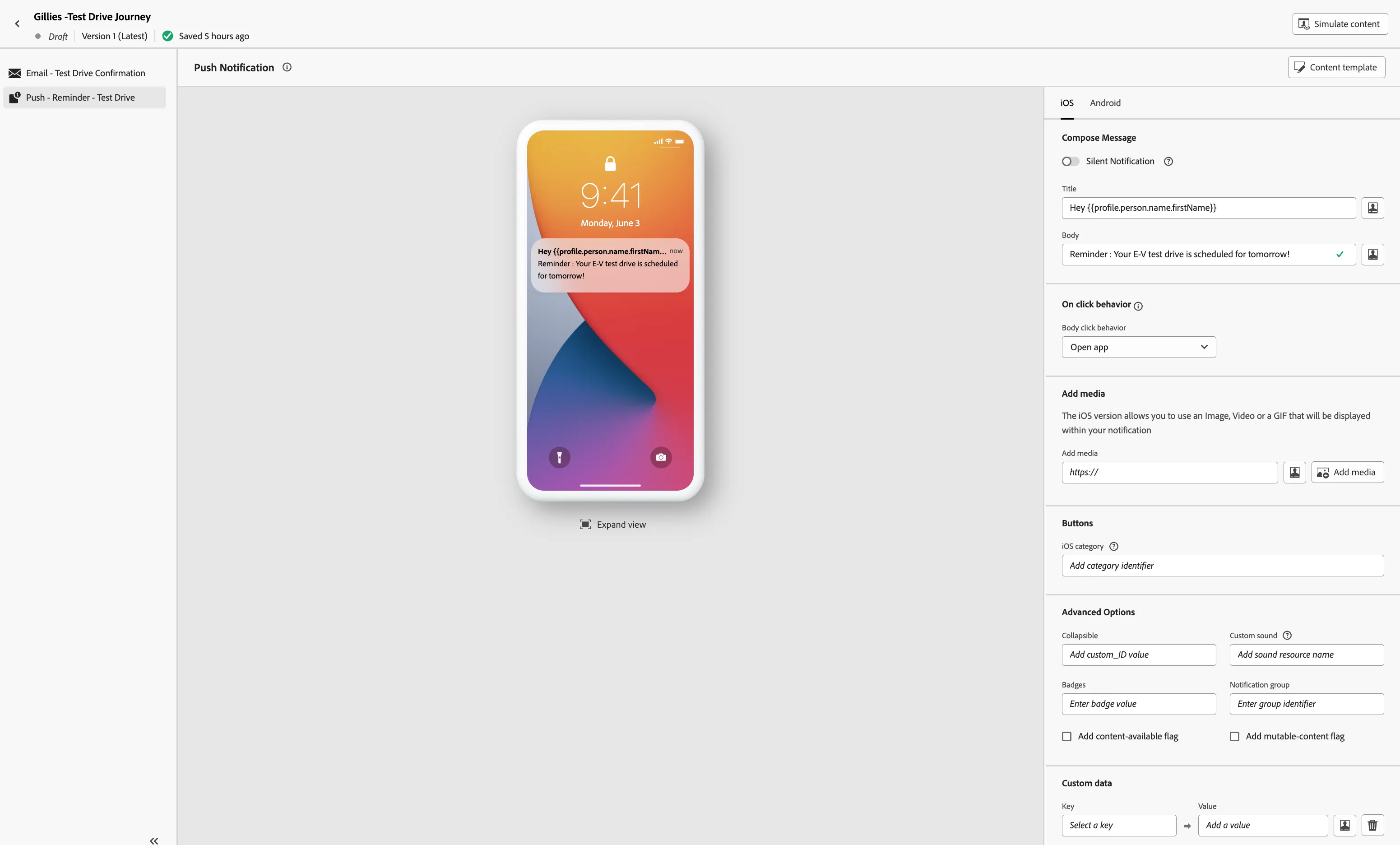
- プッシュ通知メッセージを設定するには、コンテンツを編集するをクリックします。
-
-
- ファーストネーム(...属性 > 人物 > フルネーム)フィールドを見つけ、タイトルに追加する。 アイコンをクリックしてタイトルに追加します。以下のようになります。 おい{{profile.person.name.firstName}}。
- ボディをリマインダーに設定 : E-Vの試乗は明日の予定です!
- 画面は下の画像のようになるはずです。
保存をクリックします。
Eメール#2 - 試乗リマインダー
- アクションタブから、Eメールをジャーニーにドラッグし、モバイルアプリのユーザーパス上にあるプラス(+)記号アイコンに配置します。アクション: 右側にEmailペインが開きます。
- アクション]ペインで以下のアクションを実行します: Eメール]ペインで、以下のアクションを実行します:
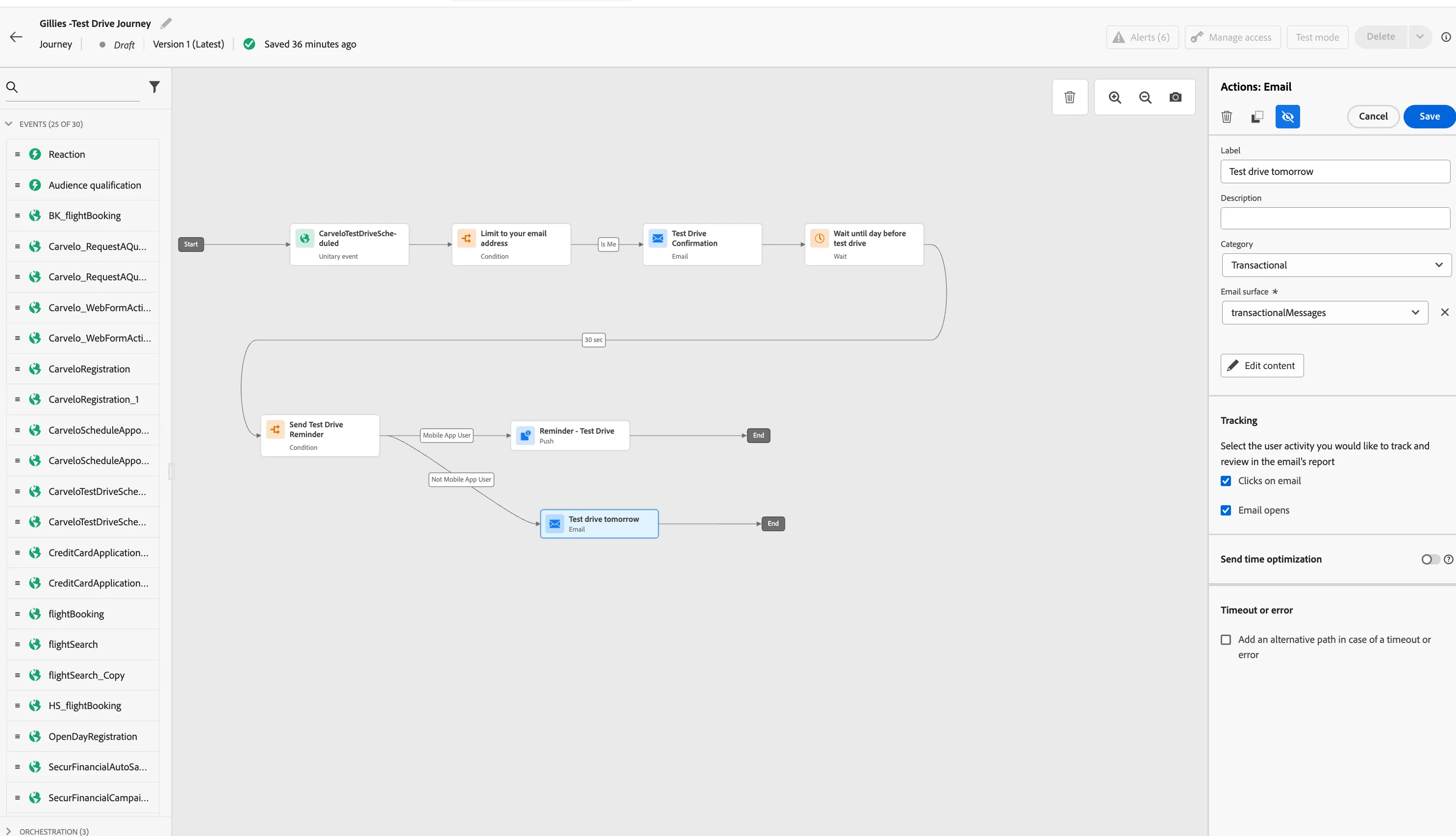
- ラベルを明日のテストドライブに設定する。
- カテゴリーをトランザクションに設定する.
- 電子メールサーフェスをtransactionalMessagesに設定する。
- コンテンツの編集をクリックして、メールのデザインを開始します。
- をクリックして件名を作成します。Reminder: あなたの試乗は明日予定されています!
- メール本文の編集をクリックします。保存されたテンプレート]で[Carvelo - Test Drive Confirmation Template]を選択します。テンプレートのプレビューが表示されます。このテンプレートを使用するをクリックします。
- メールデザイナーが開きます。このように表示されるはずです:
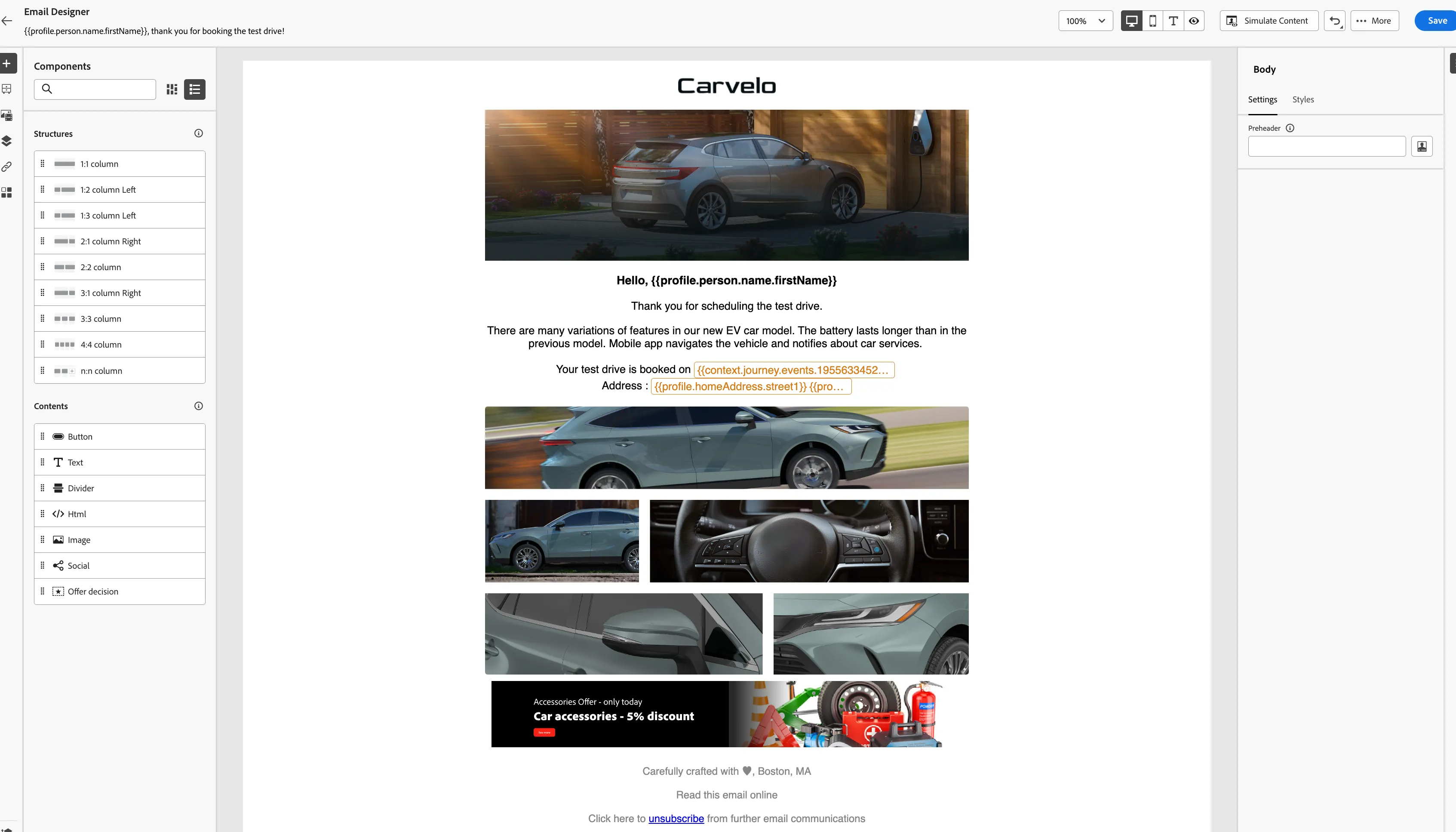
コンテンツはテンプレートからすでに入力されています。 保存をクリックし、ジャーニーキャンバスに戻ります。
観客資格
次に、顧客が試乗を終えるまで待ちたい。
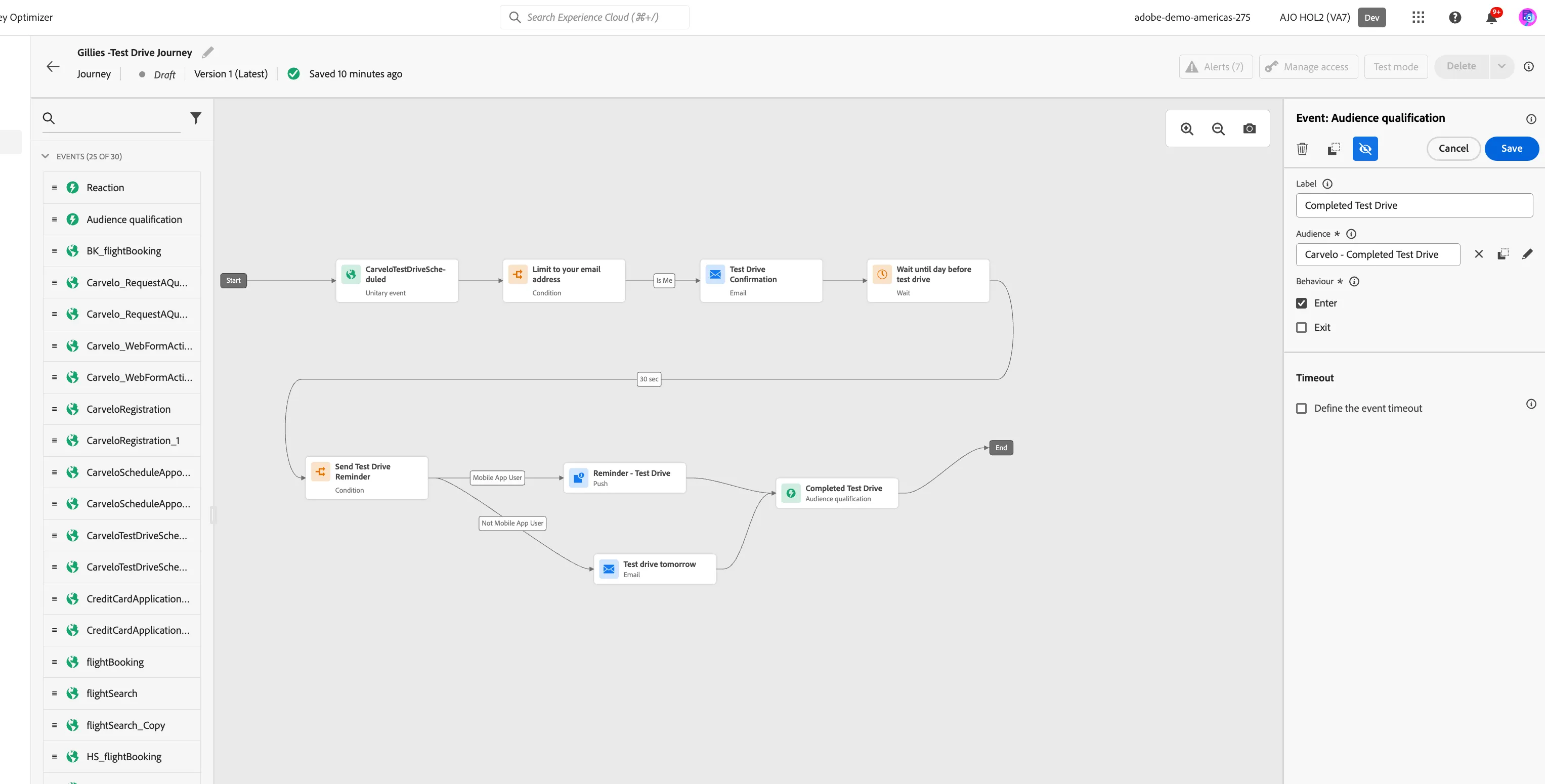
- Audience Qualificationアクティビティを使用して、顧客がCarvelo - Completed Test Driveオーディエンスに入ったときにジャーニーを続けます。
- events]タブで[Audience Qualification]を選択し、[Push]-[Reminder]-[Test Drive]と[Email]-[Test Drive Reminder]の後ろのキャンバスにドラッグします。
- アクティビティをクリックすると詳細が表示されます。
- ラベルをCompleted Test Driveにする。
- Audienceをクリックしてウィンドウを開き、リストからCarvelo - Completed Test Driveを選択してSaveをクリックします。
- ビヘイビアをEnterに設定します。これは、顧客がオーディエンスの条件を満たすとすぐにトリガーされることを意味します。
- 画面は下の画像のようになるはずです。保存をクリックします。
Eメール#3 - 試乗概要メッセージを送信
- アクションタブから、Eメールを旅にドラッグし、プラス(+)マークのアイコンの上に置きます。アクション: 右にEメールペインが開きます。
- アクション]ペインで以下のアクションを実行します: Eメール]ペインで、以下のアクションを実行します:
- ラベルを「Send Test Drive Summary Message」に設定します。
- カテゴリーを「マーケティング」に設定する。
- Eメールのサーフェスをma1_hol2_marketingに設定する。
- コンテンツの編集をクリックして、メールのデザインを開始します。
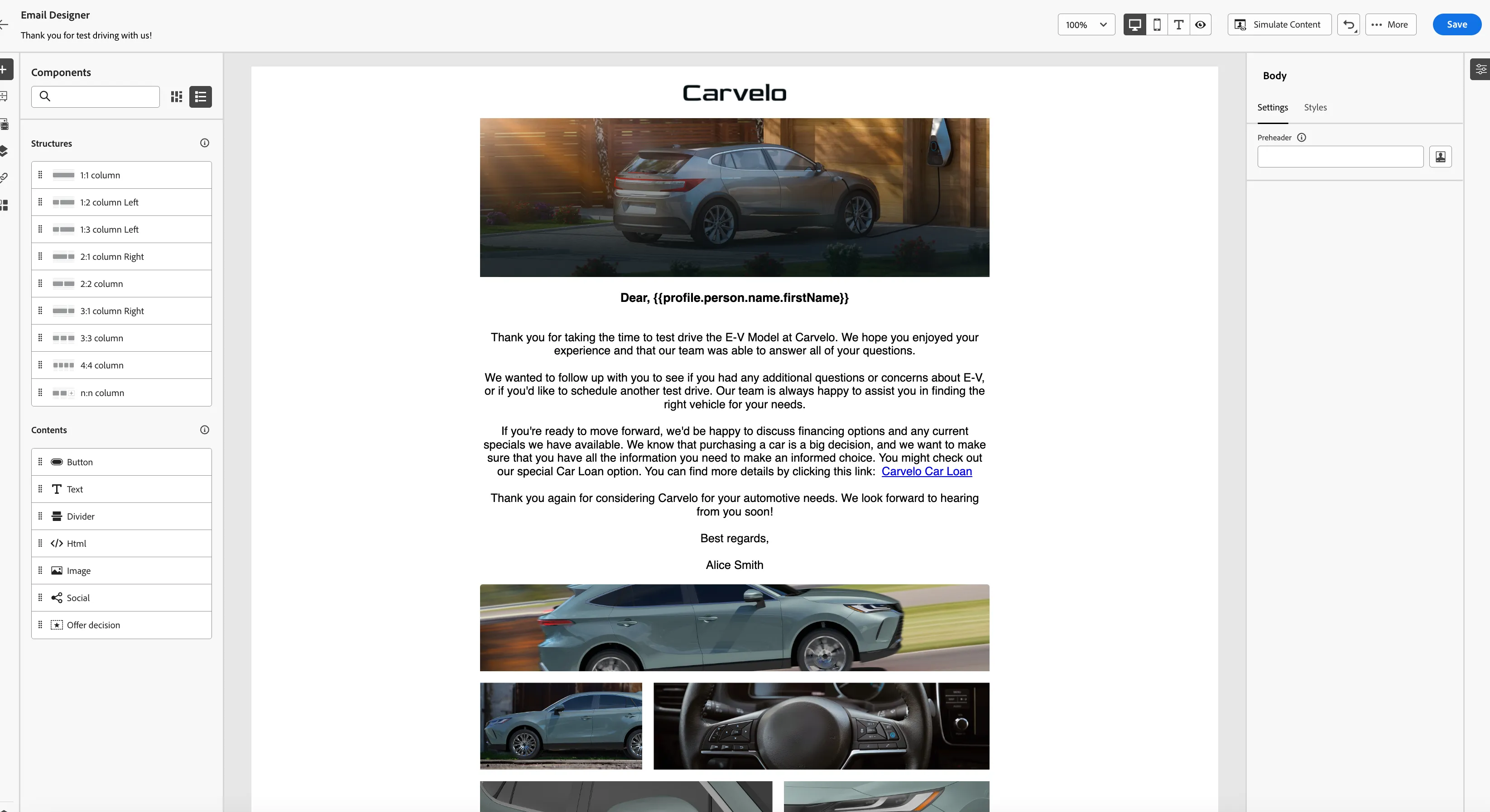
- をクリックして件名を作成します。件名を「Thank you for test driving with us」にしてください!
- メール本文の編集をクリックします。保存されたテンプレート」で「Carvelo - Test Drive Complete Template」を選択します。テンプレートのプレビューが表示されます。このテンプレートを使用するをクリックします。
- メールデザイナーが開きます。このように表示されるはずです:
保存をクリックします。
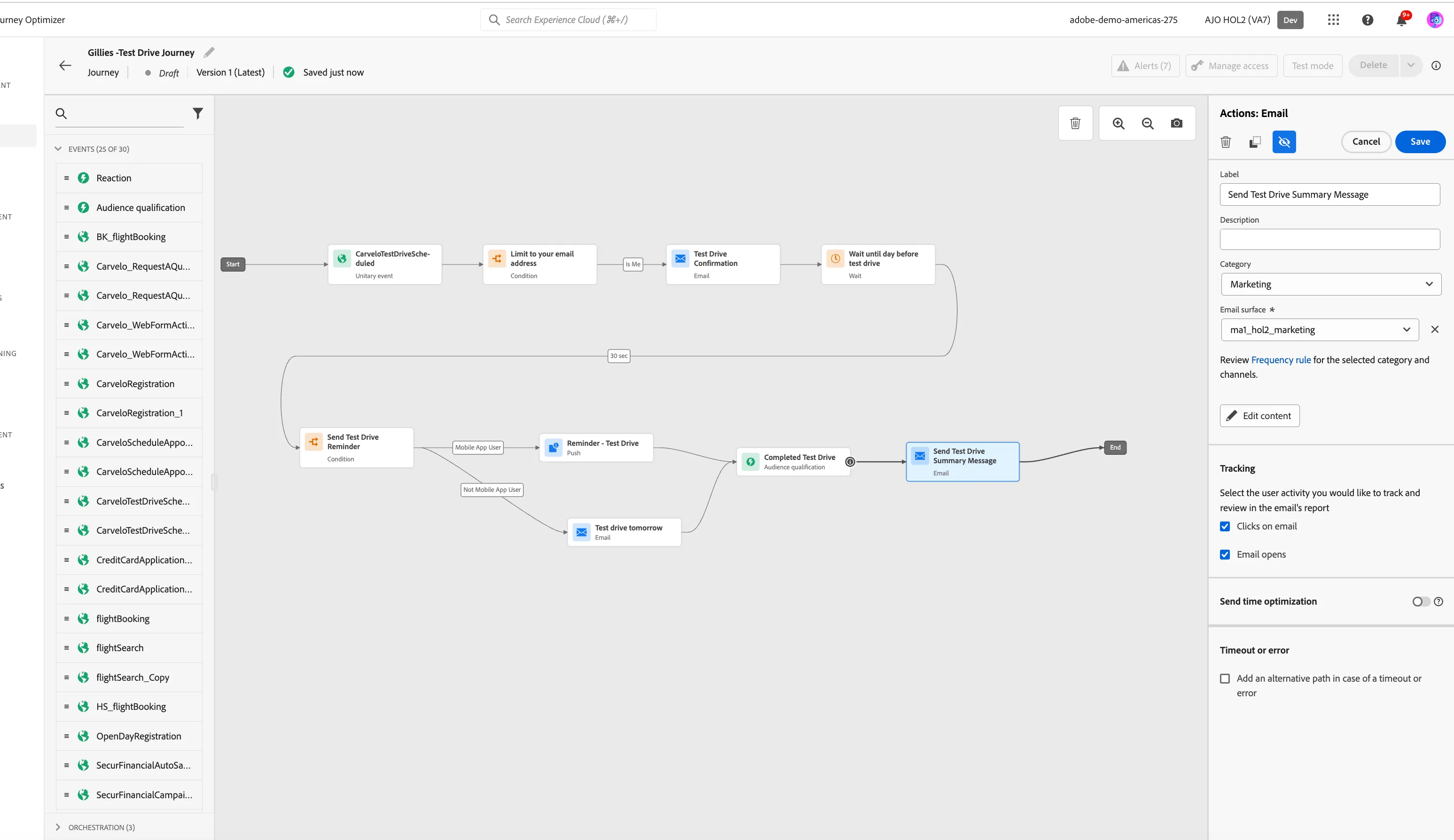
これで、Adobe Journey Optimizerを使用したテストドライブ・ジャーニーの作成は完了です。次に、テストモードを使ってジャーニーをテストします。