旅を試す
2 min
この練習では、作り上げた旅をテストする。
Adobe Journey Optimizerでは、ジャーニーをテストモードで実行し、ジャーニーの結果がお客様の要件に合っているかどうかをテストすることができます。
テストモードを有効にするには、旅の右上にある「テスト」をトグルする。
テストモード中は、旅程を変更することはできません。また、左のメニューがテストモードのパネルに置き換わっていることにお気づきでしょう。
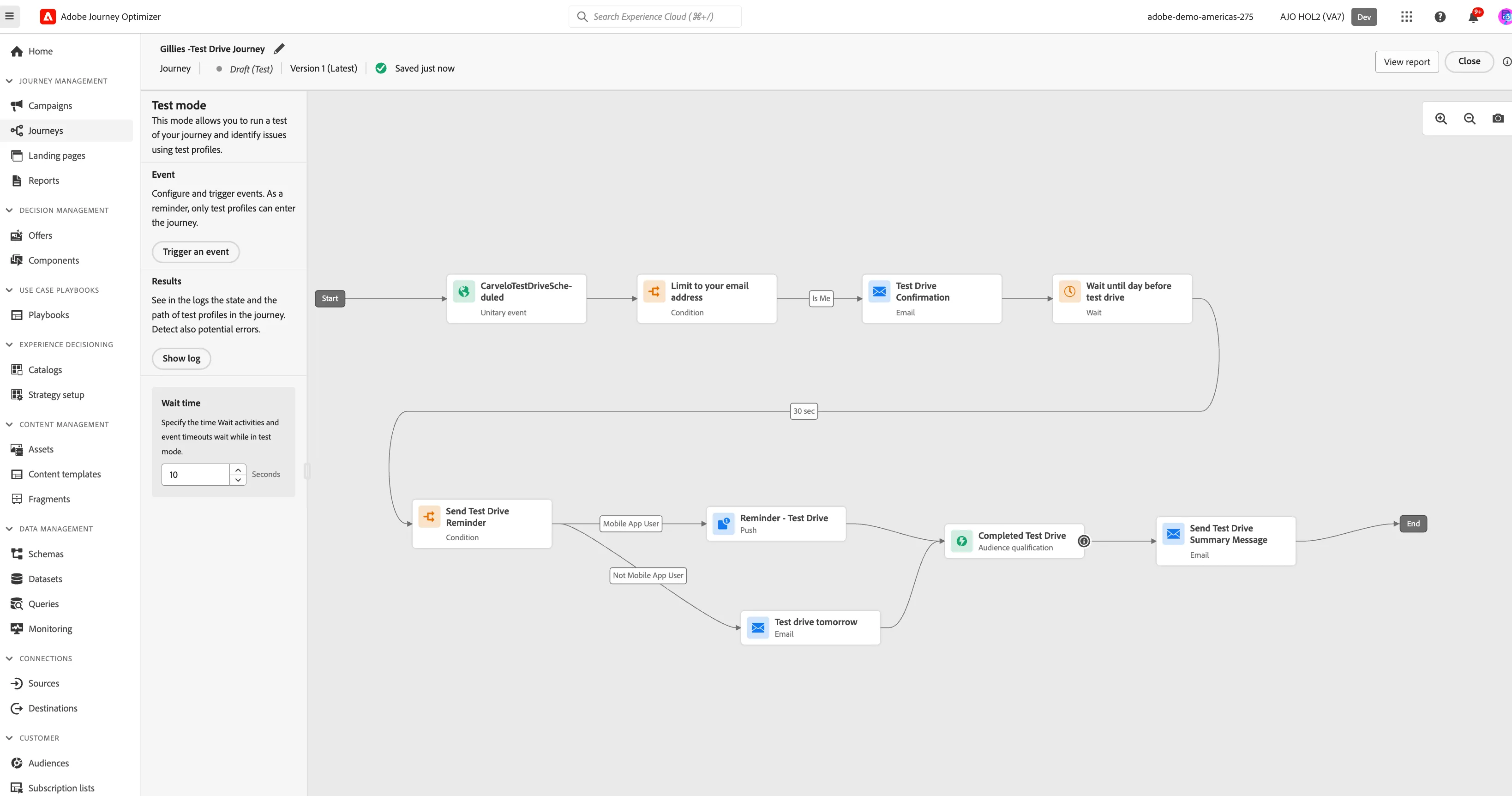
- Wait Timeを10秒に設定する。この機能は、指定された値で待機アクティビティやタイムアウトを上書きします。
- Trigger an eventをクリックします。ウィンドウが開きます。このウィンドウで、CarveloTestDriveScheduledアクティビティに参加するプロファイルを選択できます。
- イベントのすべての値を記入してください。
- イベントタイプをtestDrive.scheduledに設定する
- コアECIDを自分のECIDに設定する
- 車種をカーヴェロE-Vに設定
4. Sendをクリックしてテストを開始する。
受験者プロフィールのECIDが手元にない場合は、メールアドレスを使用してAEPで受験者プロフィールを検索することができます。 プロフィールを視覚化する
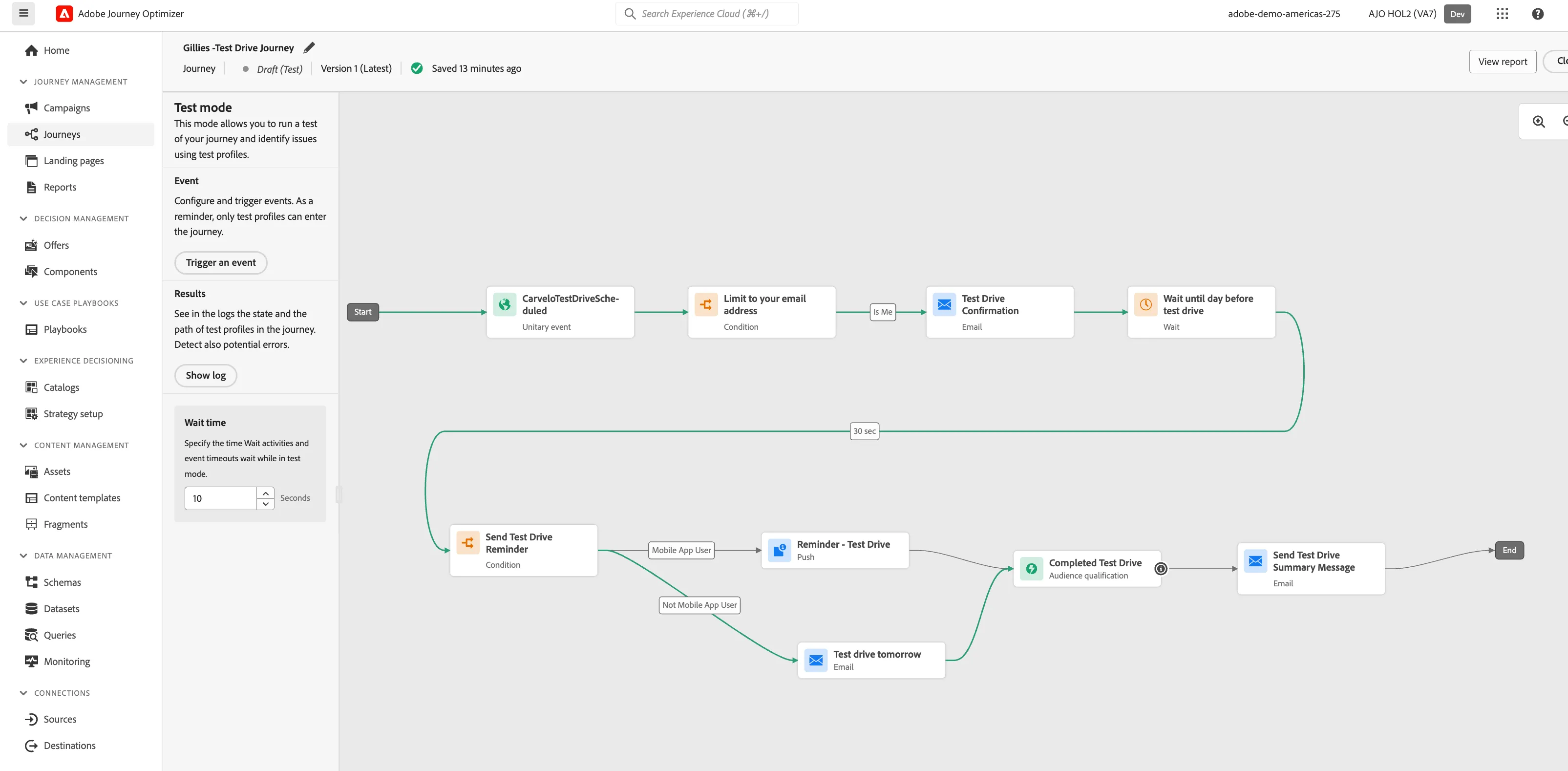
ウィンドウが閉じ、テストが開始されます。しばらくすると、より多くの矢印が緑色に変わります。これは、あなたのテスト・プロフィールが旅を進めていることを示しています。分以内にEメールが届きます。画面はこのようになっているはずです:
旅のテストが完了しました。 テストモードをオフにして、ジャーニーを公開します。 これで、デモウェブサイトでテストドライブを予約して、直接この旅を開始することができます。